 PAFworks
Créer un formulaire et recueillir des réponses
Un formulaire est un fichier de vos Fichiers PAFworks. Vous le construisez en plaçant des questions sur une page, ou vous laissez l’assistant le rédiger à partir d’une seule phrase. Publiez-le avec un lien ou intégrez-le à votre site web : tout le monde peut répondre, sans compte. Les réponses arrivent sous forme de graphiques, de tableau et, si vous le souhaitez, dans un classeur Excel qui se remplit tout seul.
Ce guide suit Alice, chez Acme, qui construit le formulaire de demande de devis Quote request du site web de l’entreprise : quelques questions sur le visiteur, son projet et son budget, des photos ou des plans à téléverser, et un appel de découverte à réserver si le visiteur le souhaite.
Avant de commencer
- Un compte PAFworks qui peut écrire dans le dossier où sera le formulaire : vos propres Fichiers, ou un partage d’équipe où vous avez les droits Écriture ou Admin.
- Pour faire rédiger le formulaire par l’assistant : un administrateur doit avoir activé l’assistant et lui avoir attribué un modèle d’IA, voir Configurer l’assistant pour votre organisation.
- Pour les e-mails qu’envoie un formulaire (codes aux répondants, réponses pour vous, invitation d’un créneau réservé) : le Courrier sortant de l’organisation, qu’un administrateur configure dans Admin › Courrier et réunions.
- Pour une question qui réserve un rendez-vous : une page de réservation à vous dans l’agenda, voir Laisser choisir un rendez-vous ou une date.
Étape 1 — Créer le formulaire
-
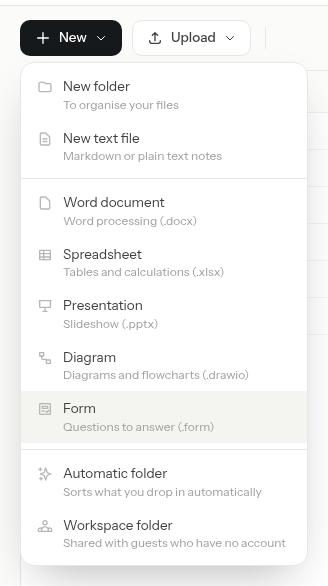
Dans Fichiers, ouvrez le dossier où placer le formulaire, ici Projets. Cliquez sur Nouveau, puis sur Formulaire.
-
Saisissez un nom, par exemple
Quote request, et cliquez sur Créer. Le fichier s’appelleQuote request.form, et son nom devient le titre du formulaire, que vous pourrez changer ensuite.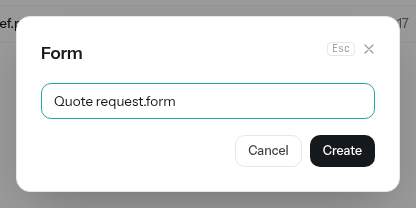
-
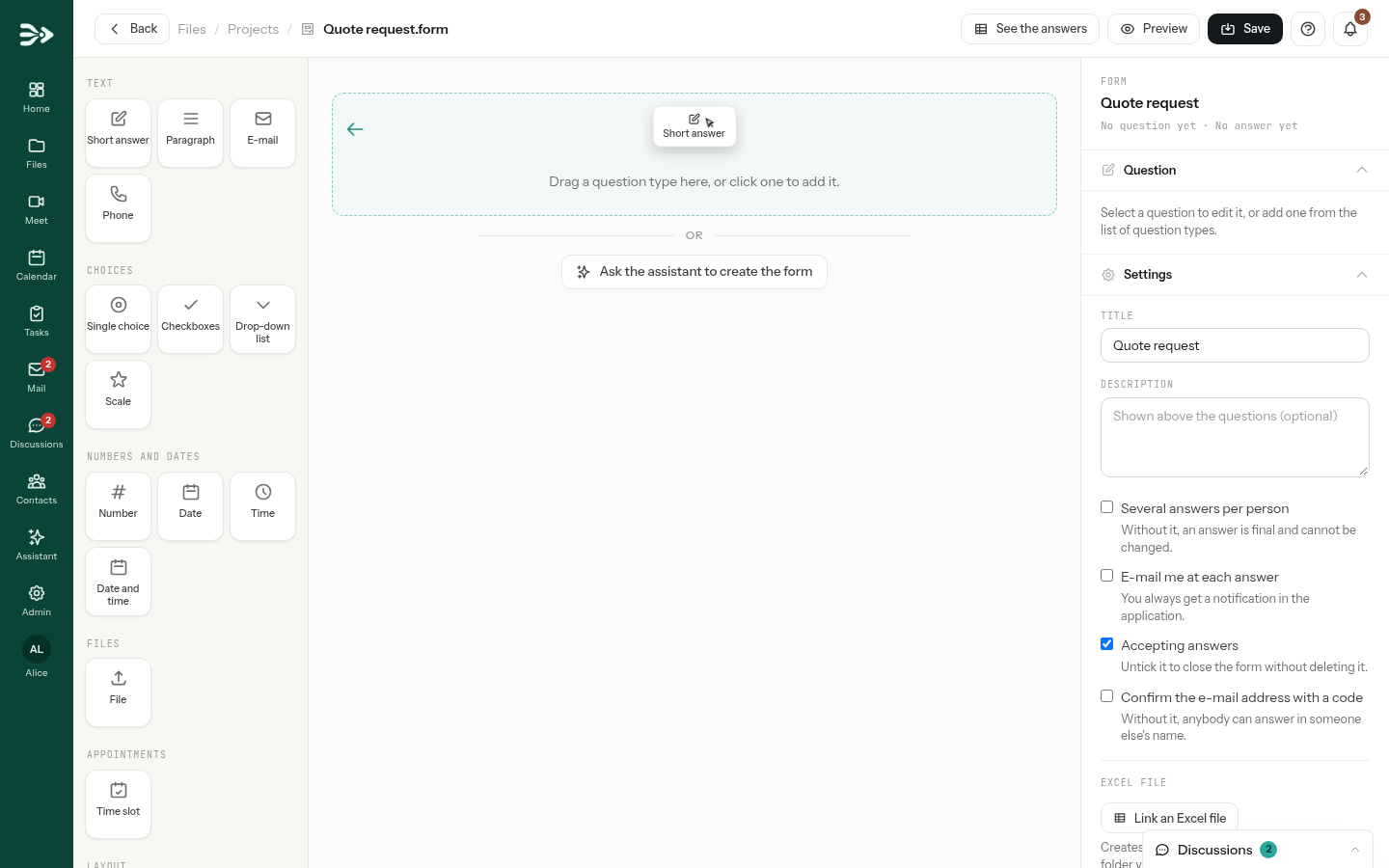
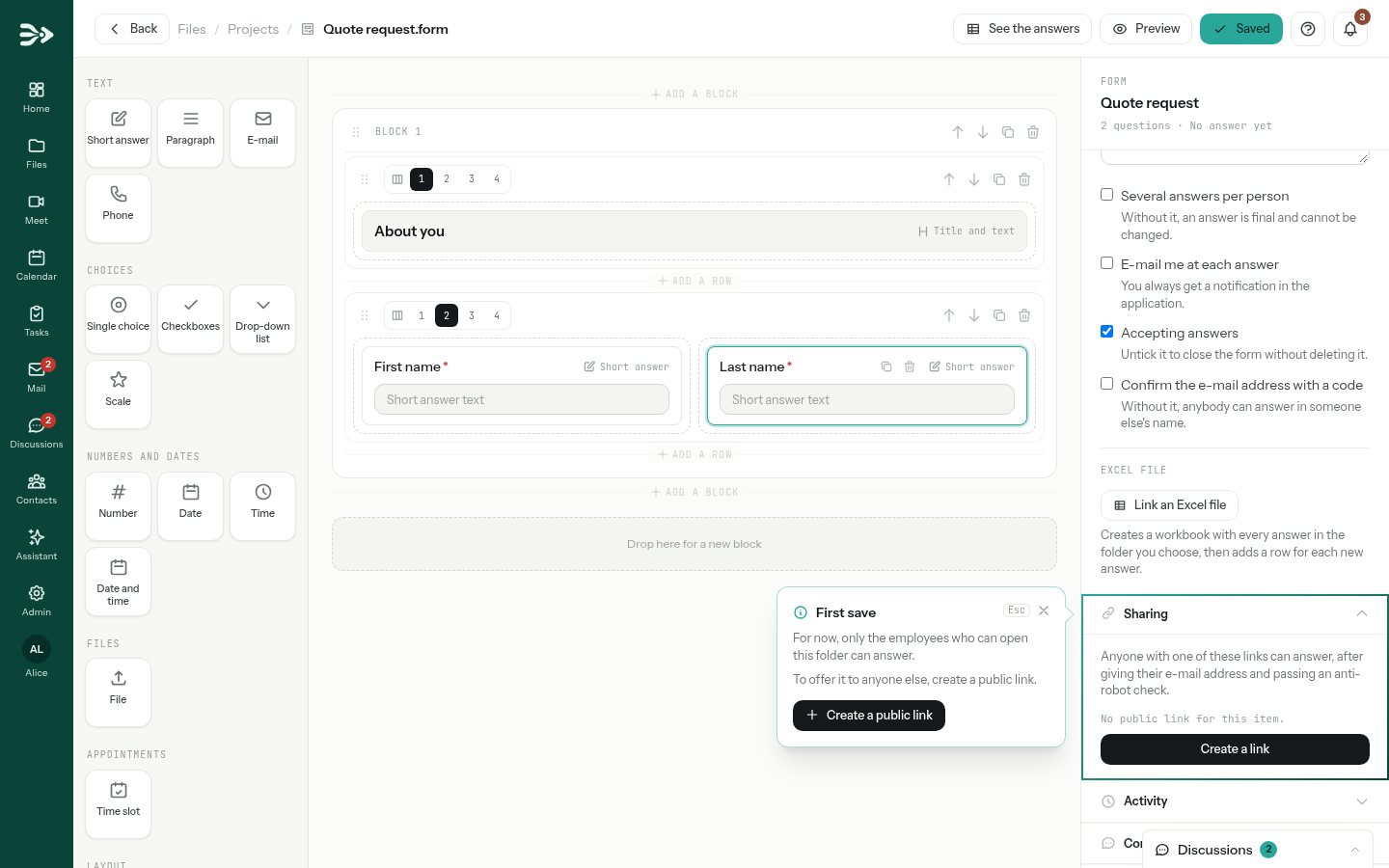
L’éditeur s’ouvre sur le formulaire vide : les types de questions à gauche, le formulaire au milieu et, à droite, le panneau latéral avec ses sections Question et Réglages.
Étape 2 — Ou le faire rédiger par l’assistant
Tant que le formulaire ne contient aucune question, l’éditeur propose, sous le formulaire vide, d’en faire écrire une première version par l’assistant.
-
Cliquez sur Demander à l'assistant de créer le formulaire et expliquez ce qu’il vous faut sous Décrivez le formulaire dont vous avez besoin, avec vos mots et dans votre langue. Dans Chrome, Edge et Safari, le bouton du micro permet de le dicter. Si votre organisation propose plusieurs modèles, choisissez-en un dans la liste à gauche.
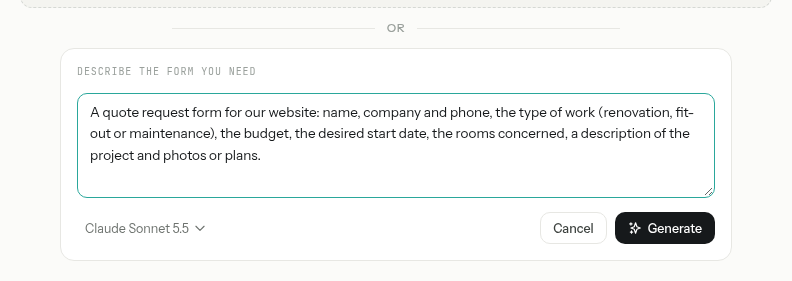
Cliquez sur Générer, ou appuyez sur Ctrl+Enter (Cmd+Enter sur Mac). Pendant que l’éditeur affiche L'assistant prépare votre formulaire…, patientez : cela peut prendre une minute ou deux.
Le brouillon apparaît dans l’éditeur avec le message Formulaire généré par l'assistant — relisez-le puis enregistrez. Rien n’est encore enregistré : modifiez ce que vous voulez, puis enregistrez comme à l’étape 6.
Ce que l’assistant écrit. Les questions, dans la langue de votre description, regroupées en sections, 60 au maximum. Il n’ajoute jamais de créneau de rendez-vous : ajoutez cette question vous-même. Si vous n’avez pas encore changé le titre, celui du brouillon remplace celui tiré du nom de fichier, et sa description remplit une description vide. Le bouton n’apparaît que si un administrateur a activé l’assistant, avec un modèle d’IA.
Étape 3 — Ajouter vos questions
Cliquez sur un type de question à gauche pour l’ajouter à la fin du formulaire, ou faites-le glisser exactement où vous le voulez. La nouvelle question est sélectionnée, et la case Question du panneau latéral attend votre texte.
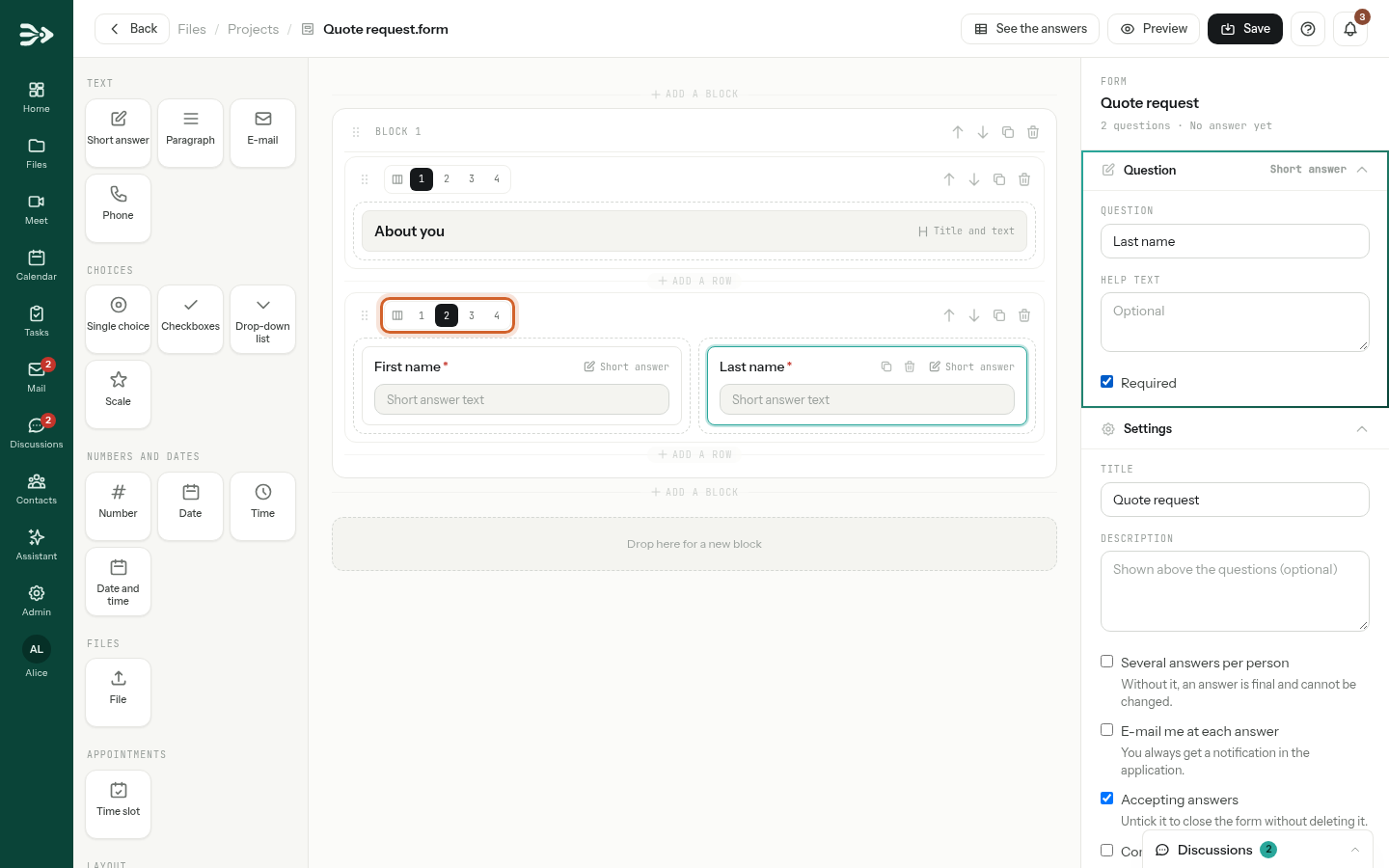
Blocs, lignes et colonnes
- Un bloc est un groupe de lignes : une carte dans l’éditeur, une section de la page que voient vos répondants. Commencez un bloc par un Titre et texte pour donner un intitulé à la section.
- Une ligne contient de 1 à 4 colonnes côte à côte : cliquez sur 1, 2, 3 ou 4 en haut à gauche de la ligne. Les répondants voient les colonnes côte à côte sur un ordinateur, et l’une sous l’autre sur un téléphone. Si vous réduisez le nombre de colonnes, leurs questions passent dans la dernière colonne conservée : rien n’est perdu.
- Ajouter une ligne, sous chaque ligne, et Ajouter un bloc, entre les blocs, ouvrent la liste des types de questions et placent à cet endroit celui que vous choisissez. Vous pouvez aussi y déposer un type de question, ou le déposer sur Déposez ici pour créer un bloc tout en bas.
- Chaque bloc et chaque ligne a sa propre barre : faites glisser sa poignée ou utilisez ses flèches pour le déplacer, le bouton de copie le duplique, la corbeille le supprime, en demandant d’abord confirmation s’il contient des questions. Chaque question a les boutons Dupliquer et Supprimer la question, et peut être déplacée vers une autre colonne, une autre ligne ou un autre bloc.
Les types de questions
| Type | Ce que remplissent les répondants |
|---|---|
| Réponse courte | Une ligne de texte : un nom, une ville, une référence. |
| Paragraphe | Plusieurs lignes de texte. |
| Une adresse e-mail, vérifiée. | |
| Téléphone | Un numéro de téléphone : ils choisissent le pays dans une liste avec drapeaux et indicatifs, et le numéro doit être valide. |
| Choix unique | Un de vos choix, tous affichés à la fois. |
| Cases à cocher | Autant de vos choix qu’ils le souhaitent. Un seul choix donne une case à cocher, comme « J’accepte les conditions ». |
| Liste déroulante | Un de vos choix, dans une liste : pratique pour les longues listes. |
| Échelle | Une note, de 1 à 5 par exemple, avec un libellé à chaque extrémité si vous le souhaitez. |
| Nombre | Un nombre, entre un minimum et un maximum si vous les fixez. |
| Date, Heure, Date et heure | Choisies avec le calendrier ou l’horloge de leur navigateur. |
| Fichier | Un ou plusieurs fichiers à téléverser, voir plus bas. |
| Créneau | Un créneau libre d’une de vos pages de réservation, voir plus bas. |
| Titre et texte | Rien à répondre : un titre de section et un texte explicatif. |
Étape 4 — Régler chaque question
Cliquez sur une question du formulaire : ses réglages s’ouvrent dans la section Question du panneau latéral.
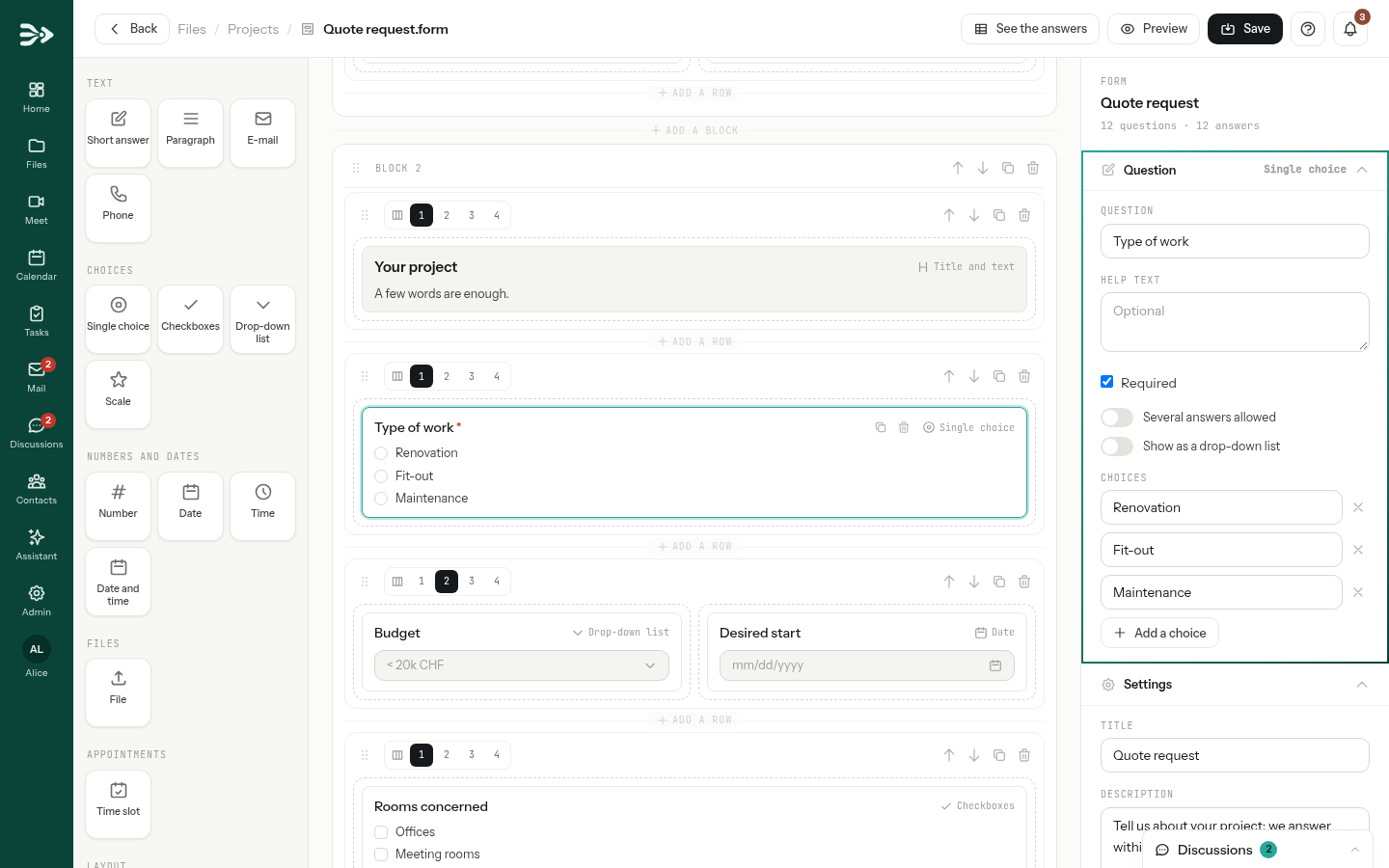
- Question : ce que vous demandez. Texte d'aide : une explication facultative, affichée sous le champ de réponse.
- Obligatoire : le formulaire ne peut pas être envoyé sans réponse à cette question. Une étoile rouge la signale.
- Les choix (Choix unique, Cases à cocher, Liste déroulante) : saisissez-les sous Choix. Ajouter un choix, ou Enter dans un choix, ajoute le suivant ; la croix en supprime un. Les interrupteurs Plusieurs réponses possibles et Afficher en liste déroulante changent un type en un autre, en gardant les choix.
- Nombre : un Minimum et un Maximum facultatifs.
- Échelle : De et À, des nombres entiers de 0 à 10, et les champs facultatifs Libellé de la valeur basse et Libellé de la valeur haute, comme « Pas du tout » et « Beaucoup ».
- Titre et texte : son Titre et son Texte.
Un fichier à téléverser
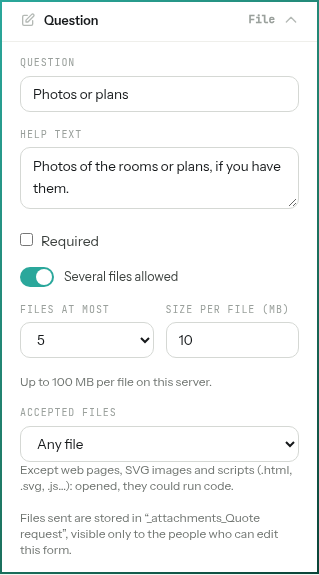
- Plusieurs fichiers autorisés, puis Fichiers au maximum : de 2 à 10 fichiers. Sans cette option, un seul fichier.
- Mo par fichier : jusqu’au maximum de votre serveur, indiqué en dessous.
- Fichiers acceptés : Tous les fichiers, Images, PDF, Documents (PDF, Office, texte) ou Autres extensions… pour indiquer les vôtres, comme
pdf, docx, zip. Les pages web, les images SVG et les scripts sont refusés quel que soit votre choix : une fois ouverts, ils pourraient exécuter du code. - Où vont les fichiers : dans un dossier à côté du formulaire, nommé d’après lui, ici
_attachments_Quote request, avec un dossier par répondant (son adresse e-mail) et par question. Seules les personnes qui peuvent modifier le formulaire voient ce dossier : jamais un collègue qui peut seulement lire le dossier, un invité de workspace ni le visiteur d’un lien. Dans vos propres Fichiers, ces fichiers comptent dans votre espace de stockage.
Un créneau de rendez-vous
Une question Créneau permet au répondant de réserver un rendez-vous avec vous en répondant, ici un appel de découverte.
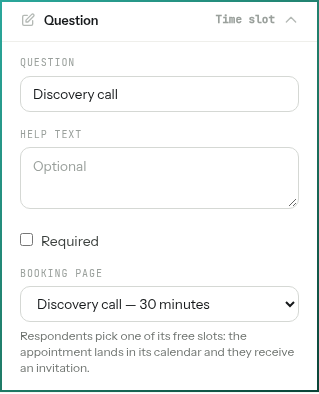
- Sous Page de réservation, choisissez une de vos pages de réservation. Vous n’en avez pas encore ? En créer une dans l'agenda ouvre l’agenda, où vous fixez ses horaires et sa durée.
- Les répondants choisissent un de ses créneaux libres : le rendez-vous arrive dans l’agenda de la page de réservation, et ils reçoivent une invitation. Un créneau n’est réservé qu’à l’envoi de la réponse : si quelqu’un l’a pris entre-temps, il est demandé au répondant d’en choisir un autre.
- Un formulaire contient au plus une question de créneau. L’éditeur vous prévient quand sa page de réservation est désactivée ou que sa période est terminée : elle ne propose alors aucun créneau.
Étape 5 — Choisir les réglages du formulaire
La section Réglages du panneau latéral regroupe ce qui s’applique à tout le formulaire.
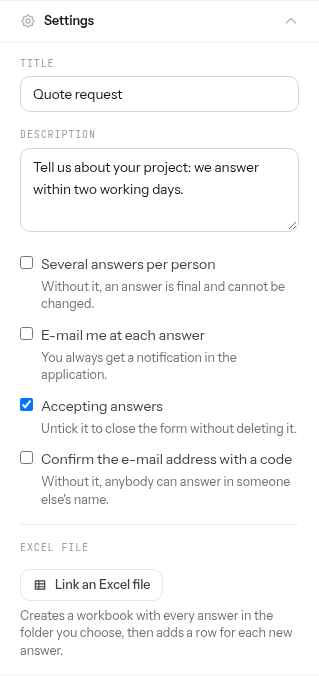
| Réglage | Ce qu’il fait |
|---|---|
| Titre, Description | Affichés au-dessus des questions. Le titre est obligatoire. |
| Plusieurs réponses par personne | Désactivé (par défaut) : une réponse par personne, définitive, qui ne peut pas être modifiée. Activé : la même personne peut renvoyer le formulaire. |
| M'envoyer un e-mail à chaque réponse | Un e-mail avec chaque réponse, voir plus bas. Vous recevez dans tous les cas une notification dans PAFworks. |
| Accepte les réponses | Coché par défaut. Décochez-le pour fermer le formulaire sans le supprimer : les répondants voient qu’il est fermé. Cochez-le de nouveau pour le rouvrir. |
| Confirmer l'adresse e-mail par un code | Avant de répondre, les répondants d’un lien public saisissent un code envoyé à leur adresse. Sans cette option, n’importe qui peut répondre au nom de quelqu’un d’autre. |
| Fichier Excel | Un classeur alimenté par chaque réponse, voir plus bas. |
Étape 6 — Enregistrer et prévisualiser
-
Cliquez sur Enregistrer en haut à droite, ou appuyez sur Ctrl+S (Cmd+S sur Mac). L’éditeur n’enregistre jamais tout seul, et vous avertit avant de partir si des modifications ne sont pas enregistrées. Un enregistrement s’arrête sur la première question incomplète et vous la montre : une question sans titre, une question à choix sans choix, deux fois le même choix…
-
Au premier enregistrement, sauf si le formulaire a déjà un lien ou se trouve dans un workspace, une bulle pointe vers la section Partage : Pour l'instant, seuls les employés qui ont accès à ce dossier peuvent y répondre. Pour ouvrir le formulaire à d’autres personnes, il vous faut un lien public : voir l’étape 7.
-
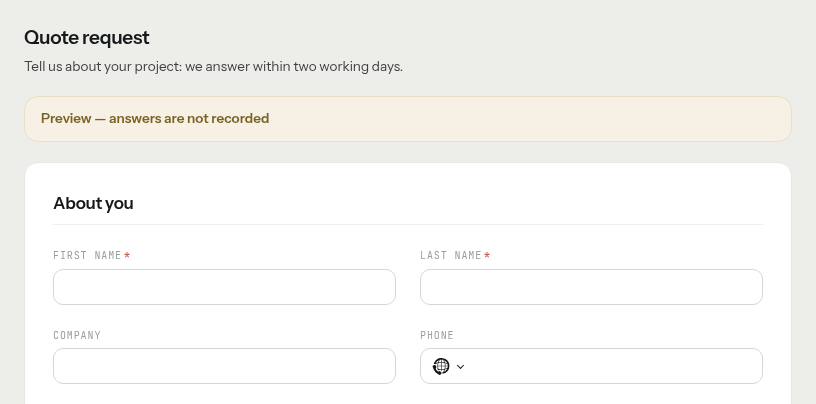
Cliquez sur Aperçu, en haut : le formulaire s’ouvre dans un nouvel onglet tel que vos répondants le verront, sous Aperçu — les réponses ne sont pas enregistrées. Son bouton Envoyer est désactivé.
Chaque enregistrement est une version. La section Versions du panneau latéral les liste : en restaurer une rétablit ses questions et ses réglages, et les réponses restent. Si un collègue a enregistré le formulaire pendant que vous le modifiiez, l’éditeur vous le signale et vous permet de choisir Recharger ou Écraser.
Étape 7 — Le publier avec un lien
Dans le panneau latéral, ouvrez Partage et cliquez sur Créer un lien, ou sur Créer un lien public dans la bulle du premier enregistrement. Le lien est créé et copié : vous pouvez le coller dans un e-mail, une newsletter ou une page de votre site.
-
Pour nommer un lien, le protéger par un mot de passe ou lui donner une date de fin, cliquez sur Options avancées…. Dans Partager par lien, remplissez Libellé (facultatif), ici
Website, et si vous le souhaitez Mot de passe (facultatif) et Expire le (facultatif), puis cliquez sur Créer le lien.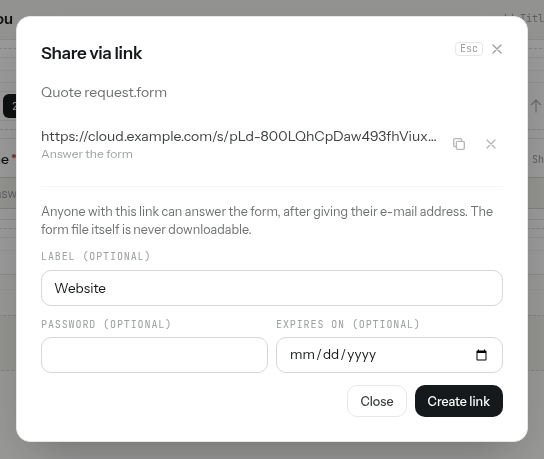
-
Chaque lien du formulaire est listé sous Partage avec Copier, l’état Protégé par mot de passe, son Expiration, Envoyer par e-mail, Intégrer et Supprimer le lien.
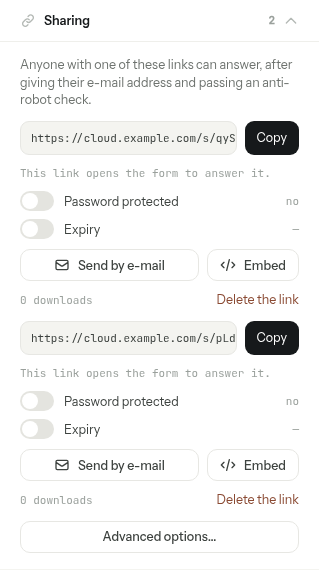
Un lien par emplacement. Créez un lien pour chaque endroit où vous publiez le formulaire, par exemple Website et Newsletter : chaque réponse enregistre le libellé du lien par lequel elle est arrivée, et les réponses peuvent être filtrées selon ce libellé.
Un lien ouvre le formulaire pour y répondre, et rien d’autre : le fichier .form lui-même ne peut jamais être téléchargé. Un lien avec une date d’expiration fonctionne jusqu’à la fin de ce jour-là. Supprimer un lien l’arrête aussitôt ; les réponses reçues par ce lien restent.
Étape 8 — L’intégrer à votre site web
-
Sous le lien, ici
Website, cliquez sur Intégrer. Intégrer le formulaire dans un site affiche le Code à coller : cliquez sur Copier et collez-le dans une page de votre site, à l’endroit où le formulaire doit apparaître.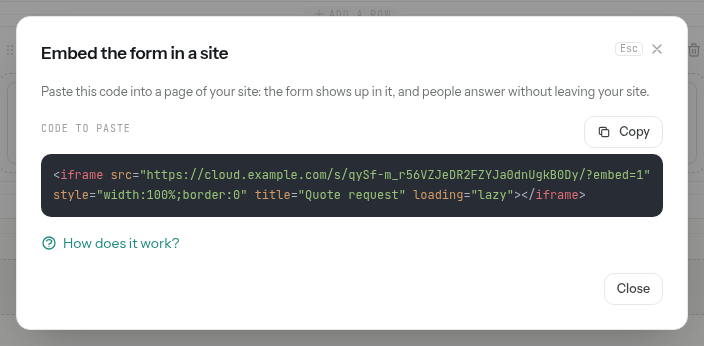
Le formulaire occupe toute la largeur de son emplacement sur votre page. Comment ça marche ? donne le script qui règle sa hauteur automatiquement, les événements que le formulaire signale à votre page (une étape affichée, une réponse enregistrée, un envoi refusé) et des recettes toutes prêtes, comme Rediriger vers une page de remerciement après une réponse. Transmettez-les à la personne qui construit votre site.
Ce que votre site ne reçoit jamais. Les réponses et l’adresse du répondant ne sont jamais envoyées à votre page, seulement les événements. La vérification anti-robot et le code par e-mail restent à l’intérieur du cadre. Un lien avec mot de passe ne peut pas être intégré : il n’a pas de bouton Intégrer.
Ce que voient les répondants
-
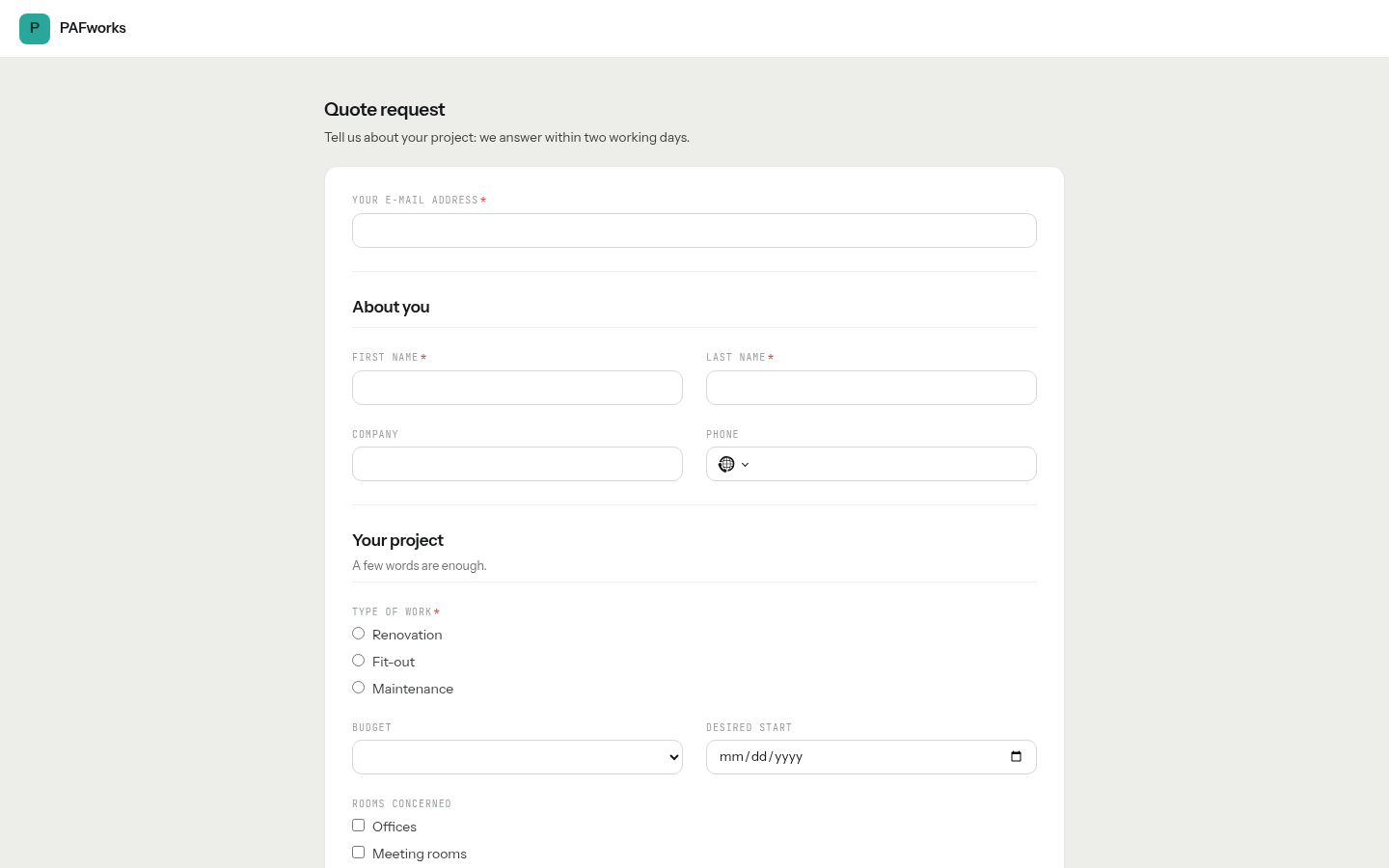
Le lien, ou votre page, affiche le titre, la description et les questions, sous le nom et le logo du thème de votre organisation, si un administrateur en a défini un. Aucun compte n’est nécessaire : le répondant commence par Votre adresse e-mail. Un collègue connecté à PAFworks qui peut ouvrir le dossier du formulaire répond en son nom par le lien, sans saisir d’adresse.
-
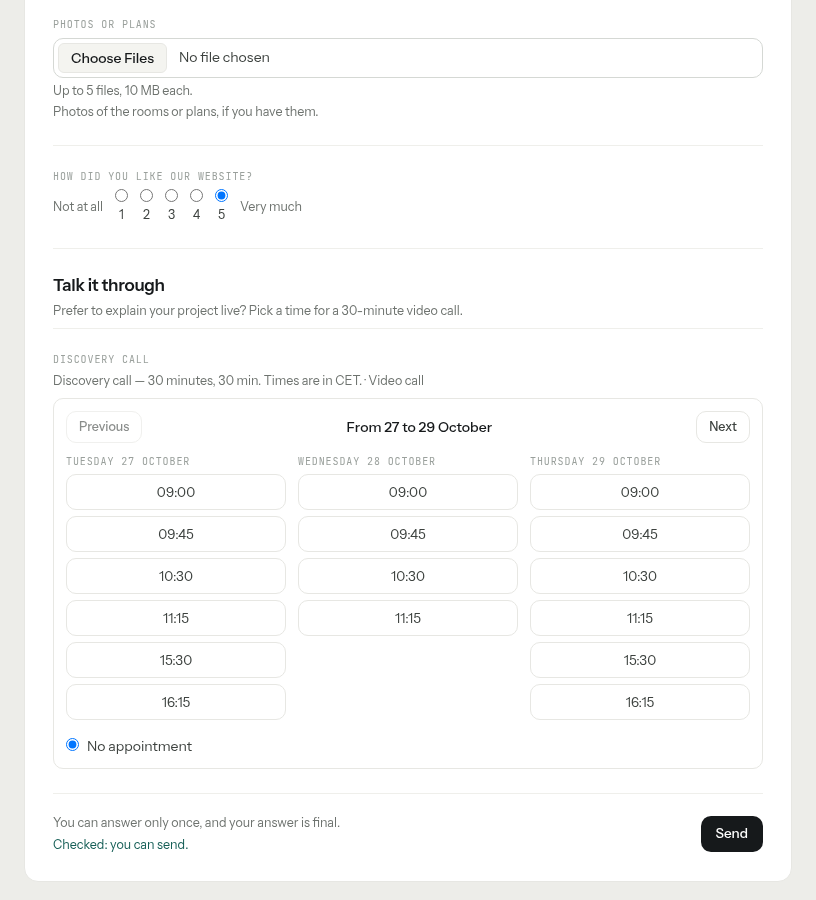
Ils répondent aux questions. Une question de créneau affiche les trois prochains jours ayant des créneaux libres, avec Précédent, Suivant et Voir plus de créneaux, et Pas de rendez-vous si elle est facultative. Pendant ce temps, une vérification anti-robot s’exécute toute seule : dès qu’elle affiche Vérification terminée : vous pouvez envoyer., ils cliquent sur Envoyer.
-
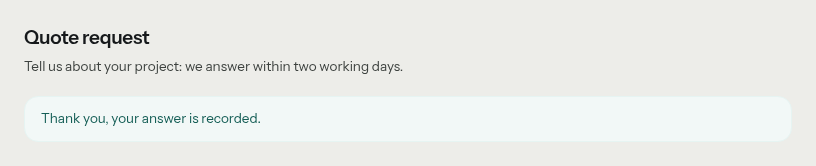
Ils lisent Merci, votre réponse est enregistrée. Si le formulaire accepte plusieurs réponses par personne, un lien Envoyer une autre réponse suit.
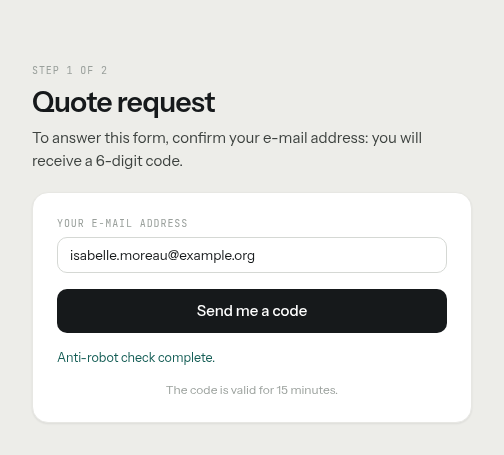
Avec Confirmer l'adresse e-mail par un code, les questions arrivent après deux courtes étapes. Étape 1 sur 2 : le répondant saisit son adresse et clique sur Recevoir un code. Étape 2 sur 2 : il saisit le code à 6 chiffres reçu par e-mail et clique sur Confirmer. Le formulaire affiche ensuite Vous répondez en tant que suivi de son adresse, avec Utiliser une autre adresse.
- Un lien avec mot de passe le demande d’abord : le répondant le saisit et clique sur Déverrouiller.
- Un formulaire qui accepte une seule réponse par personne l’indique à côté d’Envoyer : Vous ne pouvez répondre qu'une fois, et votre réponse est définitive. Une deuxième réponse depuis la même adresse ou le même compte est refusée.
- Un formulaire fermé affiche Ce formulaire est fermé.
Lire les réponses
Dans Fichiers, cliquez sur le formulaire : il s’ouvre sur ses réponses, et Modifier mène à l’éditeur. Depuis l’éditeur, Voir les réponses ramène aux réponses.
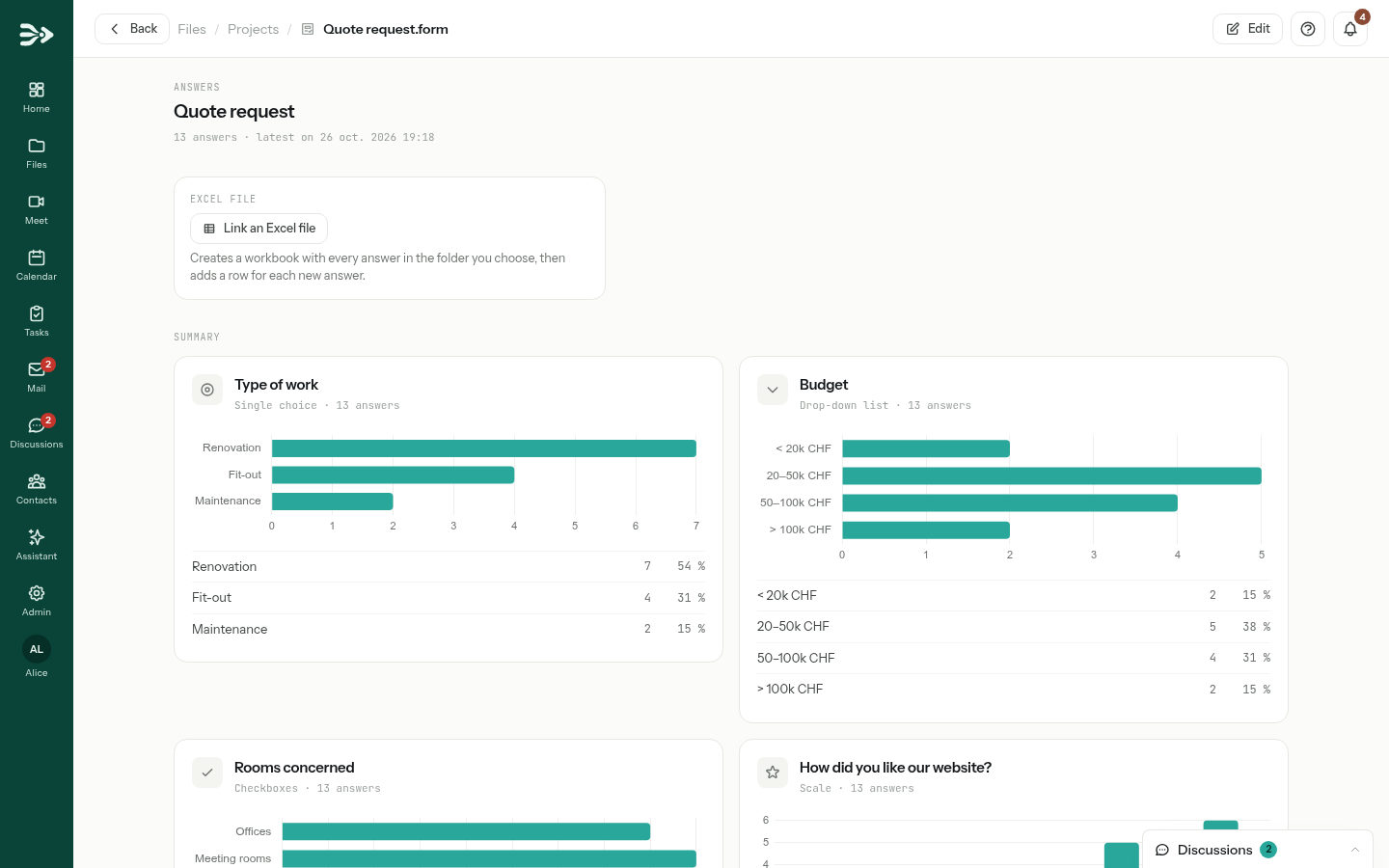
- Le résumé donne un graphique par question dont les réponses s’additionnent : les choix, avec leurs effectifs et leurs parts ; une échelle, avec sa moyenne ; un nombre, avec sa moyenne, son minimum et son maximum ; un créneau, avec les rendez-vous réservés et ceux à venir. Les textes et les fichiers se trouvent dans le tableau.
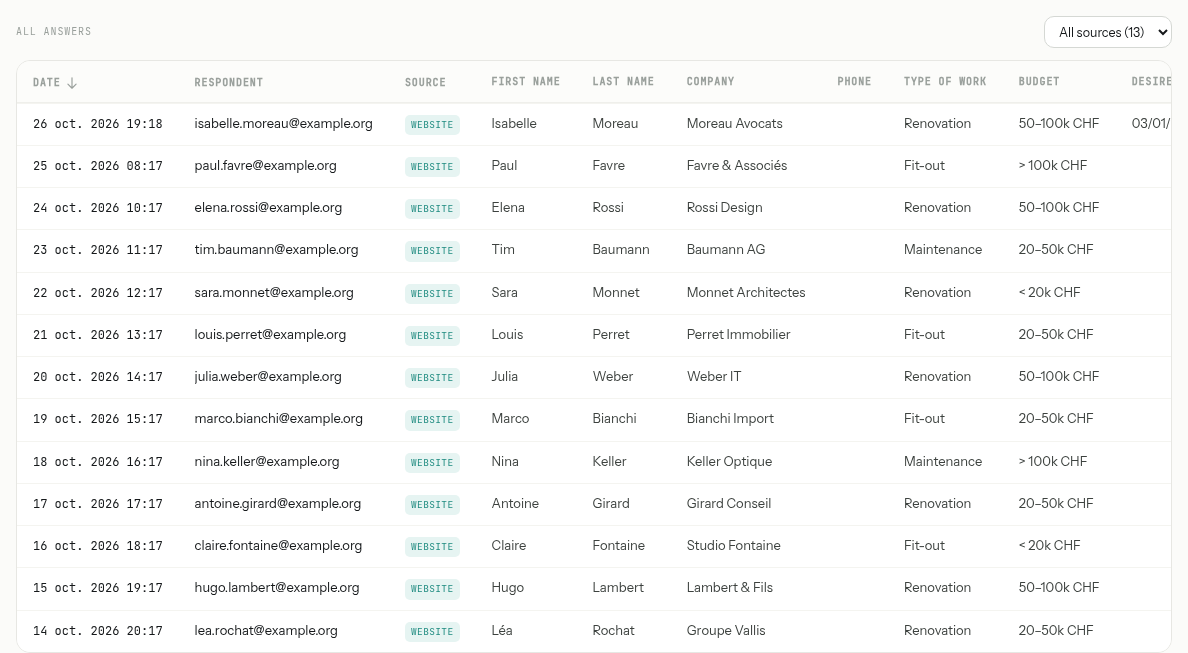
- Toutes les réponses : une ligne par réponse, une colonne par question. Cliquez sur Date pour afficher d’abord les plus anciennes ou les plus récentes. La liste à droite ne garde que les réponses d’une source : un lien, selon son libellé, Dossier pour vos collègues, Invité du workspace. Le tableau affiche 50 réponses par page.
Cliquez sur une ligne : Détail de la réponse affiche toute la réponse dans l’ordre du formulaire. Les fichiers envoyés avec elle peuvent être ouverts et téléchargés depuis cet endroit.
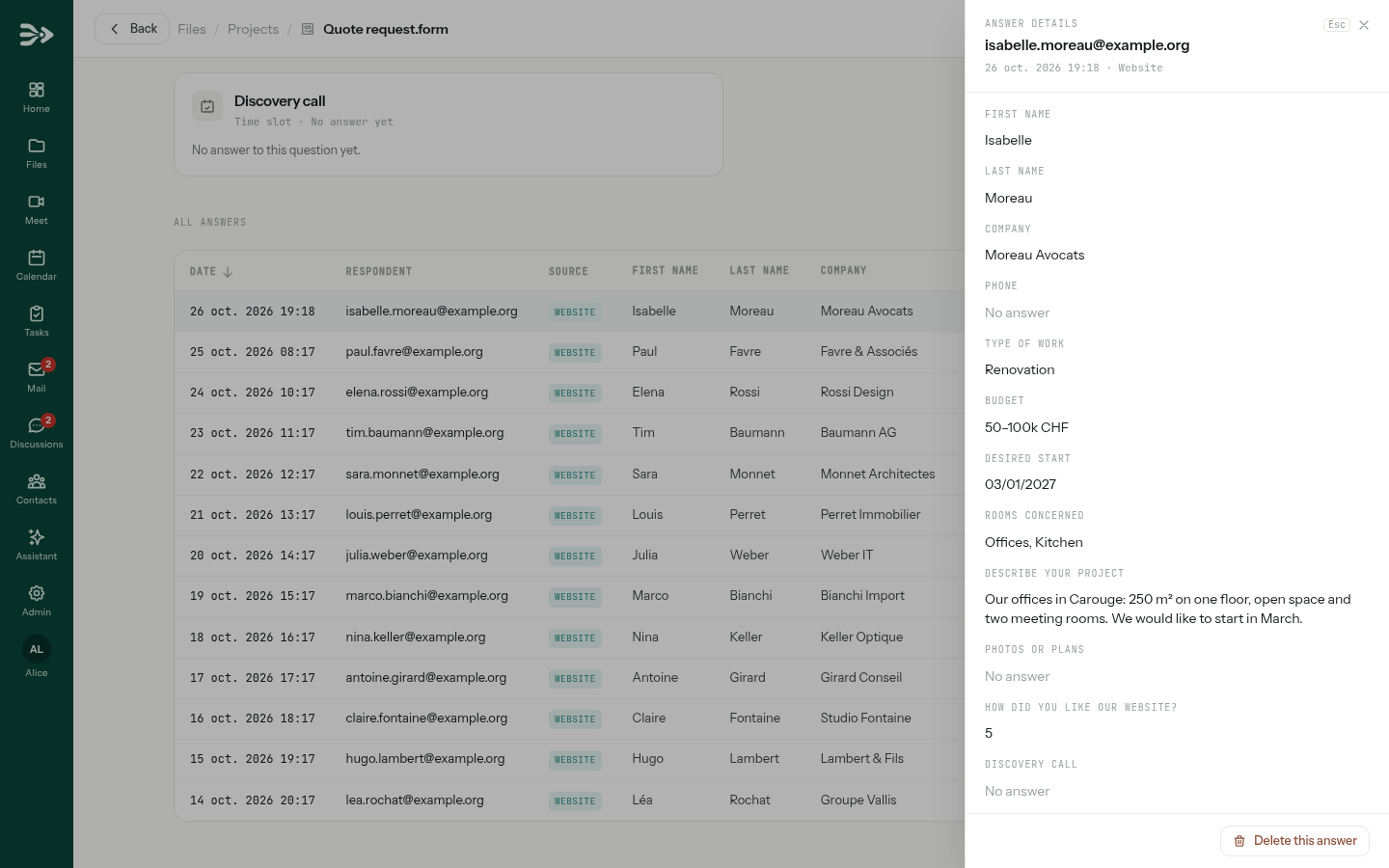
Supprimer cette réponse demande d’abord confirmation, puis la supprime définitivement. Les fichiers envoyés avec elle vont à la corbeille, et sa ligne reste dans le classeur Excel. Si la réponse a réservé un rendez-vous, une case propose de l’annuler aussi, et le répondant en est informé.
Un classeur Excel toujours à jour
Sur la page des réponses, ou dans les Réglages du formulaire, cliquez sur Lier un fichier Excel.
-
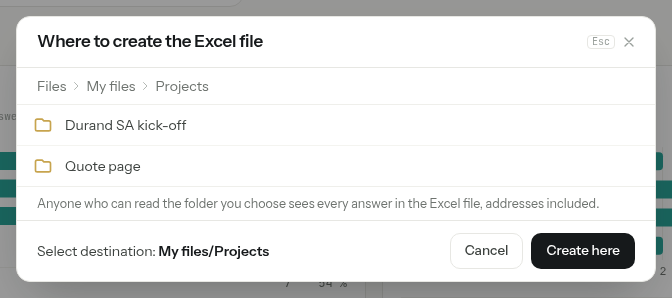
Dans Où créer le fichier Excel, choisissez un dossier, par défaut celui du formulaire, et cliquez sur Créer ici.
-
Le classeur, ici
Quote request.xlsx, contient toutes les réponses reçues jusque-là : la date, le répondant, la source, puis une colonne par question. Chaque nouvelle réponse ajoute une ligne, un instant après son envoi. La section indique À jour, ou combien de lignes sont en attente et pourquoi.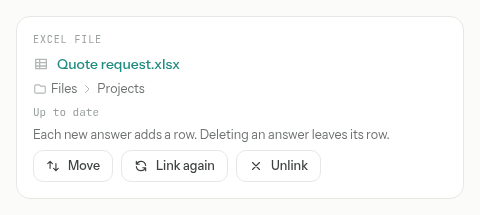
- Le classeur est à vous : triez-le, ajoutez des colonnes ou des feuilles, rien n’est annulé. Les nouvelles lignes s’ajoutent après la dernière ligne de la première feuille, et une question ajoutée ou renommée depuis reçoit une nouvelle colonne à droite.
- Les lignes attendent tant que le fichier est ouvert dans l’éditeur ou verrouillé, ou que l’espace de stockage est plein, et sont écrites dès que possible.
- Supprimer une réponse laisse sa ligne. Délier arrête les nouvelles lignes et laisse le fichier où il est ; Relier crée un nouveau classeur avec toutes les réponses ; Déplacer le met dans un autre dossier, où il continue de recevoir les nouvelles lignes.
Attention à qui peut lire le dossier. Toute personne qui peut lire le dossier choisi voit toutes les réponses dans le classeur, adresses e-mail comprises.
Être prévenu des nouvelles réponses
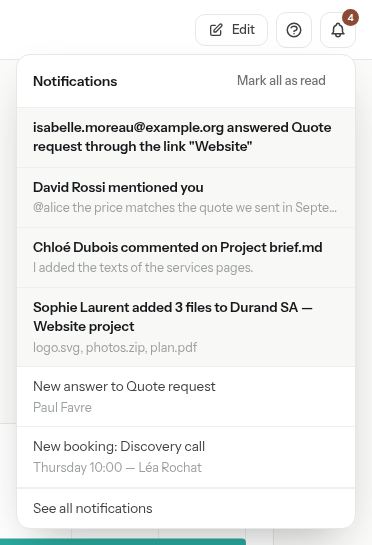
Chaque réponse fait sonner la cloche en haut à droite, en indiquant qui a répondu et par quel lien. Un clic ouvre les réponses. Plusieurs réponses de la même personne en dix minutes ne sonnent qu’une fois, tant que vous n’avez pas lu la première notification.
- Comme toute notification, elle vous parvient aussi par e-mail si M'envoyer aussi mes notifications par mail est coché dans vos préférences, et sur les appareils où vous avez activé les notifications.
- Avec M'envoyer un e-mail à chaque réponse, dans les réglages du formulaire, vous recevez un e-mail avec toutes les réponses du répondant et un lien vers l’ensemble des réponses. Répondre à cet e-mail écrit au répondant.
- Seule la personne qui a créé le formulaire est notifiée. Les collègues qui peuvent modifier le formulaire lisent les réponses sur sa page de réponses.
Depuis Claude ou l’assistant
Connecté à PAFworks, Claude peut créer un formulaire à partir de votre description, le modifier, ainsi que lire et résumer ses réponses. Il peut lister et supprimer les liens publics du formulaire, mais n’en crée jamais : c’est vous qui créez le lien dans l’éditeur. Voir Utiliser PAFworks depuis Claude et d’autres applications d’IA. L’assistant de PAFworks peut faire de même, et crée un lien une fois que vous l’avez approuvé : voir Travailler avec l’assistant IA.
Bon à savoir
- Qui peut répondre sans lien : toute personne qui peut ouvrir le dossier du formulaire. Dans un partage d’équipe où un collègue peut seulement lire, le formulaire apparaît en haut du dossier sous forme de carte avec un bouton Répondre. Dans un workspace, les invités répondent depuis la carte du formulaire, même ceux qui peuvent seulement lire : l’éditeur prévient alors que le formulaire leur permettra quand même d’ajouter des fichiers au dossier.
- Qui peut modifier le formulaire et lire les réponses : toute personne qui peut écrire dans son dossier.
- Un formulaire contient jusqu’à 100 lignes et 200 questions, 4 colonnes par ligne, 100 choix par question, 10 fichiers par question de fichier et une question de créneau.
- Les réponses sont conservées par question : reformuler une question garde ses réponses. Les réponses d’une question supprimée restent lisibles à la fin du tableau, sous Question supprimée.
- Le code de Confirmer l'adresse e-mail par un code compte 6 chiffres et reste valable 15 minutes, une seule fois, dans le navigateur qui l’a demandé ; après 5 essais erronés, il en faut un nouveau. Renvoyer le code fonctionne au bout d’une minute. Une adresse confirmée le reste pendant 4 heures dans ce navigateur.
- Sans le code, l’adresse saisie n’est pas vérifiée : quelqu’un pourrait répondre sous l’adresse d’une autre personne et, sur un formulaire qui accepte une seule réponse par personne, prendre sa place.
- Par ses liens publics, un formulaire accepte jusqu’à 20 réponses par heure depuis la même connexion, et 500 par heure au total.
- Le formulaire n’a pas de date de clôture propre : donnez à son lien une date d’expiration, ou décochez Accepte les réponses.
- Le message de remerciement est le même pour tous les formulaires. Sur votre propre site, l’aide d’Intégrer donne le code pour envoyer les répondants vers une page de remerciement à vous.
- Une copie d’un fichier
.formne contient que les questions et les réglages : ni réponses, ni liens, ni fichiers. - Un formulaire mis à la corbeille emporte le dossier de ses fichiers, et ses liens ne répondent plus. Une fois restauré, il revient complet, réponses comprises.
- Les comptes qui n’ont pas le droit de télécharger des fichiers ne peuvent pas créer de liens publics, et ne peuvent donc pas publier un formulaire par lien.