 PAFworks
Laisser choisir un rendez-vous ou une date
Deux outils de l’agenda vous épargnent les allers-retours par e-mail. Une page de réservation publie vos créneaux libres : chacun en choisit un, et le rendez-vous arrive dans votre agenda. Un sondage de date propose quelques dates : chacun répond oui, peut-être ou non, et vous gardez la meilleure. Les personnes qui réservent ou répondent n’ont pas besoin de compte.
Avant de commencer
- Tout utilisateur de PAFworks peut créer des pages de réservation et des sondages de date, depuis Agenda. Les rendez-vous et les événements arrivent dans l’un de vos agendas, ou dans un agenda partagé où vous avez le droit d’écrire.
- Les options vidéo (Rendez-vous en ligne, Réunion en ligne) n’apparaissent qu’une fois les réunions en ligne configurées par un administrateur. Les personnes sans compte ne peuvent rejoindre ces réunions que si l’administrateur autorise les invités.
- Les invitations et les autres e-mails de ce guide partent par le serveur de courrier sortant configuré par votre administrateur.
Page de réservation ou sondage de date ?
| Page de réservation | Sondage de date | |
|---|---|---|
| Qui choisit l’heure | Chaque visiteur, parmi vos créneaux libres | Vous, une fois que les participants ont répondu |
| Pour | Des rendez-vous avec une personne à la fois : appels, consultations, démonstrations | Une réunion avec un groupe : un lancement de projet, un dîner, un atelier |
| Ce que vous configurez | Vos horaires, la durée d’un rendez-vous, une pause | Quelques dates que vous proposez |
| Ce qui arrive dans votre agenda | Chaque rendez-vous, dès qu’il est réservé | Un événement, quand vous choisissez la date |
Page de réservation, étape 1 — Créer la page
-
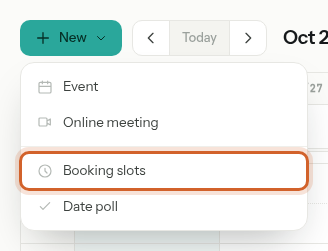
Dans Agenda, cliquez sur Nouveau, puis sur Plage de réservation. Le + à côté de Plages de réservation, dans la colonne de gauche, fait la même chose.
-
Indiquez quand on peut vous réserver. Les créneaux commencent au début de chaque plage horaire et se suivent à intervalle d’une durée plus une pause, tant que le rendez-vous se termine dans la plage. Dans l’exemple ci-dessous, des rendez-vous de 30 minutes avec une pause de 15 minutes commencent à 09:00, 09:45, 10:30 et 11:15 chaque jour de semaine, et aussi à 14:00, 14:45, 15:30, 16:15 et 17:00 le mardi et le jeudi.
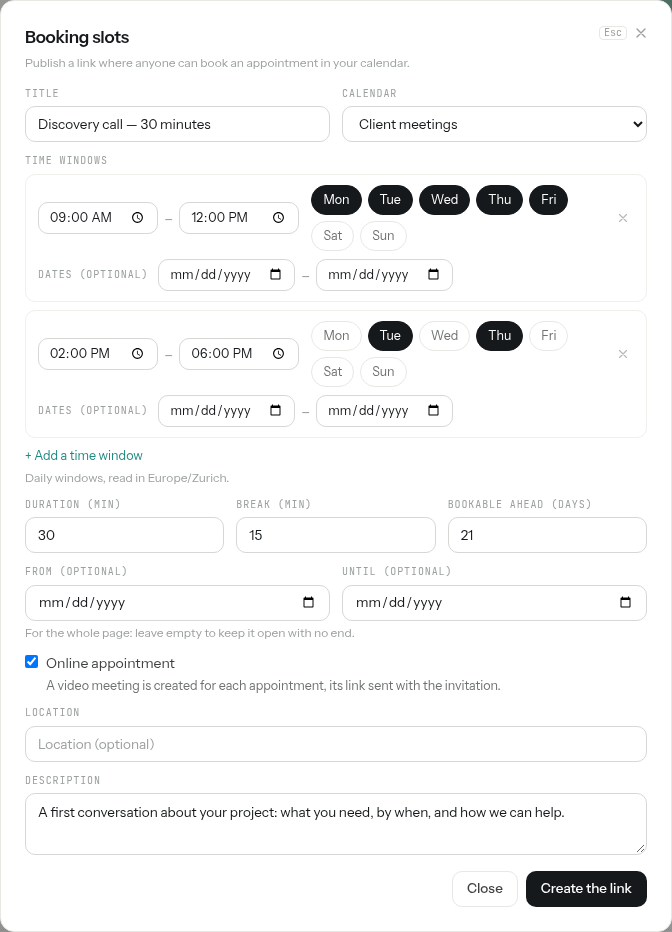
Réglage Ce qu’il fait Titre Le titre de la page publique, et le début du titre de chaque rendez-vous. Agenda L’endroit où arrivent les rendez-vous. Ses événements sont ce qui vous rend occupé : un créneau n’est proposé que si cet agenda est libre. Plages horaires Les heures où vous prenez des rendez-vous, chacune avec les jours de la semaine où elle s’ouvre (cliquez sur un jour pour l’activer ou le désactiver). Ajouter une plage horaire en ajoute une autre, pour un après-midi ou d’autres heures d’autres jours. Dates (facultatif) limite une plage à une période. Les heures sont lues dans votre fuseau horaire, indiqué sous les plages. Durée (min) La durée d’un rendez-vous, de 5 à 480 minutes. Pause (min) Le temps laissé libre après chaque rendez-vous, de 0 (à la suite) à 480 minutes. Période à l’avance (jours) Jusqu’à quand on peut réserver à l’avance, de 1 à 365 jours. À partir du (facultatif), Jusqu'au (facultatif) Une période pour toute la page : aucun créneau avant le premier jour ni après le dernier. Laissez-les vides pour garder la page ouverte sans limite. Rendez-vous en ligne Chaque rendez-vous a sa propre réunion vidéo ; son lien est envoyé avec l’invitation. Lieu L’endroit où se déroule le rendez-vous, affiché sur la page publique et dans l’invitation. Laissez-le vide pour un rendez-vous en ligne : l’invitation donne alors le lien de la réunion comme lieu. Description Quelques mots affichés sous le titre de la page publique. -
Si l’agenda est partagé avec des collègues, une colonne Disponibilité des membres apparaît. Elle décide quels agendas doivent aussi être libres pour qu’un créneau soit proposé : l’agenda personnel de chaque membre est vérifié, en plus de l’agenda partagé. Les membres sont le propriétaire de l’agenda et les personnes avec qui il est partagé.
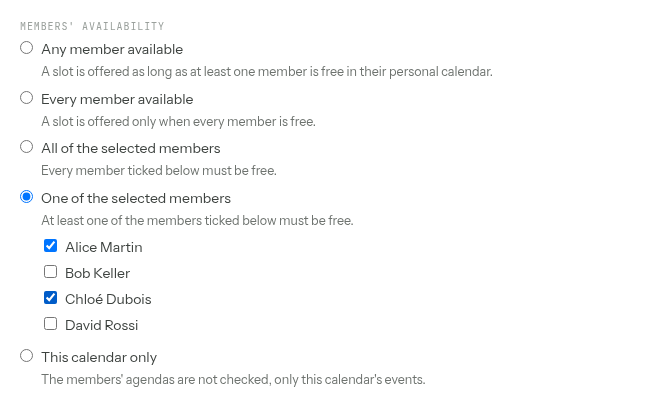
Option Un créneau est proposé quand… N'importe quel membre disponible Au moins un membre est libre. C’est le choix d’une nouvelle page sur un agenda partagé. Tous les membres disponibles Chaque membre est libre. Tous les membres sélectionnés Chaque membre que vous cochez est libre. Un des membres sélectionnés Au moins un des membres que vous cochez est libre. Cet agenda seulement L’agenda partagé est libre ; les agendas des membres ne sont pas lus. -
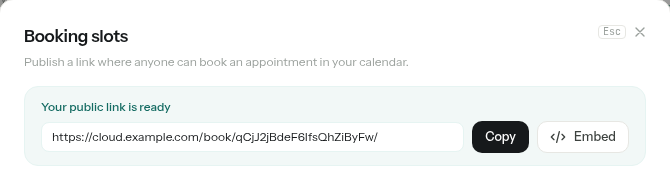
Cliquez sur Créer le lien. Votre lien public est prêt affiche l’adresse de votre page de réservation : cliquez sur Copier.
Pas d’option vidéo ? Rendez-vous en ligne n’apparaît qu’une fois les réunions en ligne configurées par un administrateur, dans Admin › Courrier et réunions › Réunions en ligne. Vos visiteurs n’ont pas de compte : l’administrateur doit aussi y cocher Autoriser les invités, sinon ils ne peuvent pas rejoindre la réunion. Le formulaire vous prévient quand les invités sont refusés.
Page de réservation, étape 2 — Partager le lien ou l’intégrer
Envoyez le lien par e-mail, ajoutez-le à votre signature ou à votre site web : quiconque le possède peut réserver. Vous le retrouvez à tout moment dans le formulaire de la page.
Pour afficher la page de réservation dans une page de votre site web, cliquez sur Intégrer à côté de Copier. Sous Code à coller, cliquez sur Copier et collez le code dans votre site : vos visiteurs choisissent un créneau et réservent sans le quitter. La page intégrée n’a ni en-tête ni pied de page propres.
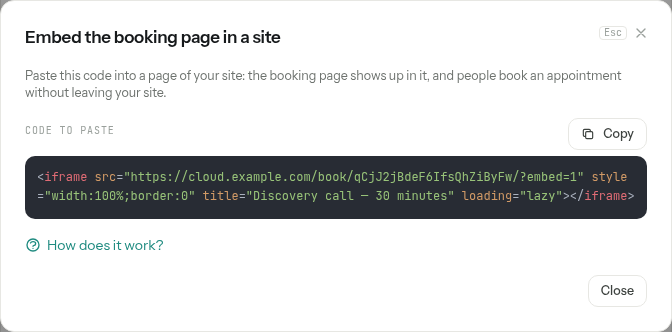
Comment ça marche ? s’adresse à la personne qui construit votre site. Elle y trouve un script qui règle tout seul la hauteur du cadre, les messages que la page de réservation envoie à votre page (une étape affichée, un rendez-vous réservé, une réservation refusée, une nouvelle hauteur) et des recettes toutes prêtes pour ouvrir une page de remerciement ou compter une réservation dans vos statistiques. L’adresse, le nom et le message de la personne qui réserve ne sont jamais envoyés à votre page.
Page de réservation, étape 3 — Ce que voit votre visiteur
-
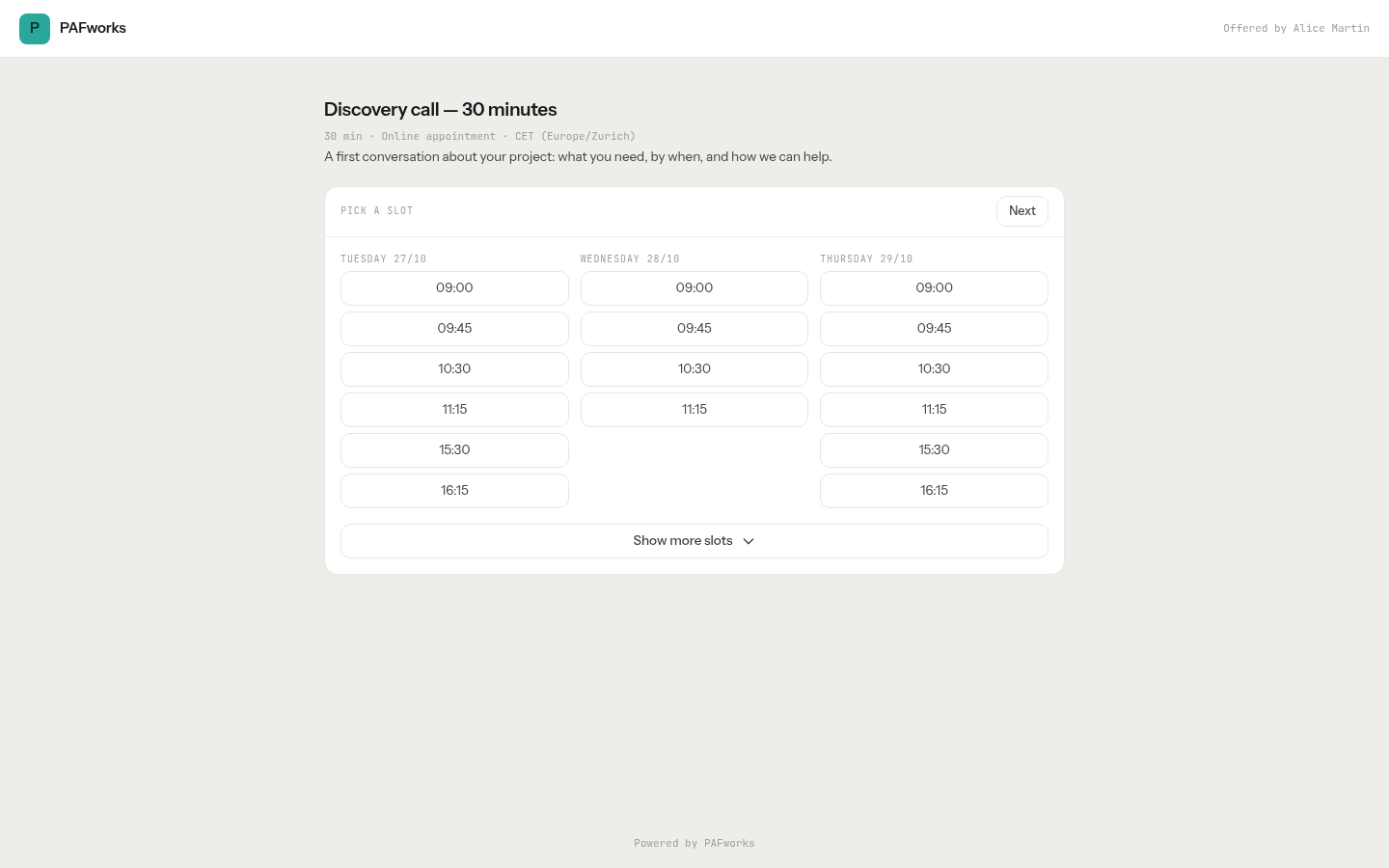
Votre visiteur ouvre le lien. La page affiche votre nom, le titre, la durée d’un rendez-vous, s’il a lieu en ligne, le fuseau horaire des heures, le lieu et votre description. Sous Choisissez un créneau figurent les trois prochains jours avec un créneau libre, à raison de six créneaux par jour. Voir plus de créneaux affiche six créneaux de plus pour chaque jour ; Suivant et Précédent passent aux jours suivants ou précédents ayant un créneau libre.
-
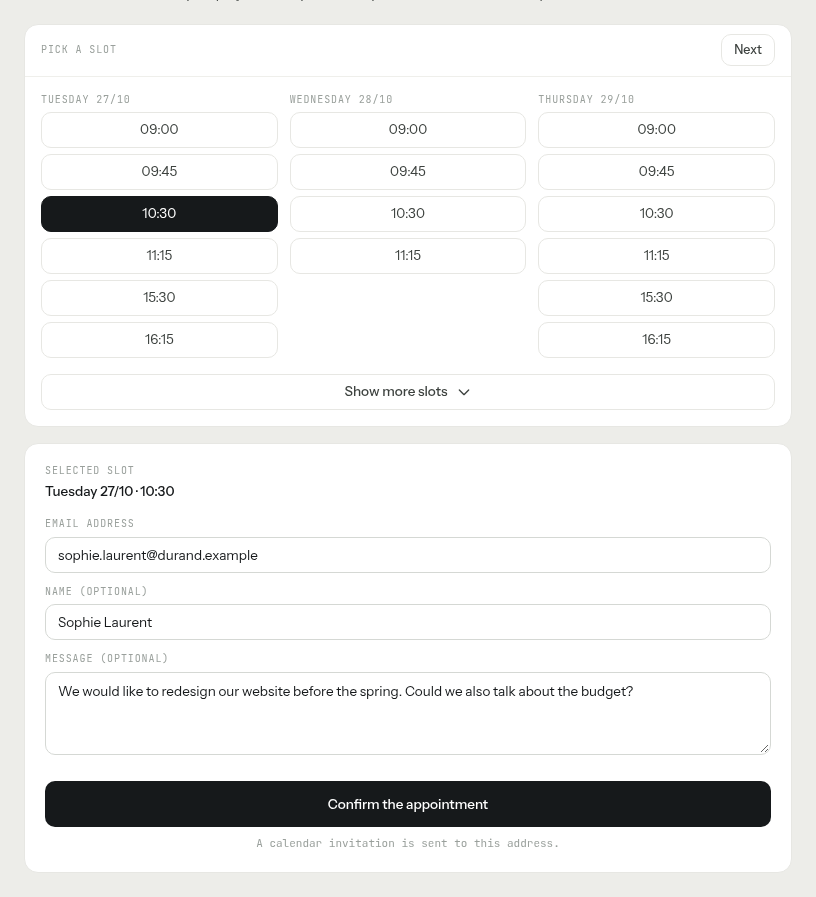
Il clique sur un créneau. En dessous, il tape son Adresse e-mail et, s’il le souhaite, son Nom (facultatif) et un Message (facultatif), puis clique sur Confirmer le rendez-vous.
-
Rendez-vous confirmé rappelle la date et les heures, le lieu, le bouton Rejoindre la réunion d’un rendez-vous en ligne et la personne pour qui il est réservé. Le visiteur peut mettre cette page en favori et y revenir.
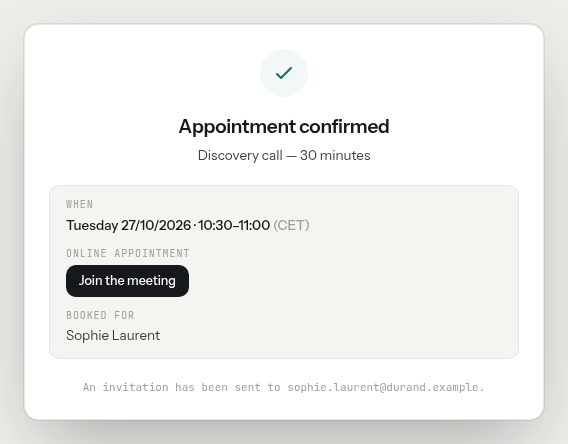
En même temps, votre visiteur reçoit une invitation d’agenda par e-mail. Son application de messagerie ou d’agenda peut l’ajouter à son agenda, à la bonne heure dans son propre fuseau horaire. L’invitation d’un rendez-vous en ligne contient le lien pour rejoindre la réunion.
Si quelqu’un d’autre a pris le créneau entre-temps, la page indique Ce créneau n’est plus disponible, choisissez-en un autre. et affiche de nouveau les créneaux.
Page de réservation, étape 4 — Le rendez-vous dans votre agenda
Le rendez-vous est un événement de l’agenda de la page, dont le titre reprend celui de la page et le nom (ou l’adresse) du visiteur. Dans Semaine et Jour, vos créneaux libres sont dessinés en pointillés à côté de vos événements : vous voyez d’un coup d’œil ce qui peut encore être réservé. Un clic sur l’un d’eux ouvre les réglages de sa page. La liste Plages de réservation, dans la colonne de gauche, indique les jours et les heures de chaque page et le nombre de réservations reçues.
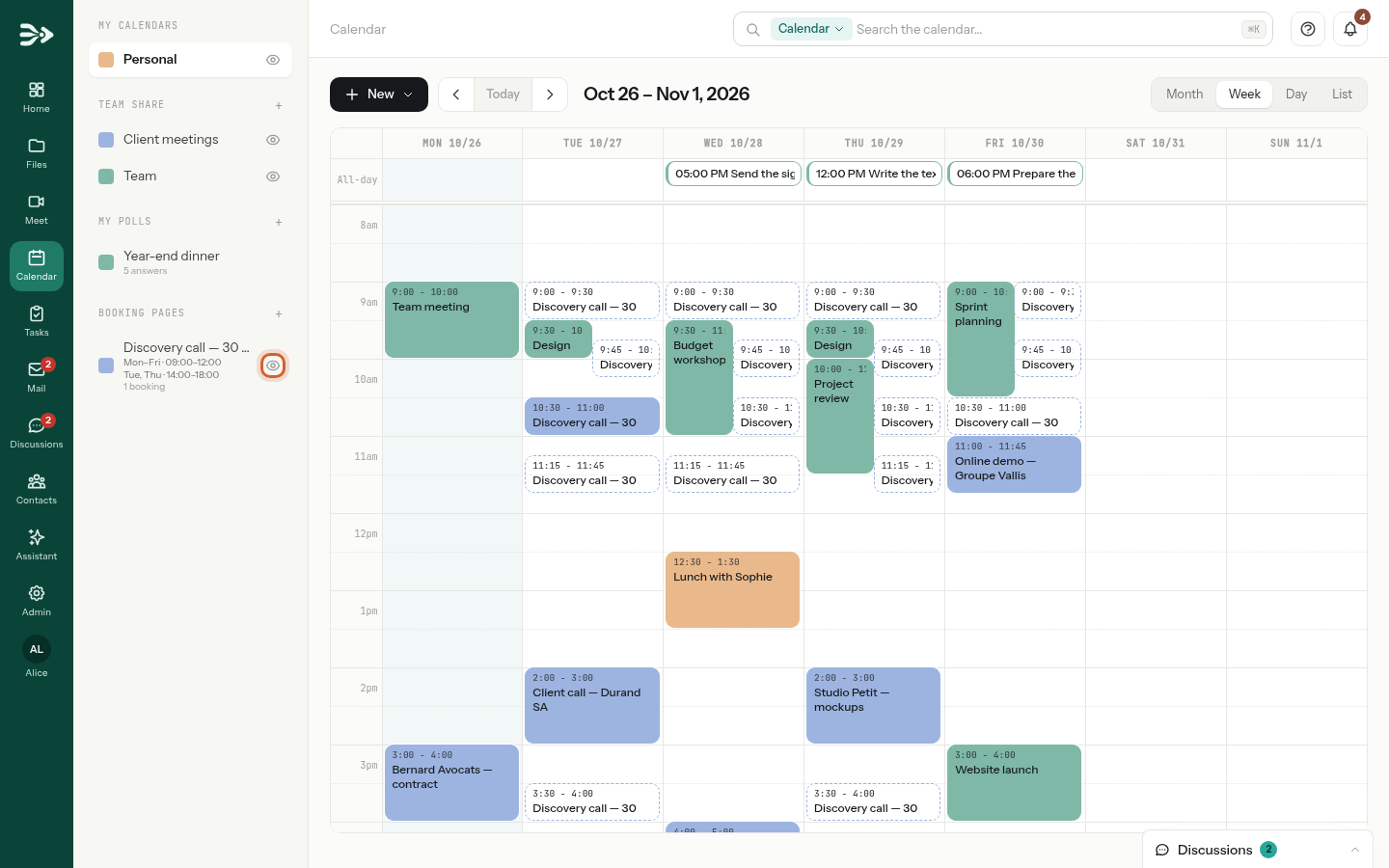
Des créneaux à côté de vos autres réunions ? Une page de réservation ne lit que son propre agenda, ici Client meetings : les réunions de l’agenda Team ne bloquent pas ses créneaux. Placez la page sur l’agenda où vous gardez vos rendez-vous.
L’œil à côté d’une page de réservation masque ses créneaux de votre agenda, ou les affiche de nouveau. Ce choix vous suit sur tous vos appareils. Il ne change que votre vue : la page publique continue de proposer les créneaux.
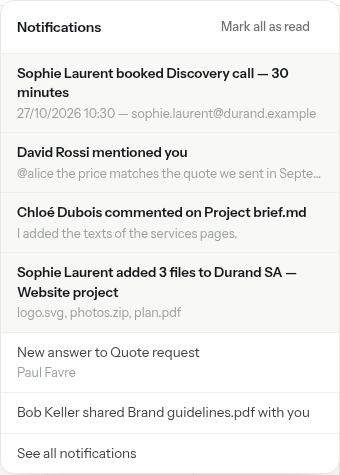
Vous êtes averti par la cloche en haut à droite, avec la date, l’heure et l’adresse du visiteur, et aussi par e-mail, sauf si vous avez désactivé M'envoyer aussi mes notifications par mail dans vos préférences.
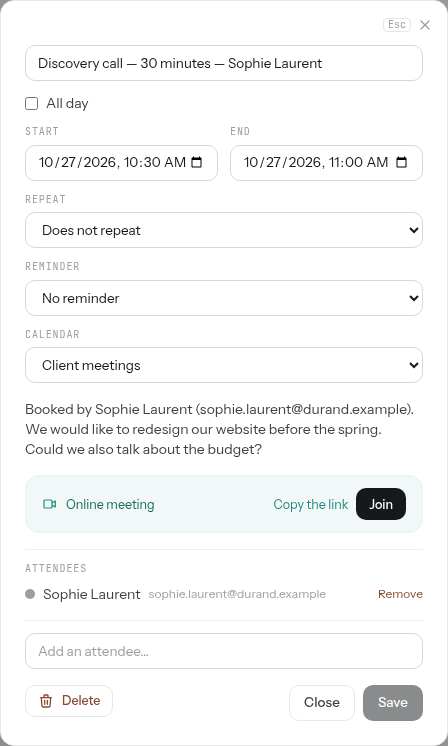
Cliquez sur le rendez-vous pour l’ouvrir : le visiteur en est le participant, son message se trouve dans la description, et un rendez-vous en ligne a son bouton Rejoindre et Copier le lien.
Modifier, déplacer ou annuler
- Modifier la page : cliquez dessus dans la liste Plages de réservation, ou cliquez sur l’un de ses créneaux dans l’agenda. Modifier la plage de réservation s’ouvre avec son Lien public, Copier, Intégrer et Ouvrir. Cliquez sur Enregistrer : le lien reste le même, seuls les créneaux proposés changent.
- Déplacer un rendez-vous : faites-le glisser dans l’agenda, ou changez son Début et sa Fin et cliquez sur Enregistrer. Le visiteur reçoit l’invitation mise à jour.
- Annuler un rendez-vous : ouvrez-le et cliquez sur Supprimer. Le visiteur reçoit une annulation par e-mail, et le créneau est de nouveau proposé.
- Votre visiteur n’a aucun bouton pour annuler ou déplacer : il répond à l’e-mail d’invitation, qui vous parvient, et c’est vous qui déplacez ou annulez le rendez-vous.
- Supprimer la page : Supprimer en bas de son formulaire. Le lien cesse de fonctionner ; les rendez-vous déjà réservés restent dans votre agenda.
Sondage de date, étape 1 — Proposer les dates
-
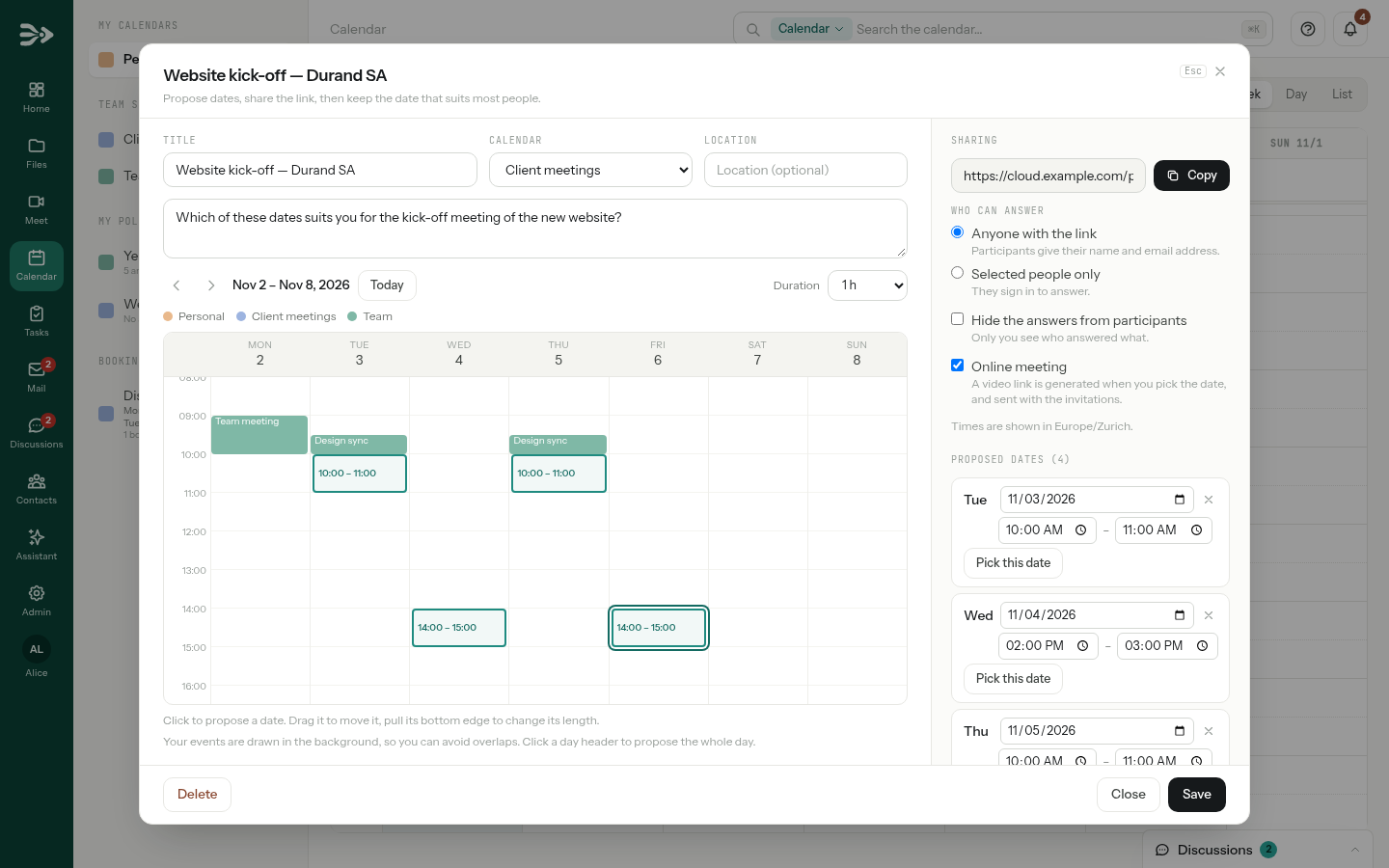
Dans Agenda, cliquez sur Nouveau, puis sur Sondage de date, ou sur le + à côté de Mes sondages. Donnez au sondage un Titre, choisissez l’Agenda où arrivera l’événement, et ajoutez un Lieu et une description si vous le souhaitez.
-
Cliquez dans la grille de la semaine pour proposer une date : chaque clic en ajoute une, qui commence à la demi-heure cliquée et dure la Durée choisie au-dessus de la grille (de 30 minutes à 2 heures). Faites glisser une date pour la déplacer, tirez son bord inférieur pour changer sa durée, cliquez sur son × pour la retirer, ou cliquez sur l’en-tête d’un jour pour proposer la journée entière. Les flèches affichent d’autres semaines. Vos propres événements sont dessinés en arrière-plan ; une date qui en chevauche un le signale sous Dates proposées, où vous pouvez aussi taper le jour et les heures.
-
Choisissez Qui peut répondre :
- Toute personne ayant le lien : les participants donnent leur nom et leur adresse e-mail, sans compte.
- Personnes sélectionnées uniquement : choisissez des collègues ou des groupes de votre organisation sous Personnes et groupes. Ils se connectent pour répondre. PAFworks ne les prévient pas : envoyez-leur le lien.
Cochez Masquer les réponses aux participants si vous seul devez voir qui a répondu quoi, et Réunion en ligne pour qu’un lien vidéo soit créé quand vous retenez la date.
-
Cliquez sur Créer le sondage. Le lien apparaît sous Partage : cliquez sur Copier et envoyez-le aux participants.
Sondage de date, étape 2 — Comment les participants répondent
-
Le participant ouvre le lien. Chaque date proposée a Oui, Peut-être et Non, avec le nombre de personnes ayant déjà répondu oui ou peut-être ; la date la plus demandée est mise en évidence. Il répond pour chaque date, tape Votre nom et son Adresse e-mail, et clique sur Envoyer mes réponses. Sauf si vous les avez masquées, les réponses de chacun figurent dans le tableau en dessous.
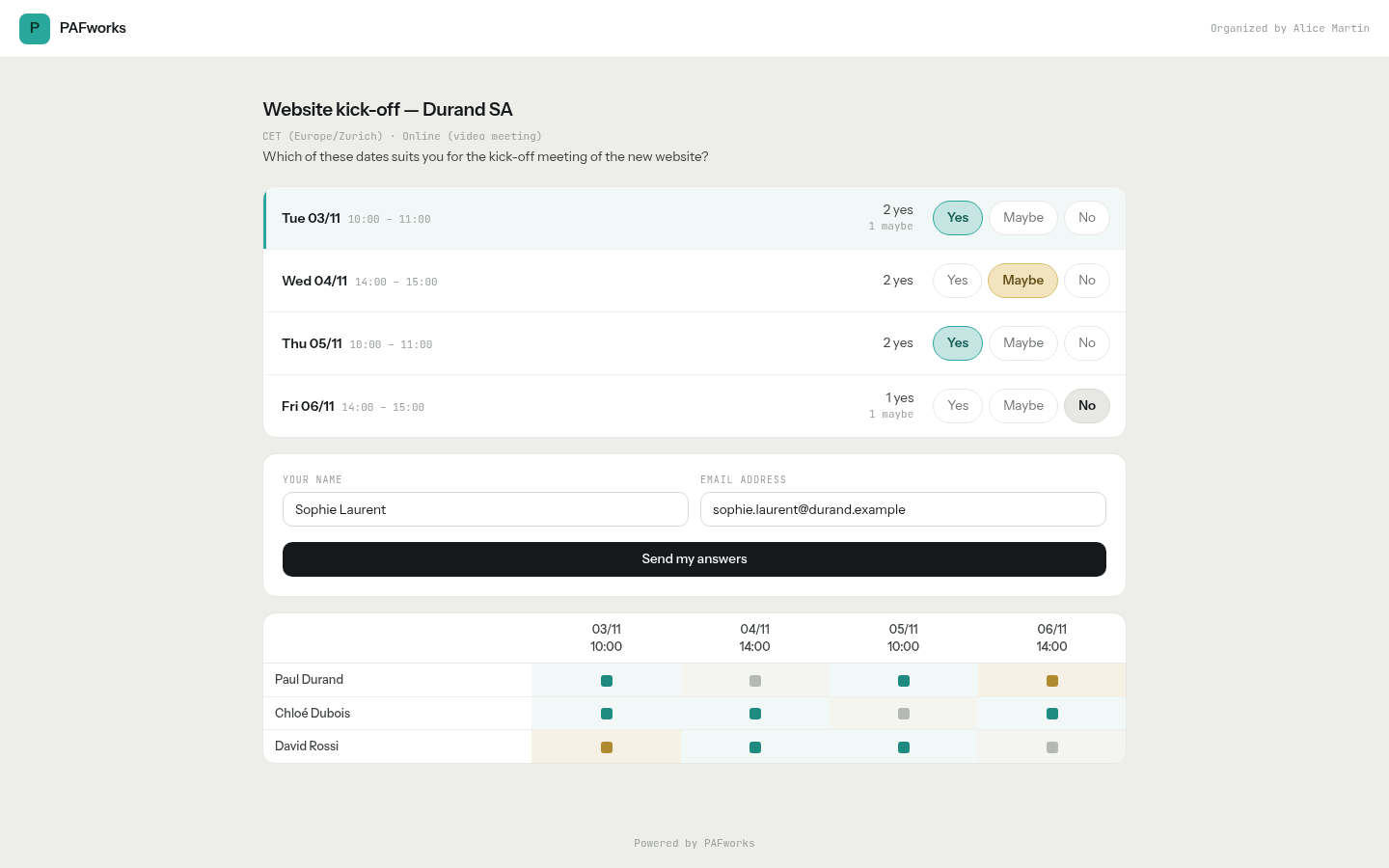
-
Ses réponses sont enregistrées, et un lien privé pour les modifier plus tard est envoyé à son adresse. Par ce lien, il change ses réponses et clique sur Modifier mes réponses.

Un collègue connecté à PAFworks répond sous son propre nom et voit, sous chaque date, les événements de ses agendas qu’elle chevauche. Un sondage pour Personnes sélectionnées uniquement demande d’abord de se connecter ; toute autre personne voit Ce sondage ne vous est pas ouvert.
Sondage de date, étape 3 — Suivre les réponses
Chaque réponse fait sonner la cloche (et vous envoie un e-mail, selon vos préférences). Pour un sondage pour Personnes sélectionnées uniquement, vous êtes aussi averti quand toutes les personnes invitées ont répondu, avec la meilleure date, et par e-mail avec le décompte de chaque date.
Ouvrez le sondage depuis Mes sondages dans la colonne de gauche, depuis la notification, ou en cliquant sur l’une de ses dates dans l’agenda : les sondages ouverts dessinent leurs dates dans Semaine et Jour, avec le nombre de oui. Chaque date affiche ses oui et ses peut-être ; une étoile marque la plus demandée, celle qui a le plus de oui, puis le plus de peut-être. Qui a répondu liste les noms.
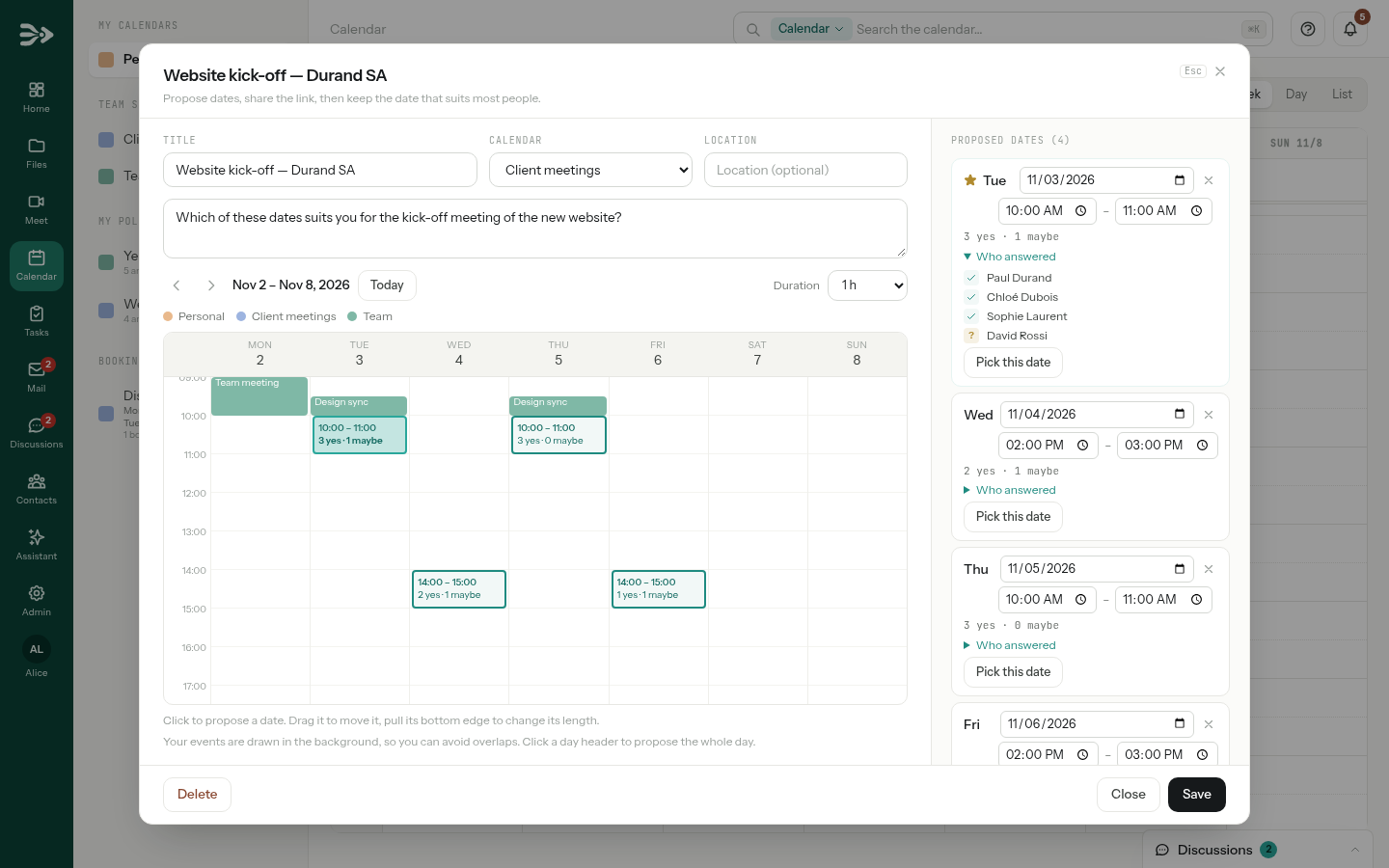
Tant que le sondage est ouvert, vous pouvez encore ajouter, déplacer ou retirer des dates et cliquer sur Enregistrer. Une date déplacée ou retirée perd ses réponses : PAFworks demande confirmation avant d’enregistrer.
Sondage de date, étape 4 — Choisir la date
-
Cliquez sur Retenir cette date sous la date que vous gardez, et confirmez avec Retenir cette date.
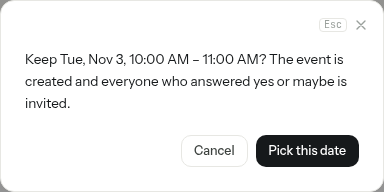
-
L’événement est créé dans l’agenda du sondage, et toutes les personnes ayant répondu oui ou peut-être reçoivent une invitation par e-mail, avec le lien vidéo si vous avez coché Réunion en ligne. Vous n’êtes pas invité à votre propre événement. Le sondage affiche la date retenue, Ouvrir l'évènement et le Lien de visio avec Copier le lien.
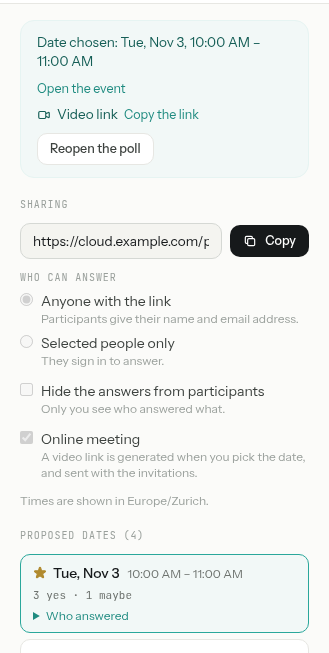
-
Sur la page du sondage, les participants voient désormais la Date retenue ; ils ne peuvent plus répondre.
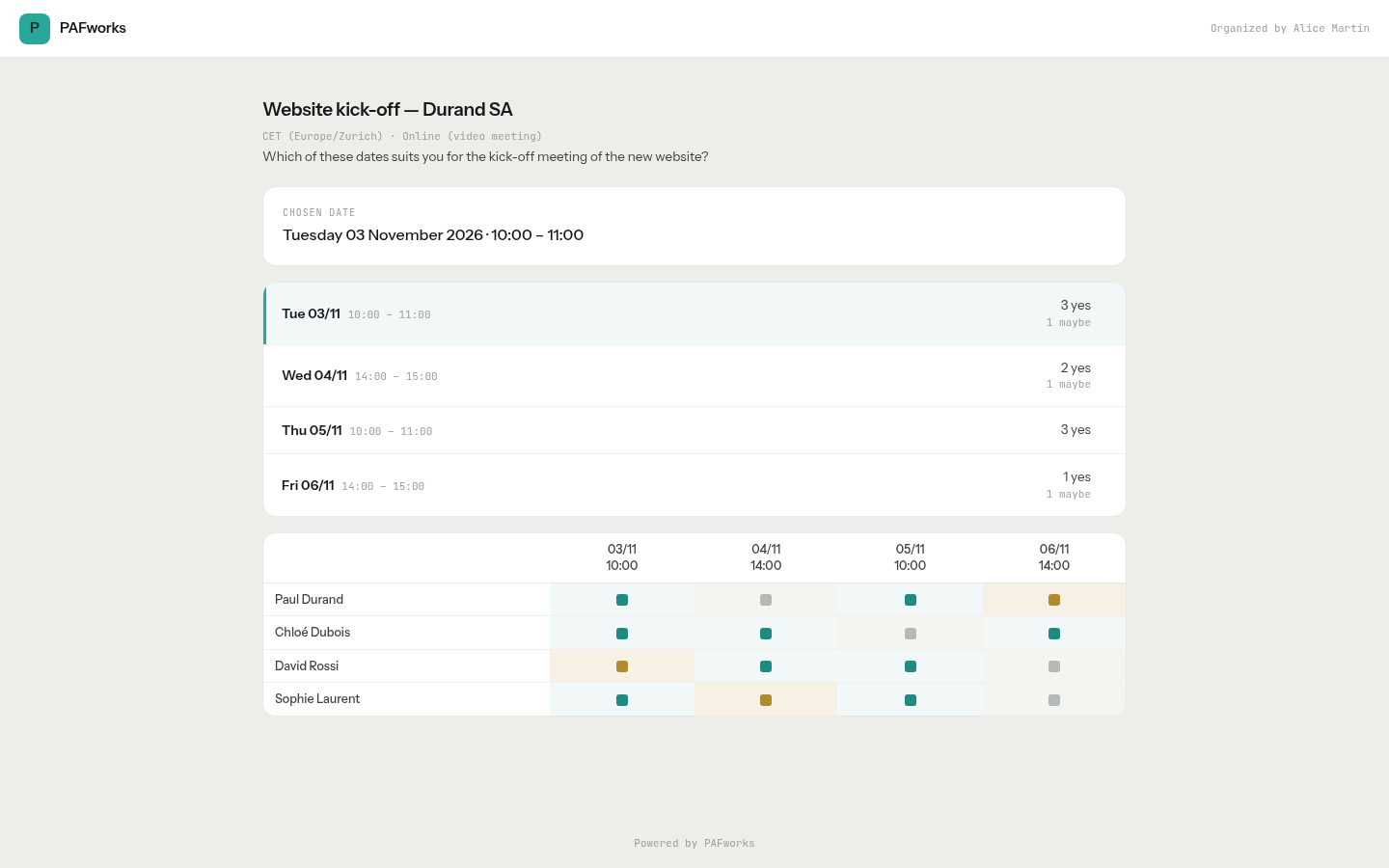
Vous avez changé d’avis ? Rouvrir le sondage retire l’événement de votre agenda et envoie une annulation aux participants ; les réponses sont conservées, vous pouvez donc retenir une autre date.
Bon à savoir
| Quand | Qui reçoit un e-mail | Quoi |
|---|---|---|
| Un visiteur réserve | Le visiteur | Une invitation d’agenda, avec le lien de la réunion pour un rendez-vous en ligne |
| Un visiteur réserve, ou quelqu’un répond à votre sondage | Vous | La notification de la cloche, sauf si vous avez désactivé les e-mails de notification |
| Vous déplacez ou supprimez un rendez-vous réservé | Le visiteur | L’invitation mise à jour, ou une annulation |
| Quelqu’un répond à un sondage sans compte | Ce participant | Le lien privé pour modifier ses réponses |
| Toutes les personnes invitées ont répondu à un sondage pour Personnes sélectionnées uniquement | Vous | Le décompte des réponses pour chaque date, avec un lien pour en retenir une |
| Vous retenez la date d’un sondage | Toutes les personnes ayant répondu oui ou peut-être | Une invitation d’agenda, avec le lien vidéo si vous en avez demandé un |
| Vous rouvrez un sondage | Toutes les personnes invitées à son événement | Une annulation |
- Une page de réservation n’évite que les événements de son propre agenda (et, avec Disponibilité des membres, les agendas personnels des membres). Les événements de vos autres agendas ne bloquent pas un créneau : placez la page sur l’agenda où vous gardez vos rendez-vous.
- Un événement récurrent bloque chacune de ses occurrences ; un événement sur la journée entière bloque toute la journée.
- Il n’y a pas de préavis minimum : tout créneau qui n’a pas encore commencé peut être réservé, jusqu’à la limite de Période à l’avance (jours).
- Le créneau est revérifié quand le visiteur confirme : deux personnes n’obtiennent jamais le même créneau.
- La page de réservation ne demande qu’une adresse e-mail, un nom et un message. Pour poser d’autres questions, utilisez un formulaire avec une question Créneau liée à votre page de réservation : voir Créer un formulaire et recueillir des réponses.
- Les heures d’une page de réservation et d’un sondage s’affichent dans le fuseau horaire où ils ont été créés, indiqué sur la page.
- Une page de réservation contient jusqu’à 14 plages horaires ; un sondage, jusqu’à 60 dates.
- Une même adresse Internet peut réserver jusqu’à 10 rendez-vous par heure. Les personnes sans compte peuvent envoyer jusqu’à 30 réponses par heure au même sondage depuis une même adresse.
- Un sondage accepte une réponse par adresse e-mail. Répondre de nouveau avec la même adresse envoie plutôt le lien privé à cette adresse.
- Une page de réservation dont la date Jusqu'au (facultatif) est passée affiche Terminée dans votre liste et indique aux visiteurs Cette page de réservation est close. Elle passe sous Voir les plages inactives. De même, les sondages passent sous Voir les sondages passés une fois leurs dates écoulées.
- Supprimer un sondage arrête son lien et efface ses réponses ; un événement déjà créé à partir de lui reste dans votre agenda.
- Pour utiliser votre agenda dans d’autres applications, voir Messagerie, agenda et contacts dans PAFworks et Thunderbird ; pour les réunions vidéo elles-mêmes, voir Discuter, appeler et se réunir.