 PAFworks
Trier votre messagerie automatiquement
Les règles classent, marquent et nettoient vos messages dès leur arrivée, avant même que vous n’ouvriez PAFworks, Thunderbird ou votre téléphone. Ce guide couvre aussi ce qui garde une boîte mail en ordre au quotidien : les signatures, la réponse automatique quand vous êtes absent, les boîtes partagées, le courrier indésirable, les images distantes et les pièces jointes.
Avant de commencer
- Un compte PAFworks avec une adresse de messagerie : Courrier figure dans la barre de gauche. Pour lire, écrire et configurer Thunderbird, voir Messagerie, agenda et contacts dans PAFworks et Thunderbird.
- Vos réglages se trouvent dans Courrier, en bas de la colonne de gauche : Signatures, Règles et Absence du bureau.
- Les boîtes partagées et le filtre antispam sont mis en place par un administrateur : voir Utiliser votre propre domaine de messagerie.
Créer une règle
Une règle indique quels messages elle vise (ses conditions) et ce qui leur arrive (ses actions) : « les factures de notre fournisseur informatique vont dans le dossier Factures, marquées comme lues ».
-
Ouvrir les règles
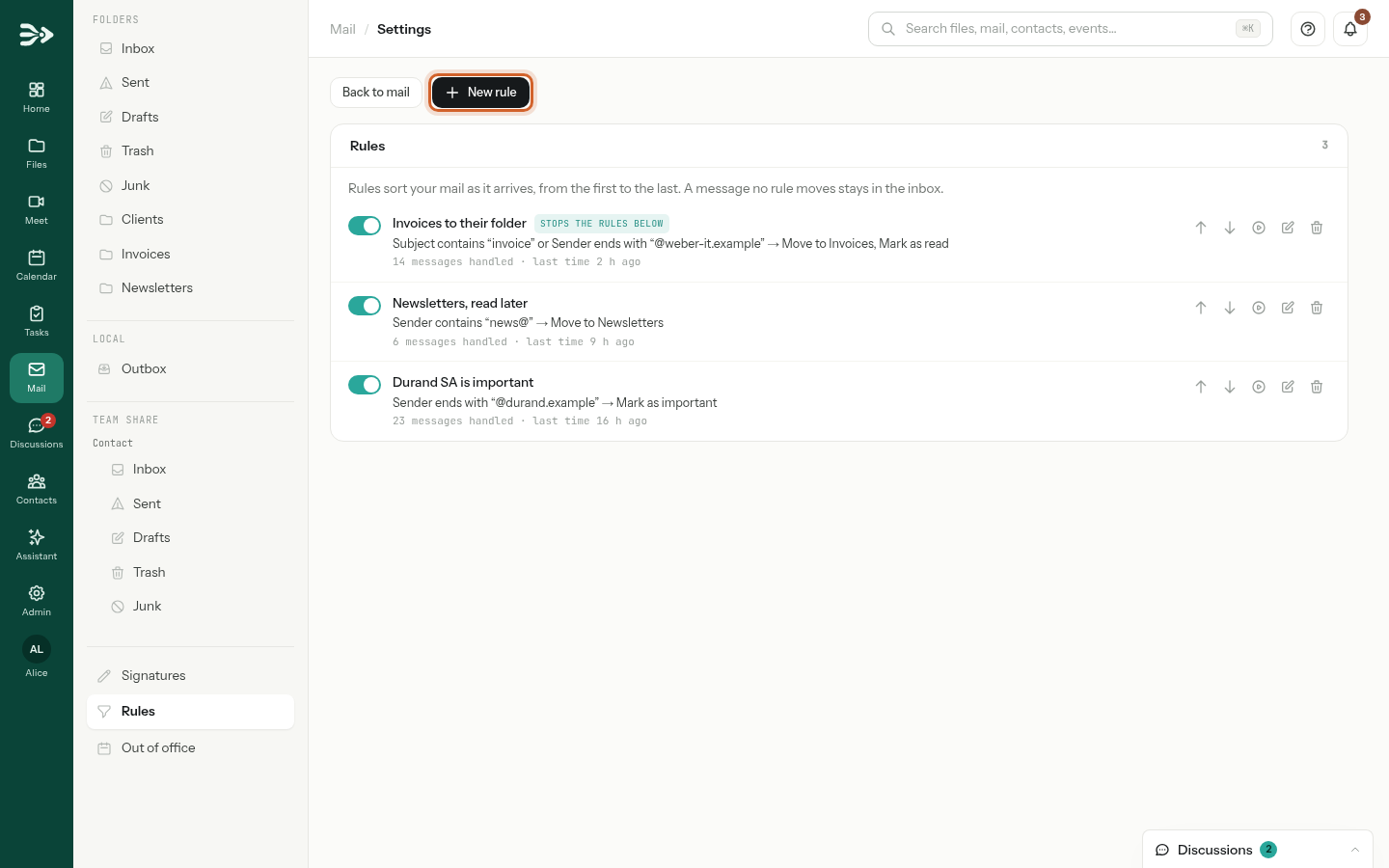
Dans Courrier, cliquez sur Règles en bas de la colonne de gauche. Vos règles sont listées dans leur ordre d’exécution, chacune avec un résumé de ce qu’elle fait et le nombre de messages traités. Cliquez sur Nouvelle règle.
-
Décrire les messages
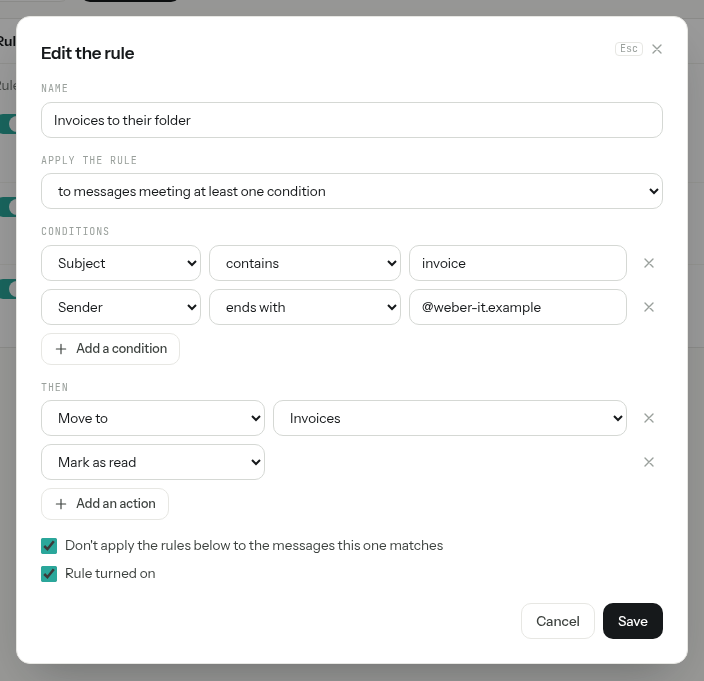
Donnez un Nom à la règle. Dans Appliquer la règle, choisissez aux messages qui remplissent toutes les conditions, aux messages qui remplissent au moins une condition ou à tous les messages.
Sous Conditions, chaque ligne se lit comme une phrase : la partie du message, une comparaison et le texte à chercher — par exemple Objet contient facture. Ajouter une condition ajoute une ligne ; le × au bout la retire.
-
Dire ce qui se passe
Sous Alors, choisissez une action et, pour Déplacer vers ou Copier dans, le dossier. Ajouter une action en ajoute une autre, comme Marquer comme lu après un déplacement.
-
Enregistrer
Laissez Règle activée coché et cliquez sur Enregistrer. La règle s’applique à tous les messages qui arrivent à partir de maintenant ; pour trier ce que contient déjà votre boîte de réception, voir Trier ce que vous avez déjà.
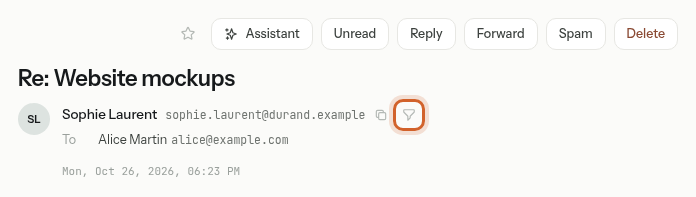
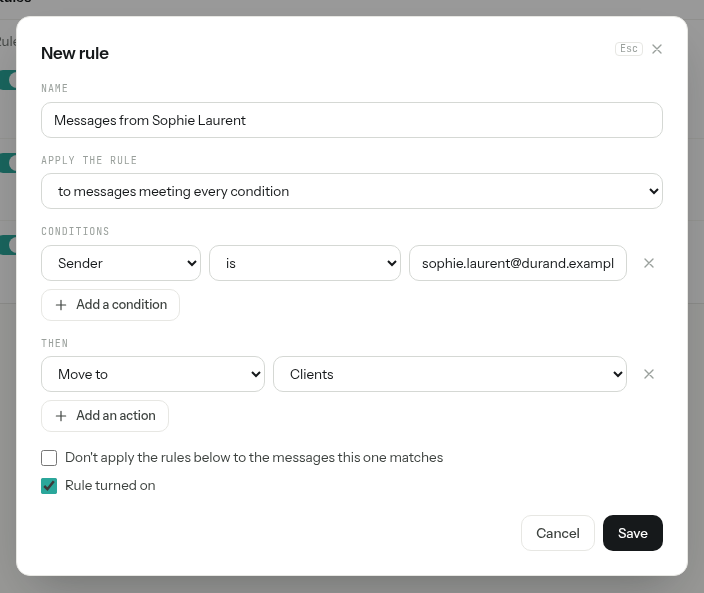
Partez d’un message. Ouvrez un message et cliquez sur l’icône d’entonnoir à côté de l’adresse de l’expéditeur, Créer une règle pour cet expéditeur (sur un écran étroit, elle se trouve dans le menu …). Les règles s’ouvrent sur une nouvelle règle déjà nommée « Messages de … », avec la condition Expéditeur est son adresse : choisissez quoi faire de ses messages, puis Enregistrer.
Conditions et actions
Chaque partie du message propose les comparaisons qui ont du sens pour elle. Les comparaisons ignorent les majuscules et les minuscules, et un expéditeur se retrouve par son nom comme par son adresse.
| Partie du message | Comparaisons | Par exemple |
|---|---|---|
| Expéditeur | contient, ne contient pas, est, n'est pas, commence par, finit par, correspond au modèle, ne correspond pas au modèle | Tout ce qui vient d’une entreprise : Expéditeur finit par @weber-it.example. |
| Destinataire (À), Copie (Cc), À ou Cc | Les mêmes que Expéditeur | Les messages où un collègue est en copie. |
| Objet | Les mêmes que Expéditeur | Objet contient facture. |
| Corps du message | contient, ne contient pas | Un mot ou une expression dans le texte du message. |
| Liste de diffusion | Les mêmes que Expéditeur, plus existe et n'existe pas | Toutes les newsletters et listes de diffusion : Liste de diffusion existe. |
| Reçu sur l'adresse | Les mêmes que Expéditeur | Les e-mails envoyés à l’une de vos autres adresses, ou à une liste de distribution dont vous êtes membre. |
| Taille | plus de, moins de, en Ko ou Mo | Les messages lourds. |
| Pièces jointes | au moins une, aucune | Les messages qui transportent des fichiers. |
| Autre en-tête | Les mêmes que Expéditeur, plus existe et n'existe pas | Tout autre en-tête, dont vous saisissez le nom dans Nom de l'en-tête. |
Dans correspond au modèle, * remplace n’importe quel texte et ? un caractère : Objet correspond au modèle Commande ??-*.
| Action | Ce qui arrive au message |
|---|---|
| Déplacer vers | Il va dans le dossier choisi au lieu de la boîte de réception. |
| Copier dans | Une copie va dans le dossier ; le message arrive quand même là où il serait arrivé. |
| Mettre à la corbeille | Il va directement dans Corbeille. |
| Supprimer définitivement | Il n’est pas conservé du tout. Cette action ne peut être combinée à aucune autre. |
| Marquer comme lu | Il arrive déjà lu. |
| Marquer comme important | Il arrive avec une étoile. |
| Ajouter le tag | Il arrive avec le tag choisi et va quand même là où il serait allé. Nouveau tag… dans la liste en crée un. Une règle peut ajouter plusieurs tags, à raison d’une action par tag. |
Une règle prend au plus une action parmi Déplacer vers, Mettre à la corbeille et Supprimer définitivement : un seul emplacement pour le message.
L’ordre des règles
Les règles s’exécutent du haut de la liste vers le bas, et chaque règle qui correspond à un message ajoute ses actions : si deux règles déplacent le même message vers deux dossiers, il est classé dans les deux. Pour s’arrêter là, cochez Ne pas appliquer les règles suivantes aux messages concernés par celle-ci dans la règle ; elle affiche alors Arrête les règles suivantes.
- Changez l’ordre avec les flèches Monter et Descendre d’une règle.
- Mettez une règle en pause avec l’interrupteur à sa gauche, et réactivez-la plus tard ; rien n’est perdu.
- Vérifiez qu’elle fonctionne : sous chaque règle, une ligne compte les messages traités et indique la date de la dernière fois, ou Pas encore utilisée.
- Un dossier supprimé depuis fait afficher Dossier supprimé sur la règle : les messages qu’elle y classerait arrivent dans la boîte de réception jusqu’à ce que vous cliquiez sur Modifier.
- Supprimez une règle avec l’icône de corbeille ; PAFworks demande confirmation.
Trier ce que vous avez déjà
Une nouvelle règle ne voit que les messages qui arrivent après elle. Pour la passer sur votre boîte de réception telle qu’elle est maintenant :
-
Sur la ligne de la règle, cliquez sur Appliquer à la boîte de réception (l’icône ronde de lecture).

-
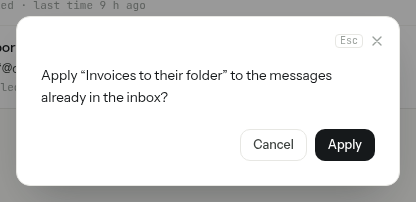
Confirmez avec Appliquer.
-
La règle lit la boîte de réception du message le plus récent au plus ancien, et sa ligne compte les messages lus jusque-là. À la fin, un message indique combien elle en a traité — par exemple « Invoices to their folder » a traité 1 message. — ou qu’aucun ne correspondait, et le compteur de la règle augmente.
- Seule la Boîte de réception est lue, pas vos autres dossiers.
- La règle s’exécute seule : son interrupteur et Arrête les règles suivantes ne comptent pas ici.
- Une règle qui supprime définitivement place plutôt les messages déjà reçus dans Corbeille, pour que vous puissiez encore les récupérer.
Pourquoi les règles fonctionnent dans toutes les applications
PAFworks applique vos règles sur son serveur, au moment où un message vous est remis — pas dans votre navigateur. Quand vous regardez vos e-mails, dans PAFworks, dans Thunderbird ou sur votre téléphone, les messages sont déjà classés, marqués ou supprimés. Rien ne doit rester ouvert, et il n’y a rien à reconfigurer sur chaque appareil : un message marqué comme lu ou important par une règle l’est partout.
Ce que les règles ne trient pas. Les règles trient les e-mails de votre propre boîte mail, y compris votre copie des messages envoyés à une liste de distribution dont vous êtes membre. Elles ne s’appliquent pas aux boîtes partagées, et un message que le filtre antispam place dans Indésirables y va quoi que disent vos règles.
Signatures
Vous pouvez garder plusieurs signatures — une complète pour les clients, une courte pour les collègues — et en choisir une pour chaque message.
-
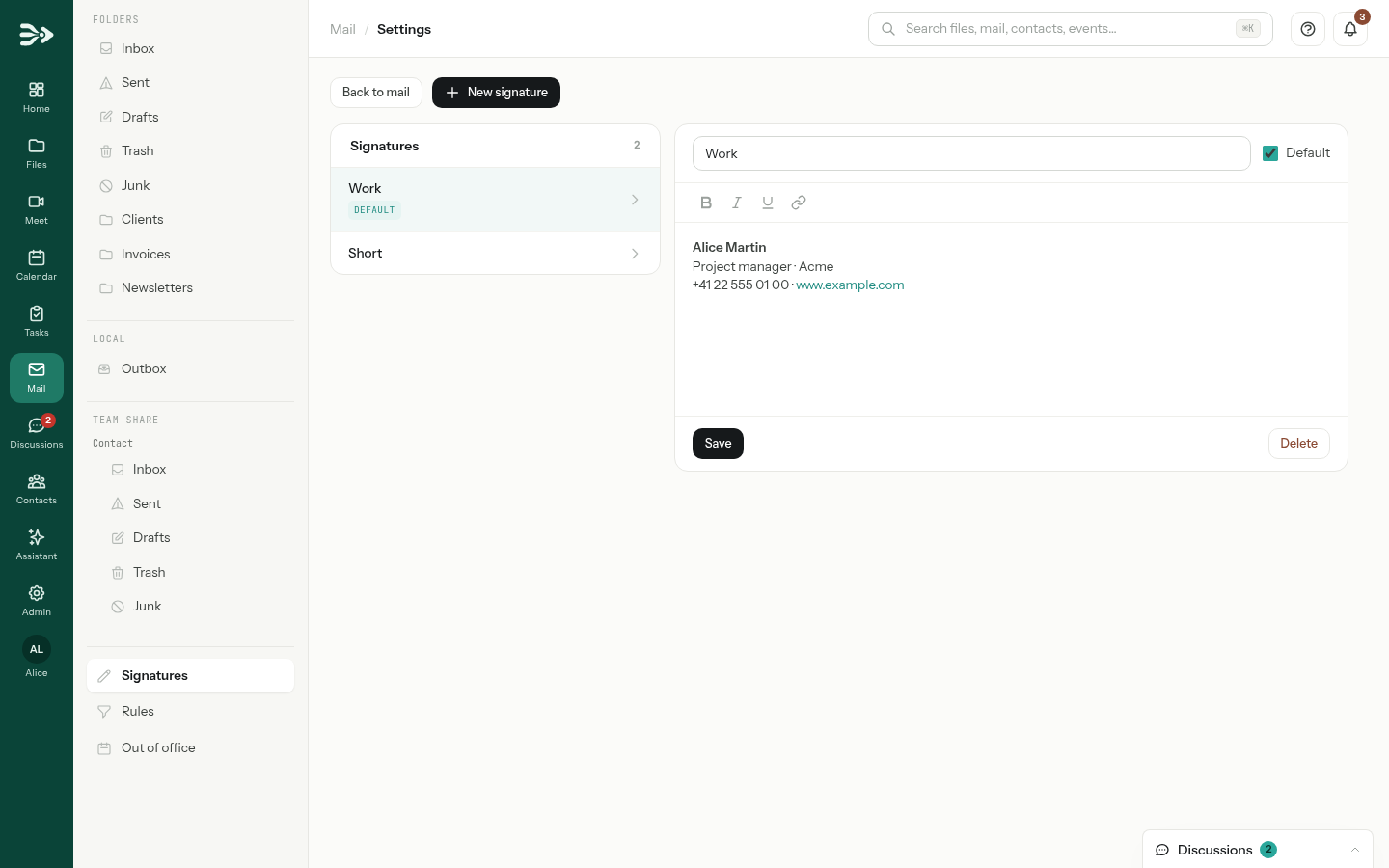
Dans Courrier, cliquez sur Signatures en bas de la colonne de gauche, puis sur Nouvelle signature. Donnez-lui un nom, cochez Définir par défaut si elle doit figurer sous chaque nouveau message, et cliquez sur Créer.
-
Rédigez la signature. La barre d’outils propose Gras, Italique, Souligné et Insérer un lien. Cliquez sur Enregistrer. Vos signatures sont listées à gauche ; celle par défaut porte un badge Par défaut, et une seule peut l’avoir.
-
Dans un nouveau message ou une réponse, la signature par défaut s’affiche sous votre texte. Choisissez-en une autre dans Signature, ou Aucune, pour ce message seulement.
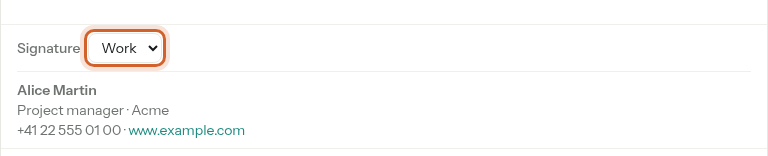
La signature par défaut est la même quelle que soit l’adresse d’où vous écrivez. Les signatures ne sont ajoutées que par la messagerie web de PAFworks : dans Thunderbird ou sur votre téléphone, configurez la signature de l’application.
Réponse automatique en cas d’absence
-
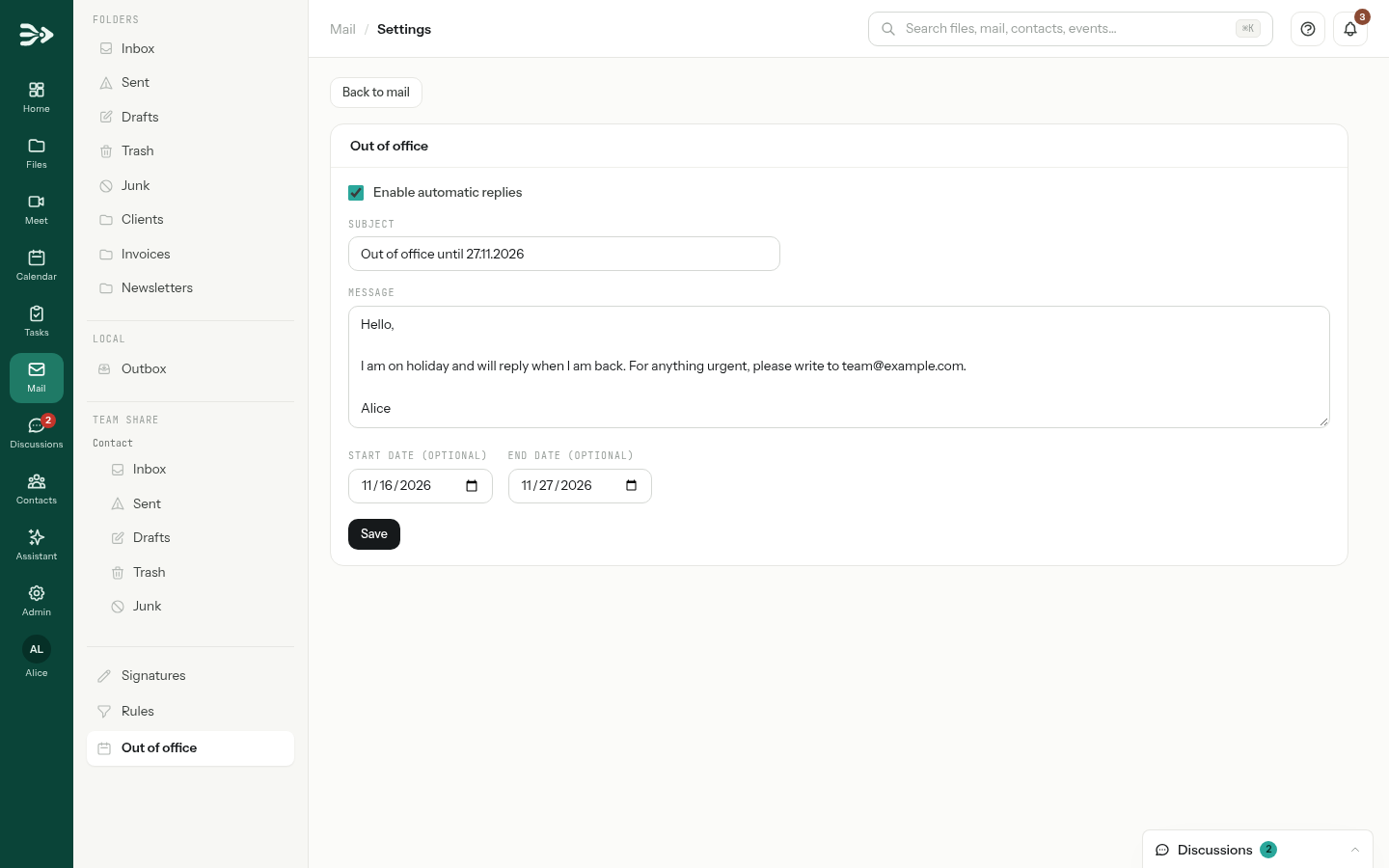
Dans Courrier, cliquez sur Absence du bureau en bas de la colonne de gauche et cochez Activer les réponses automatiques.
-
Rédigez l’Objet et le Message de la réponse. Ajoutez une Date de début (facultative) et une Date de fin (facultative) pour la préparer avant votre départ : les réponses ne partent qu’entre ces deux dates, les deux jours compris. Sans dates, elles partent à partir de maintenant et jusqu’à ce que vous décochiez la case. Cliquez sur Enregistrer.
Ce que reçoivent vos correspondants :
- Une réponse par expéditeur : une personne qui vous écrit trois fois reçoit une seule fois votre réponse automatique. Désactiver les réponses automatiques remet ce décompte à zéro.
- La réponse part de l’adresse à laquelle la personne a écrit, en texte brut.
- Aucune réponse ne part vers les adresses automatiques (
noreply@,no-reply@,mailer-daemon@,postmaster@), ni pour les messages que vos règles ont supprimés ou placés dans Corbeille ou Indésirables, ni pour les messages placés dans Indésirables comme spam. - Les e-mails envoyés à une boîte partagée ou à une liste de distribution ne reçoivent pas de réponse automatique de votre part.
Boîtes partagées
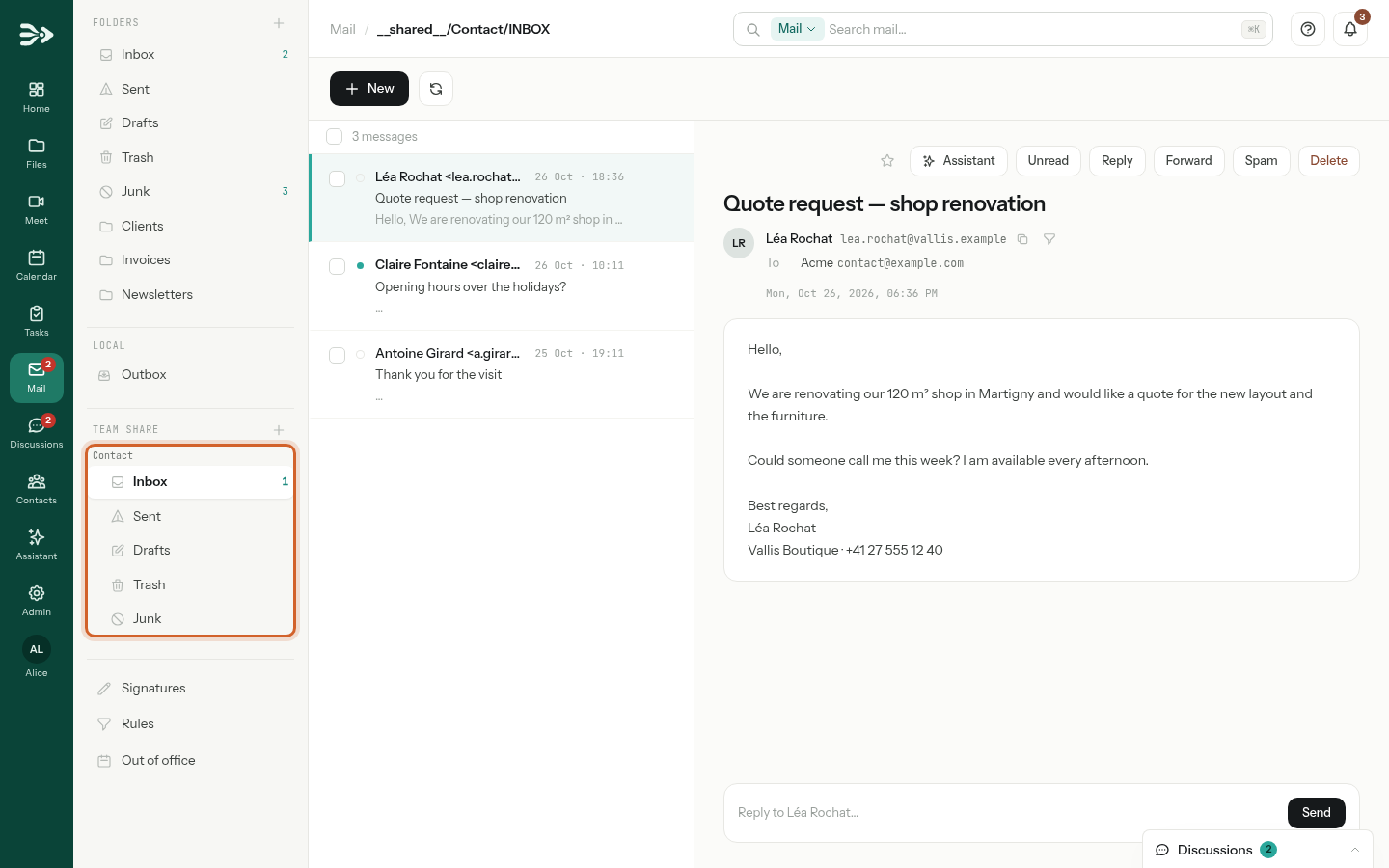
Une boîte partagée, comme contact@ ou support@, est lue par plusieurs collègues à la fois. Celles dont vous êtes membre apparaissent dans la colonne de gauche sous Partage d’équipe, chacune avec ses propres dossiers Boîte de réception, Envoyés, Brouillons, Corbeille et Indésirables, et le nombre de messages non lus à côté.
-
Ouvrez un message de la boîte partagée et cliquez sur Répondre.
-
La réponse part de votre propre adresse : dans De, choisissez l’adresse de la boîte, pour que la réponse vienne de toute l’équipe et lui revienne. Rédigez votre réponse et envoyez-la.
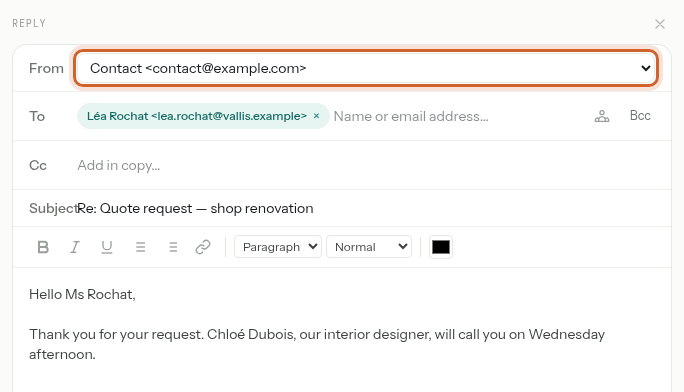
- Ce que vous envoyez depuis l’adresse de la boîte est classé dans son propre dossier Envoyés, où vos collègues le voient.
- Lu et non lu sont partagés : un message ouvert par un collègue apparaît aussi comme lu pour vous.
- Avec le droit Lecture seule, vous pouvez lire les messages mais pas les déplacer ni les supprimer, et l’adresse de la boîte n’est pas proposée dans De. C’est votre administrateur qui donne les droits.
Tags
Un tag est une étiquette colorée que vous posez sur un message sans le déplacer : le message reste dans son dossier et peut porter plusieurs tags à la fois — Facture et À faire, par exemple. Vos tags sont les mêmes que sur vos fichiers, et personne d’autre ne les voit, pas même vos correspondants.
-
Cochez un ou plusieurs messages dans la liste et cliquez sur l’icône Tag au-dessus. Cliquez sur un tag pour le poser sur les messages, ou pour le retirer quand ils l’ont tous ; Nouveau tag… en crée un, avec sa couleur, et le pose aussitôt. Le + à côté de Dossiers crée aussi un tag, ou un dossier.
-
Sur un message ouvert, ses tags s’affichent sous l’expéditeur. La croix d’un tag le retire ; le bouton de tag à côté en ajoute un autre.
-
Vous pouvez aussi faire glisser des messages de la liste sur un tag de la colonne de gauche.
- Vos tags sont listés dans la colonne de gauche sous vos dossiers, avec le nombre de messages non lus qui portent chacun d’eux. Un clic montre tous les messages portant ce tag, quel que soit leur dossier ; la barre de recherche fait de même avec
étiquette:Invoice(outag:). - Le ⋯ d’un tag permet de le renommer, de changer sa couleur, de marquer tous ses messages comme lus ou de le supprimer. Supprimer un tag ne supprime aucun message : il en est seulement retiré. Vos règles cessent de l’ajouter, et une règle qui ne faisait rien d’autre est désactivée ; la confirmation la nomme.
- Une boîte partagée a ses propres tags, listés sous elle et communs à tous ses membres : l’équipe voit d’un coup d’œil ce qui a été traité. Ses administrateurs les créent et les modifient ; les membres avec le droit Lecture et écriture les posent et les retirent ; les membres avec Lecture seule les voient.
- Un message déplacé entre votre boîte et une boîte partagée garde les tags qui existent de l’autre côté sous le même nom.
- Vos tags passent aux logiciels de messagerie sous forme de mots-clés IMAP : un logiciel qui lit les mots-clés, comme Thunderbird, les reçoit et peut les poser ou les retirer. Leur couleur reste dans PAFworks, car IMAP ne la transporte pas. Un mot-clé qu’un tel logiciel pose de lui-même est conservé sur le message mais n’est pas affiché ici. Outlook et les applications de messagerie des téléphones ignorent les mots-clés : ils n’affichent donc pas les tags.
Courrier indésirable
Quand votre organisation utilise le filtre antispam, celui-ci refuse le spam évident avant qu’il ne vous parvienne et place les messages dont il doute dans Indésirables. Quand il se trompe, dites-le-lui :
-
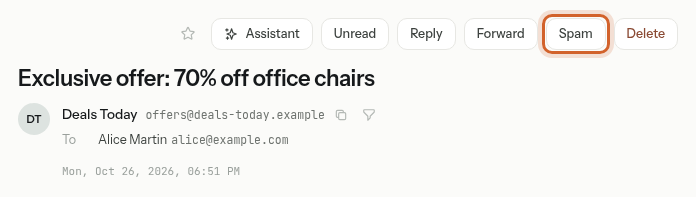
Un spam dans votre boîte de réception : ouvrez-le et cliquez sur Spam. Il passe dans Indésirables. Pour en signaler plusieurs à la fois, cochez-les dans la liste et cliquez sur l’icône Signaler comme spam au-dessus.
-
Un vrai message dans Indésirables : ouvrez-le et cliquez sur Pas un spam. Il retourne dans votre Boîte de réception.
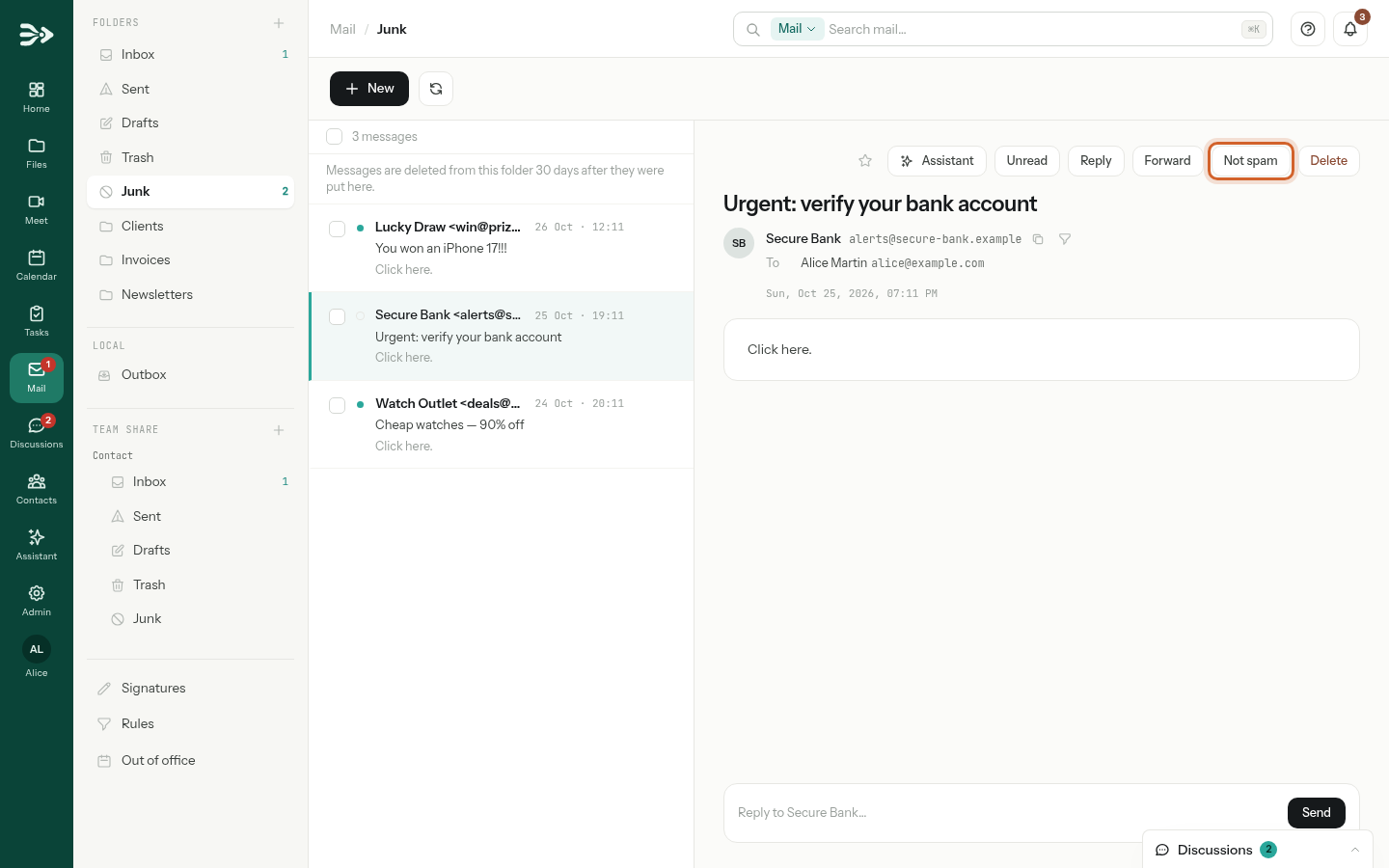
Quand le filtre est réglé pour apprendre, il apprend de chacun de ces choix, pour toute votre organisation : les collègues qui reçoivent la même campagne en profitent. Déplacer un message vers Indésirables ou l’en sortir depuis Thunderbird ou votre téléphone lui apprend la même chose. Vos règles, en revanche, ne lui apprennent jamais rien.
La ligne en haut de Indésirables indique après combien de jours ses messages sont supprimés.
Images distantes et expéditeurs de confiance
Une image qu’un message charge depuis un autre serveur indique à son expéditeur quand et d’où vous le lisez. PAFworks les bloque tant que vous ne les autorisez pas, et le signale au-dessus du message : Les images distantes sont bloquées pour protéger votre vie privée.
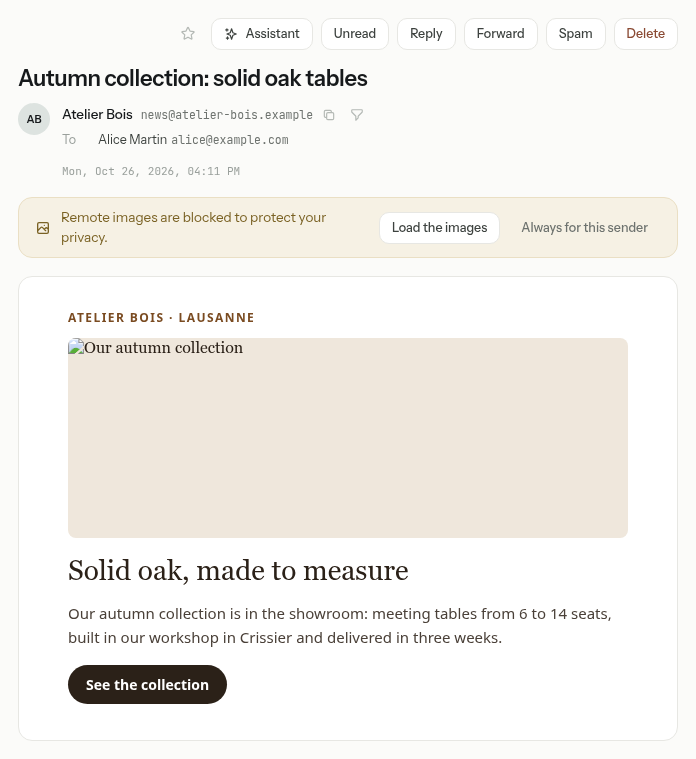
- Charger les images les affiche pour ce message, cette fois seulement.
- Toujours pour cet expéditeur ajoute l’expéditeur à vos expéditeurs de confiance : ses messages affichent désormais leurs images, avec une ligne qui le signale et un bouton Ne plus faire confiance.
Pour changer la règle pour tous les messages, cliquez sur votre avatar en bas de la barre de gauche : les Préférences s’ouvrent, et le panneau Courrier contient Images distantes (Demander avant de les charger ou Toujours les charger) — cliquez sur Enregistrer après l’avoir changé — et vos Expéditeurs de confiance, chacun avec Retirer.
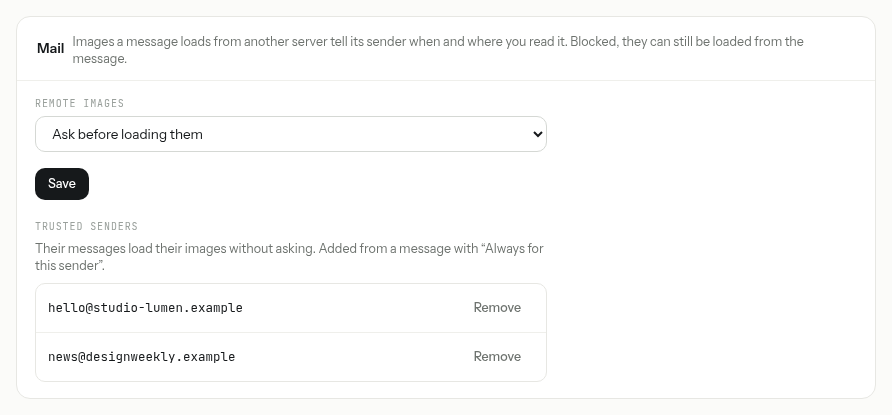
Quel que soit votre choix, les messages de Indésirables ne chargent jamais leurs images d’eux-mêmes.
Pièces jointes
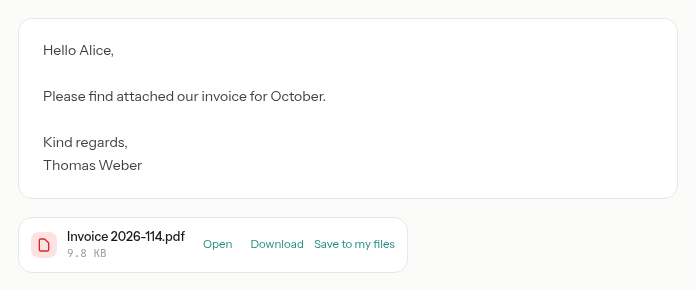
Sous le message, chaque pièce jointe propose Télécharger et Enregistrer dans mes fichiers, ainsi que Ouvrir quand PAFworks peut l’afficher.
-
L’ouvrir sans la télécharger
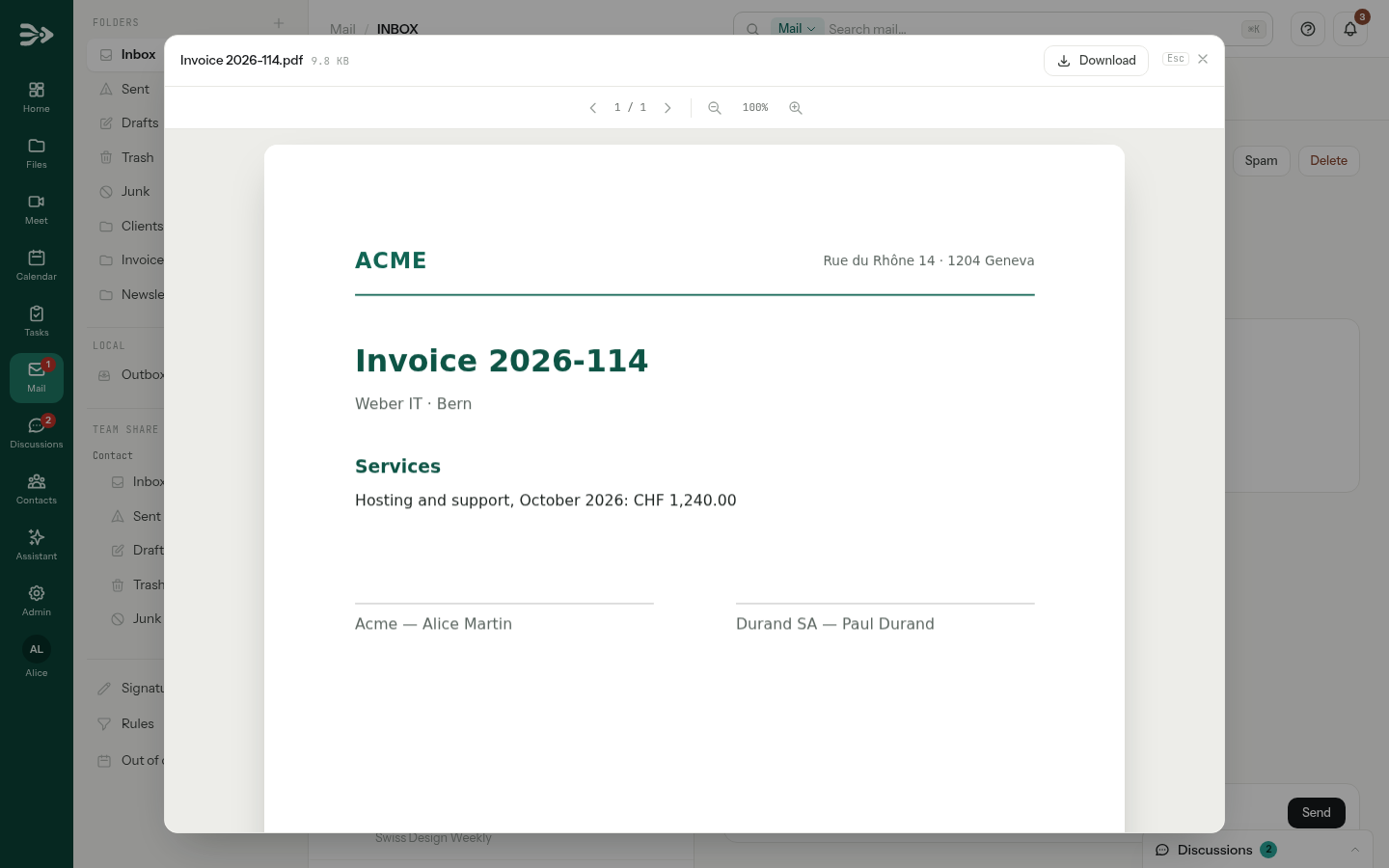
Ouvrir affiche sur place les images et les fichiers texte, et les PDF dans le lecteur PDF ; quand votre organisation dispose de l’éditeur bureautique, les documents bureautiques s’y ouvrent en lecture seule. Quand un message a plusieurs pièces jointes, les flèches passent de l’une à l’autre ; Esc ferme le lecteur.
-
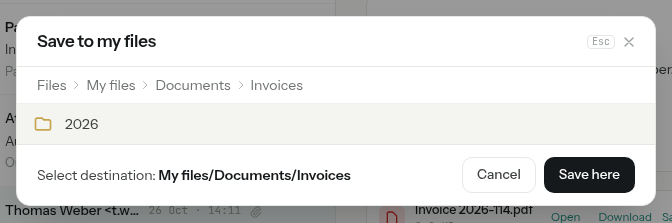
La garder dans vos fichiers
Enregistrer dans mes fichiers demande où : ouvrez le dossier, puis cliquez sur Enregistrer ici.
-
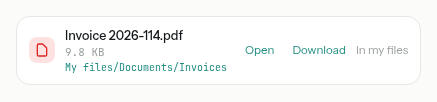
La retrouver
La pièce jointe affiche maintenant Dans mes fichiers et le dossier où elle se trouve : cliquez sur ce chemin pour retrouver le fichier dans Fichiers.
Vous envoyez vous-même un gros fichier ? Partagez-le par un lien plutôt qu’en pièce jointe : voir Partager un fichier ou un dossier avec un lien.
Bon à savoir
- Un compte contient jusqu’à 200 règles ; une règle teste jusqu’à 20 conditions et prend jusqu’à 10 actions.
- Une règle ne perd jamais de message : si elle ne peut pas s’appliquer — parce que son dossier a été supprimé, par exemple —, le message arrive simplement dans la boîte de réception.
- Reçu sur l'adresse distingue vos adresses. Pour les messages déjà dans votre boîte de réception, Appliquer à la boîte de réception la déduit de leurs champs À et Cc.
- Aucune action de règle ne permet de transférer ou de refuser un e-mail.
- Les règles, les réponses automatiques et le filtre antispam fonctionnent sur le serveur : ils s’appliquent quelle que soit l’application avec laquelle vous lisez vos e-mails. Les signatures n’appartiennent qu’à la messagerie web de PAFworks.
- Si votre compte n’a pas le droit de télécharger des fichiers, les pièces jointes sont listées sans leurs boutons.