 PAFworks
Utiliser votre propre domaine de messagerie
Faites arriver les e-mails de votre organisation dans PAFworks et faites-les partir de là, sous votre propre nom de domaine. Ajoutez le domaine, publiez les enregistrements DNS que PAFworks liste pour lui, puis donnez à chacun son adresse — et ajoutez des boîtes partagées, des listes de distribution et une adresse de numérisation vers e-mail là où il vous en faut.
Ce qu’il vous faut
- Un compte administrateur PAFworks : Admin apparaît dans la barre de gauche. Tout ce qui figure sur cette page se fait là.
- Un nom de domaine, comme
acme.example, et un accès à ses réglages DNS chez votre registrar ou votre hébergeur DNS. - Les comptes de vos collègues, créés dans Admin › Utilisateurs : voir Configurer votre organisation.
Étape 1 — Ajouter le domaine
-
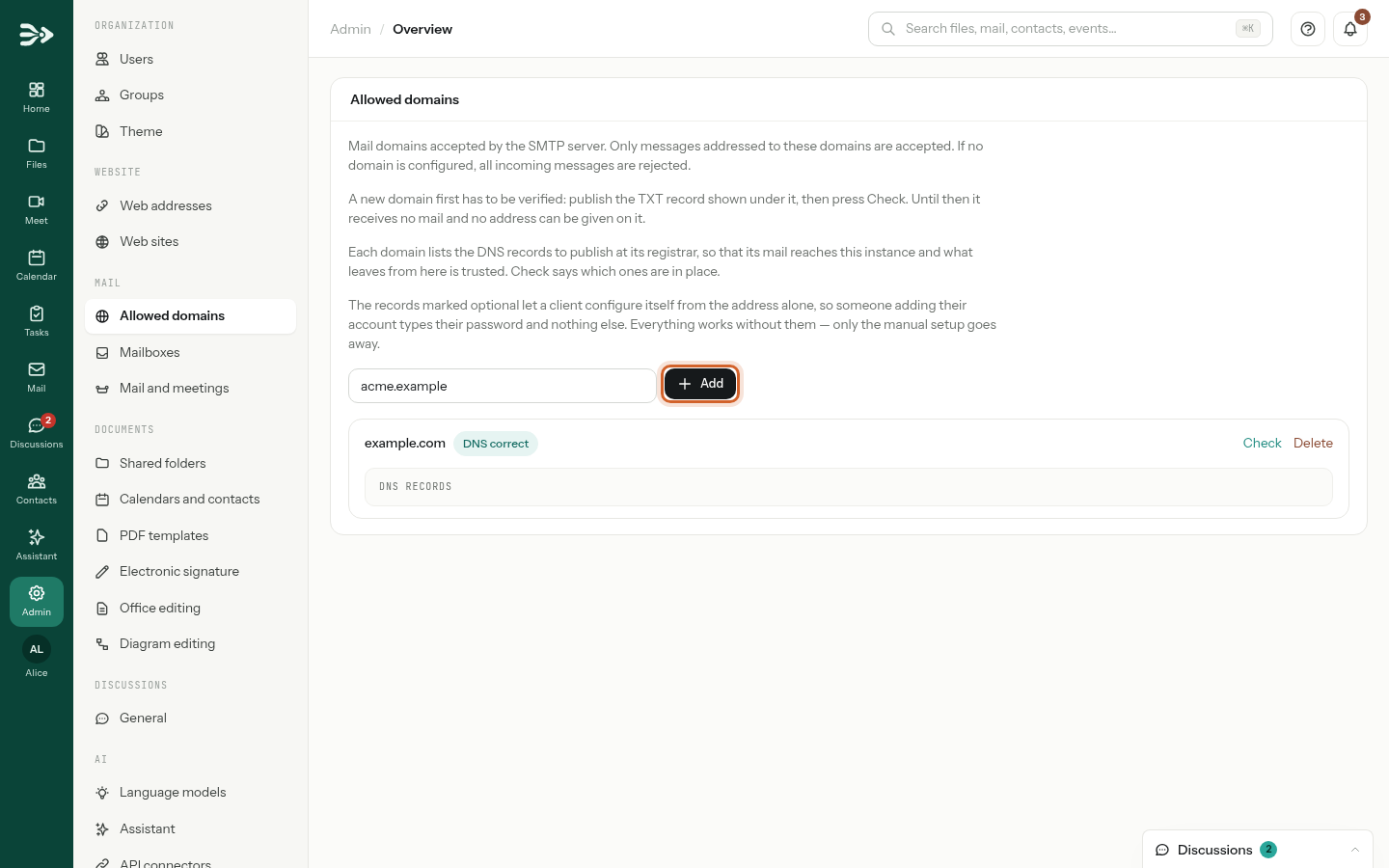
Cliquez sur Admin dans la barre de gauche, puis sur Domaines autorisés sous Courrier. Saisissez votre domaine et cliquez sur Ajouter.
-
Le domaine apparaît avec l’état Propriété à prouver, suivi de ses Enregistrements DNS : la liste de ce qu’il faut publier, avec le type, le nom et la valeur de chaque enregistrement, et une ligne sur son utilité.
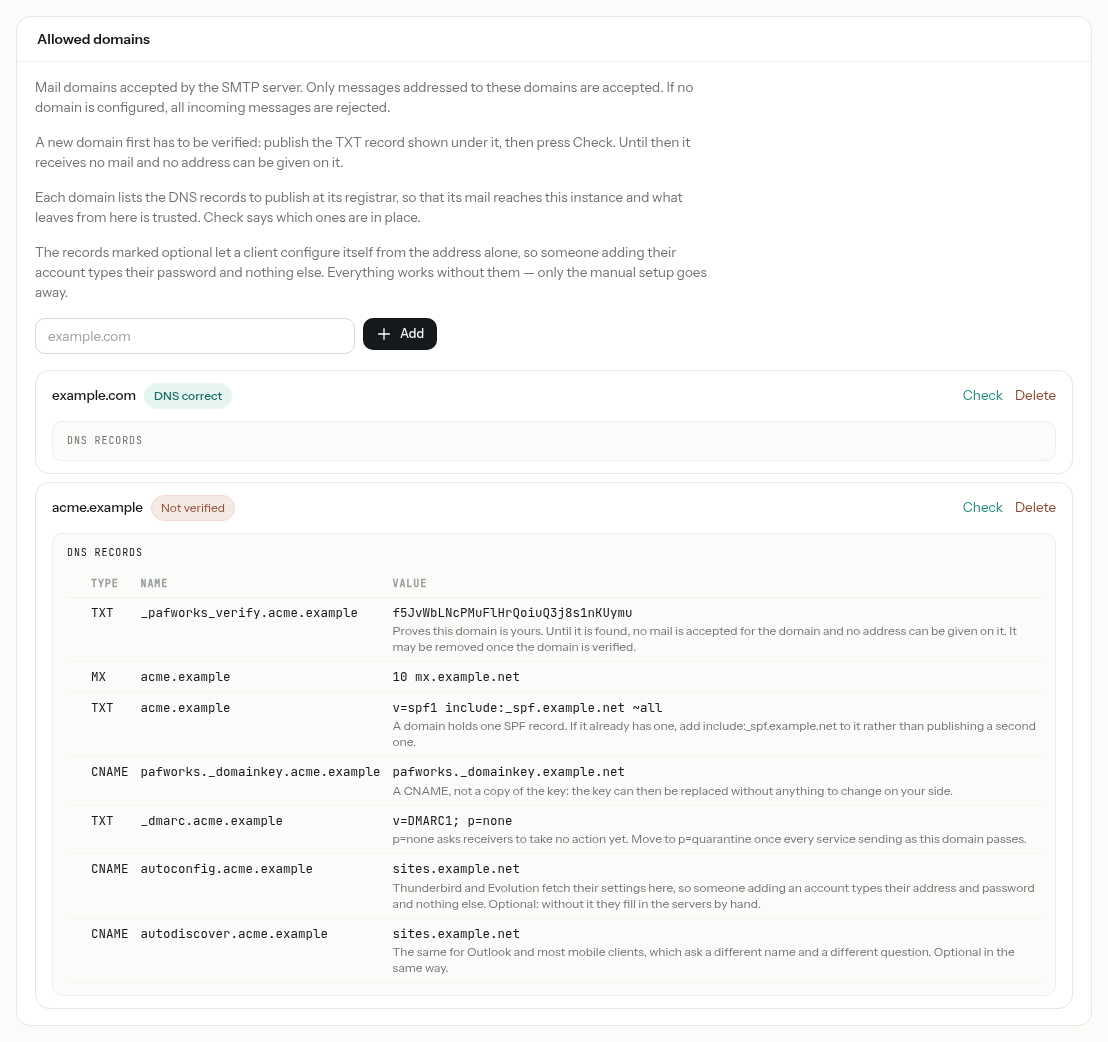
Tant que le domaine n’est pas vérifié, il ne reçoit aucun e-mail et aucune adresse ne peut y être attribuée. Publiez sans attendre au moins le premier enregistrement de la liste.
Étape 2 — Publier les enregistrements DNS
Chez votre registrar ou votre hébergeur DNS, créez chaque enregistrement exactement comme PAFworks le liste : même type, même nom, même valeur. Les valeurs sont celles de votre service PAFworks — copiez-les depuis votre page ; l’image ci-dessus montre des exemples. Dans l’ordre de la liste :
| Enregistrement | Son rôle |
|---|---|
Preuve de propriétéTXT | Son nom commence par _pafworks_verify, sa valeur est un jeton propre à ce domaine. Il prouve que le domaine est à vous. Il peut être retiré une fois le domaine vérifié. |
E-mails entrantsMX | Amène les e-mails du domaine vers PAFworks. Si le domaine a d’autres enregistrements MX, retirez-les : un expéditeur peut choisir n’importe lequel. |
SPFTXT | Indique aux serveurs qui reçoivent vos messages que PAFworks peut envoyer au nom de votre domaine. Un domaine n’a qu’un seul enregistrement SPF : si le vôtre en a déjà un, ajoutez-y la partie include: de la valeur au lieu d’en publier un second. |
DKIMCNAME | Leur permet de contrôler la signature que PAFworks ajoute à vos messages. C’est un CNAME, pas une copie de la clé : la clé peut être remplacée sans rien changer de votre côté. |
DMARCTXT | Leur indique quoi faire d’un message qui échoue aux deux contrôles ci-dessus. p=none ne demande encore aucune action ; passez à p=quarantine une fois que tous les services qui envoient au nom de votre domaine réussissent ces contrôles. |
autoconfigCNAME | Facultatif. Thunderbird et Evolution y récupèrent leurs réglages : pour ajouter son adresse, on saisit celle-ci et son mot de passe, rien d’autre. |
autodiscoverCNAME | Facultatif. Les mêmes réglages, pour les applications de messagerie qui utilisent Autodiscover de Microsoft. |
Le champ du nom chez votre hébergeur DNS. Beaucoup d’hébergeurs DNS ajoutent eux-mêmes votre domaine au nom : chez eux, saisissez seulement ce qui le précède — _dmarc plutôt que _dmarc.acme.example.
Outlook. Ne comptez pas sur l’enregistrement autodiscover pour configurer Outlook : pour un compte IMAP, Outlook interroge le service de Microsoft plutôt que votre domaine, et peut encore demander les réglages du serveur. Vos collègues les trouvent dans PAFworks sous Aide › Votre courrier dans votre application de messagerie — voir Messagerie, agenda et contacts.
Selon votre service PAFworks, la liste peut contenir d’autres enregistrements facultatifs, comme des enregistrements SRV et TXT sous _caldavs._tcp et _carddavs._tcp : ils permettent aux applications d’agenda et de contacts de trouver PAFworks à partir d’une simple adresse.
Étape 3 — Vérifier les enregistrements
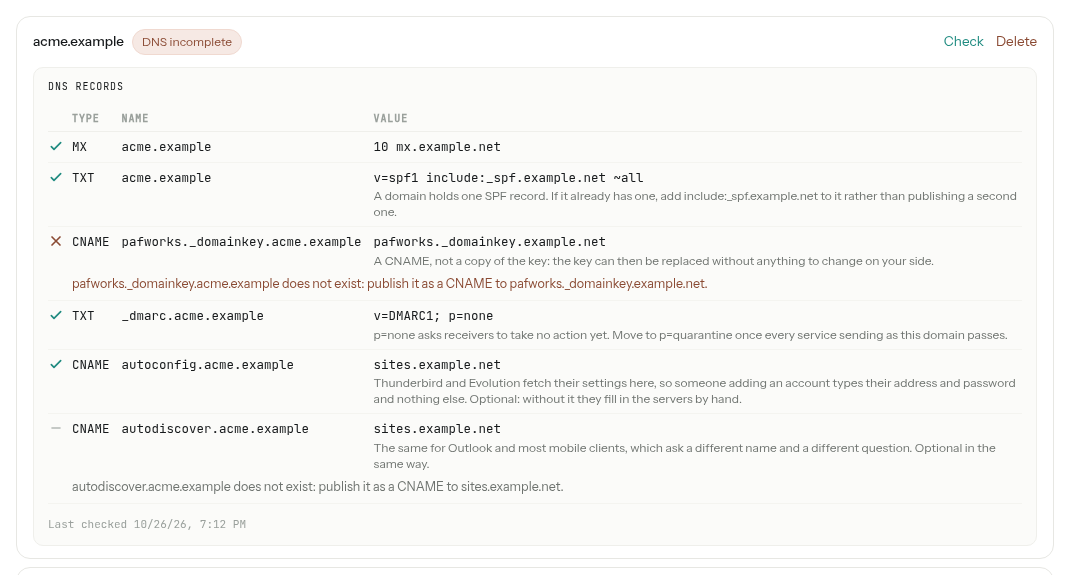
Une fois les enregistrements publiés, cliquez sur Vérifier sur le domaine. PAFworks interroge les serveurs de noms de votre domaine plutôt qu’un cache : un enregistrement est donc vu dès que votre hébergeur DNS le publie. Chaque enregistrement reçoit alors une marque, et le domaine un état.
| État | Signification |
|---|---|
| Propriété à prouver | L’enregistrement qui prouve que le domaine est à vous n’a pas encore été trouvé. Le domaine ne reçoit aucun e-mail. |
| Non vérifié | Le domaine est vérifié ; ses autres enregistrements n’ont pas encore été contrôlés. |
| DNS correct | Tous les enregistrements requis sont en place. La liste se replie : cliquez sur Enregistrements DNS pour la revoir. |
| DNS incomplet | Un enregistrement requis manque ou est erroné : la ligne en dessous indique quoi corriger. |
- Une coche signifie en place, une croix à corriger. Un tiret signale un enregistrement facultatif absent : il ne rend pas le domaine incomplet.
- La dernière ligne indique la date du dernier contrôle du domaine. Cliquez à nouveau sur Vérifier après chaque correction.
- Inutile de revenir pour la preuve de propriété : PAFworks la cherche aussi de lui-même toutes les dix minutes, 48 fois au plus.
Seule la preuve de propriété est obligatoire. PAFworks ne refuse jamais d’e-mail parce qu’un autre enregistrement manque. Mais sans l’enregistrement MX, les e-mails de votre domaine n’arrivent pas dans PAFworks ; et sans SPF, DKIM et DMARC, les serveurs qui reçoivent vos messages ne peuvent pas savoir qu’ils viennent vraiment de vous.
Donner une adresse à chacun
Un collègue utilise Courrier dès qu’il détient une adresse sur l’un de vos domaines vérifiés.
-
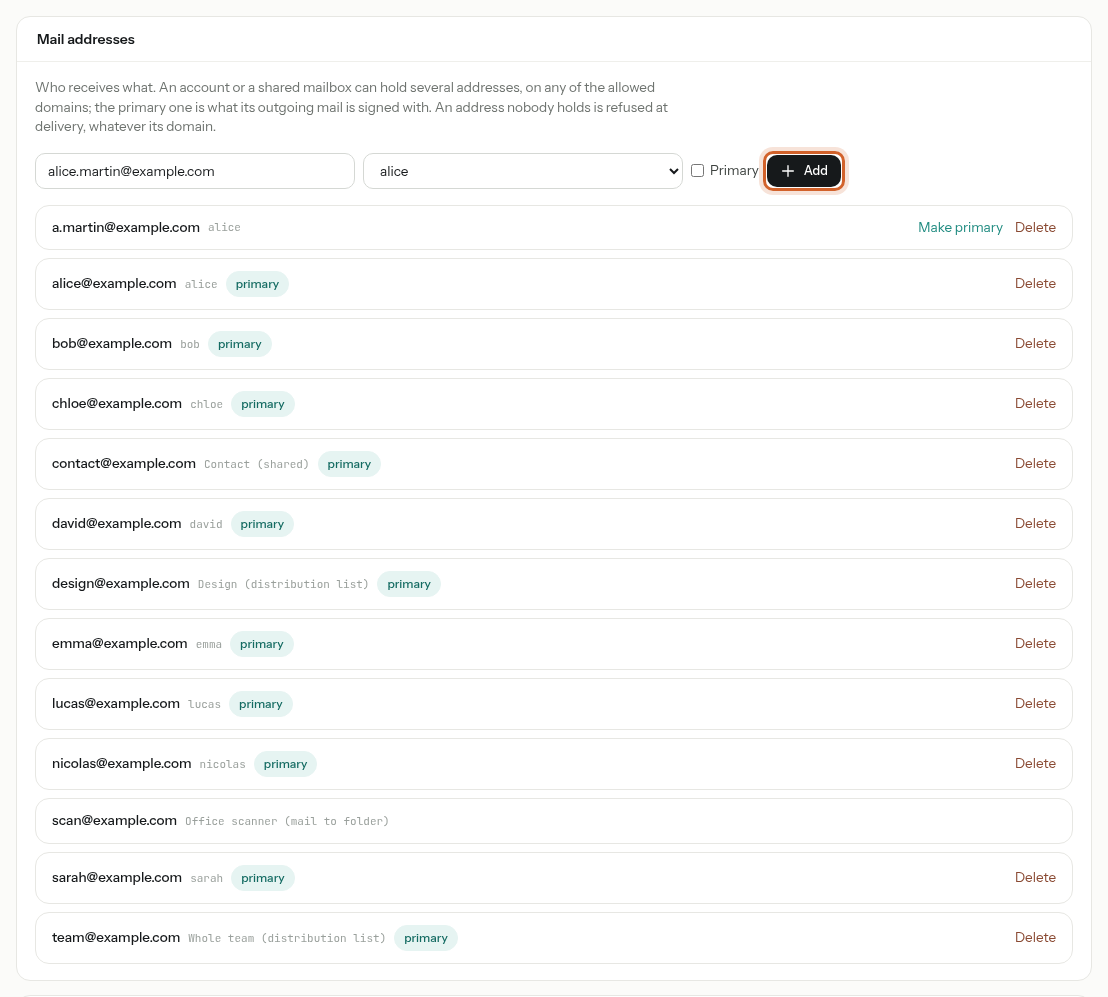
Dans Admin, cliquez sur Boîtes mail. Sous Adresses e-mail, saisissez l’adresse et choisissez son titulaire dans la liste : un compte par son identifiant, une boîte partagée signalée par (partagée) ou une liste de distribution signalée par (liste de distribution). Cochez Principale si son titulaire doit envoyer depuis cette adresse, puis cliquez sur Ajouter.
-
La liste montre toutes les adresses de votre organisation et leur titulaire. L’adresse principale est celle d’où partent les e-mails de son titulaire ; Définir comme principale la change, Supprimer retire une adresse.
- Alias. Toute adresse supplémentaire d’un compte est un alias : ses e-mails arrivent dans la même boîte de réception, et la personne peut la choisir dans De. Avec une règle sur Reçu sur l'adresse, elle peut les trier à part — voir Trier votre messagerie automatiquement.
- Nouveaux comptes. Quand vous créez un utilisateur dont l’adresse e-mail est sur l’un de vos domaines vérifiés, cette adresse devient d’elle-même sa première adresse de messagerie.
- La première adresse d’un titulaire est toujours sa principale.
- Retirer la dernière adresse d’une personne lui enlève Courrier, sauf si elle est membre d’une boîte partagée. Ses messages sont conservés, et reviennent quand on lui redonne une adresse.
Boîtes partagées
Une boîte partagée est une adresse avec ses propres dossiers, lue par plusieurs collègues à la fois : contact@, support@, accounting@.
-
Dans Admin › Boîtes mail, sous Boîtes partagées, saisissez son nom et son adresse, puis cliquez sur Créer. La nouvelle boîte s’ouvre, encore sans membres.
-
Sous Membres, choisissez un collègue dans Ajouter un utilisateur…, son droit, et cliquez sur Ajouter. Le droit de chaque membre peut être changé sur sa ligne ; Retirer le fait sortir. Gérer rouvre ensuite une boîte, pour la renommer ou changer son adresse et ses membres.
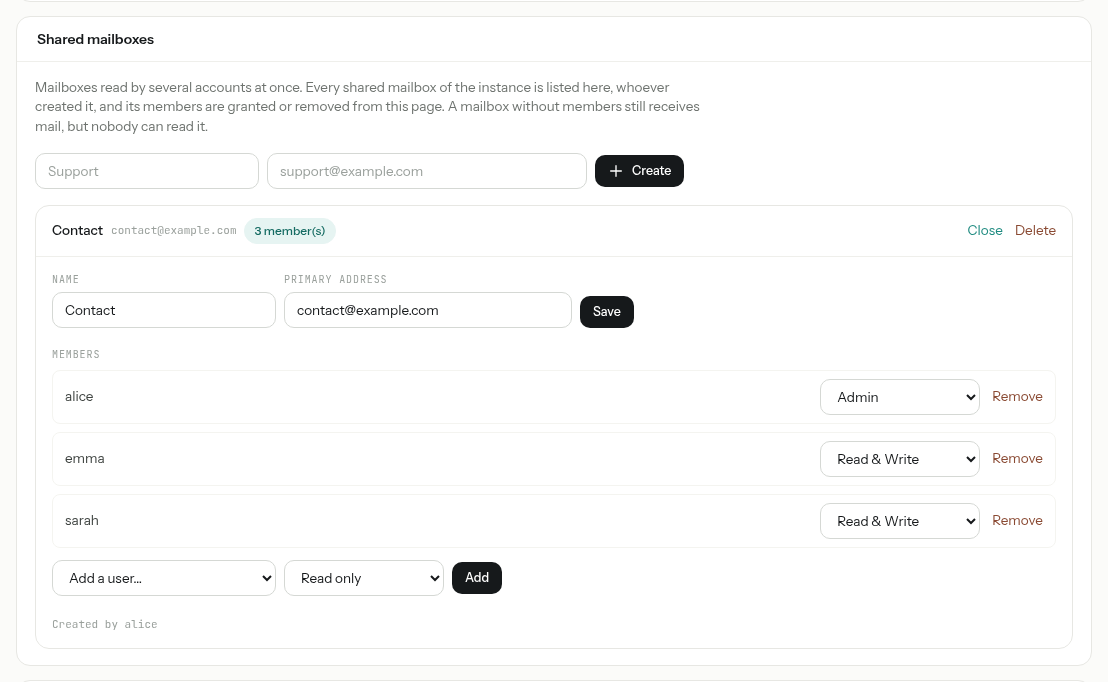
| Droit | Ce que le membre peut faire |
|---|---|
| Lecture seule | Lire les messages. Il ne peut ni les déplacer ni les supprimer, ni envoyer depuis l’adresse de la boîte. |
| Lecture et écriture | Aussi classer et supprimer les messages, et répondre depuis l’adresse de la boîte. |
| Admin | La même chose que Lecture et écriture dans Courrier. |
Les membres trouvent la boîte dans Courrier, sous Partage d’équipe : voir Boîtes partagées dans le guide de la messagerie. Une boîte sans membres reçoit quand même des e-mails, mais personne ne peut les lire.
Depuis l’application Courrier. Les administrateurs voient aussi un + à côté de Partage d’équipe dans Courrier : Nouvelle boîte partagée en crée une, dont vous êtes membre avec le droit Admin.
Listes de distribution
Une liste de distribution est une adresse qui remet chaque message dans la boîte de réception de plusieurs collègues — sales@, team@. Contrairement à une boîte partagée, il n’y a pas de dossier commun : chaque membre reçoit sa propre copie, triée par ses propres règles, et peut répondre depuis l’adresse de la liste pour que la réponse continue d’arriver à tous.
-
Dans Admin › Boîtes mail, sous Listes de distribution, saisissez le nom et l’adresse de la liste, puis cliquez sur Créer.
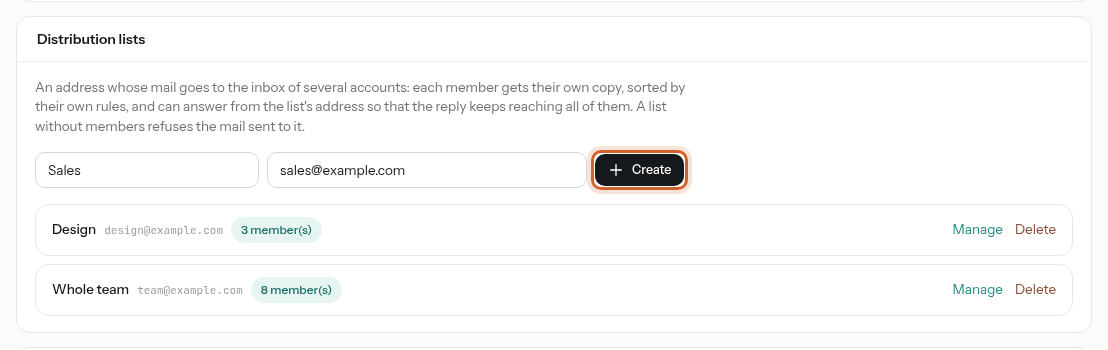
Si l’adresse appartient déjà à un collègue, PAFworks propose de la Déplacer vers la liste : il en devient membre et continue de recevoir ses e-mails.
-
La liste s’ouvre : ajoutez ses membres avec Ajouter un utilisateur… et Ajouter.
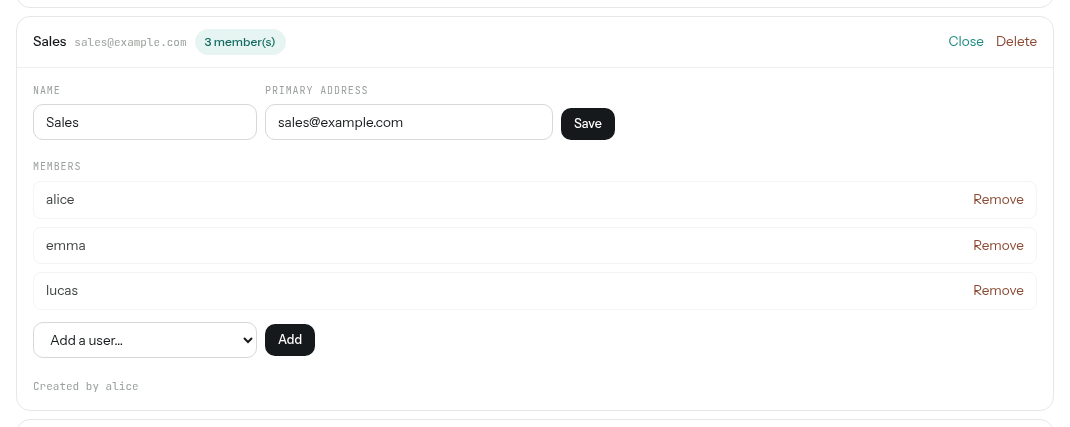
- Pour répondre au nom de la liste, les membres choisissent son adresse dans De.
- Les membres sont des comptes de votre organisation : une liste ne transfère pas d’e-mails vers des adresses extérieures. Un compte en pause, signalé par inactif, ne reçoit rien de la liste tant qu’il n’est pas réactivé.
- Une liste sans membres refuse les e-mails qui lui sont envoyés. Supprimer une liste fait refuser ses adresses à partir de ce moment ; les copies déjà reçues par ses membres restent dans leurs boîtes.
Numériser vers un dossier
Une adresse Mail vers dossier classe les pièces jointes de chaque message reçu dans un dossier de Fichiers : c’est l’adresse à donner à la fonction de numérisation vers e-mail d’un copieur.
-
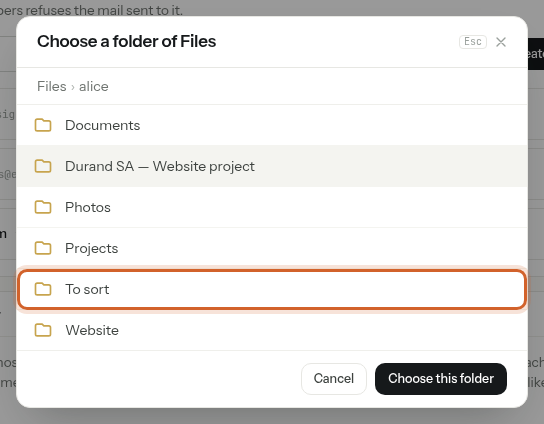
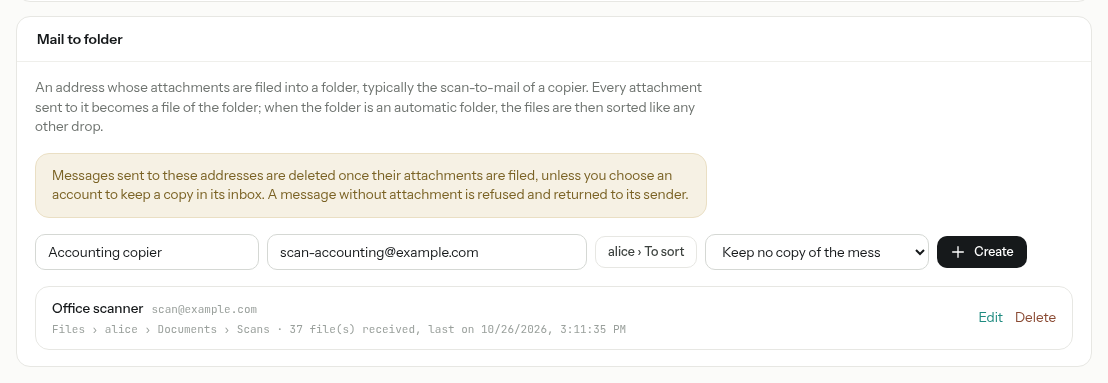
Dans Admin › Boîtes mail, sous Mail vers dossier, saisissez un nom et l’adresse. Cliquez sur Choisir un dossier…, ouvrez le dossier — n’importe quel dossier partagé, ou les fichiers de n’importe quel compte — et cliquez sur Choisir ce dossier.
-
Dans la dernière liste, choisissez Ne garder aucune copie du message, ou gardez une copie dans la boîte de réception d’un compte ou d’une boîte partagée. Cliquez sur Créer.
-
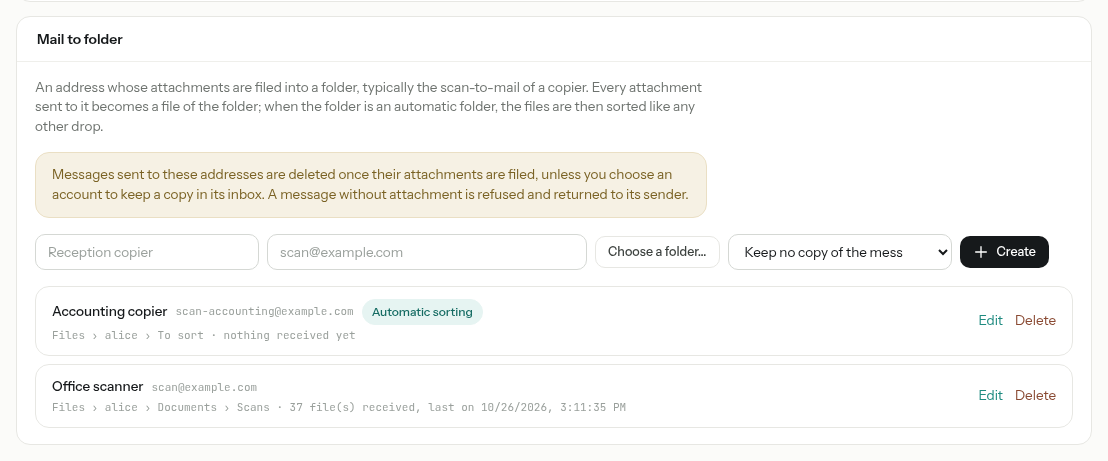
Réglez le copieur pour qu’il envoie ses numérisations à la nouvelle adresse. Chaque adresse montre son dossier et le nombre de fichiers reçus.
- Chaque pièce jointe devient un fichier du dossier. Un fichier du même nom n’est jamais remplacé : le nouveau reçoit un nom à lui.
- Le message lui-même est supprimé une fois ses pièces jointes classées, sauf si vous avez choisi de garder une copie. Un message sans pièce jointe est refusé et renvoyé à son expéditeur.
- Quand le dossier est un dossier automatique, l’adresse affiche Rangement automatique : les numérisations sont alors renommées et classées comme tout ce qui y est déposé — voir Classer vos documents automatiquement.
- Modifier change le nom, l’adresse, le dossier ou la copie ; Supprimer arrête l’adresse, et les fichiers déjà classés restent où ils sont.
Filtre antispam
Quand votre service PAFworks fait fonctionner le filtre antispam, celui-ci lit chaque message entrant : le spam évident est refusé d’emblée — le serveur d’envoi en informe son propre utilisateur — et les messages douteux vont dans le dossier Indésirables de chaque destinataire, quelles que soient ses règles. Le filtre apprend de ce que vos collègues marquent comme Spam ou Pas un spam, pour votre seule organisation (voir Courrier indésirable).
Son état se trouve dans Admin › Courrier et réunions, sous Antispam : si les e-mails entrants sont analysés, si le filtre apprend, et après combien de jours les dossiers d’indésirables sont vidés, avec un bouton Tester la connexion. Il n’y a rien à y régler : le filtre est configuré par qui fait fonctionner votre service PAFworks.
Bon à savoir
- Un domaine appartient à une seule organisation : une fois vérifié, aucune autre organisation PAFworks ne peut l’ajouter. Il reste vérifié même si vous retirez plus tard l’enregistrement de preuve.
- Un domaine qui détient encore des adresses ne peut pas être supprimé : supprimez d’abord ses adresses.
- Si votre organisation envoie ses e-mails par son propre relais, le panneau du domaine l’indique et ne liste ni SPF ni DKIM : publiez les enregistrements documentés par le fournisseur de votre relais.
- Une adresse n’a qu’un seul titulaire, et la partie avant le
@est limitée à 64 caractères. Un e-mail envoyé à une adresse que personne ne détient est refusé. - Une boîte partagée ou une liste de distribution garde toujours une adresse : donnez-lui-en une autre avant de supprimer la dernière.
- Supprimer une boîte partagée supprime ses dossiers, ses messages et ses adresses ; PAFworks demande d’abord confirmation.
- Si le filtre antispam est injoignable, les e-mails sont remis sans filtrage plutôt que retenus.