 PAFworks
Discuter, appeler et se réunir
Discussions est la messagerie instantanée de PAFworks : messages directs et groupes avec vos collègues, fichiers partagés en un clic et appels lancés depuis une conversation. Meet organise des réunions vidéo dans le navigateur, avec des personnes qui n’ont pas de compte.
Avant de commencer
- Un compte PAFworks. Discussions et Meet se trouvent dans la barre de gauche.
- Les deux dépendent de votre administrateur : Meet et les appels de Discussions nécessitent un serveur de réunion configuré dans l’administration. Sans lui, Meet n’apparaît pas dans la barre de gauche et les conversations n’ont pas de boutons d’appel.
- Pour les appels et les réunions : un navigateur récent, un micro ou un casque, et une caméra si vous voulez être vu.
La page Discussions
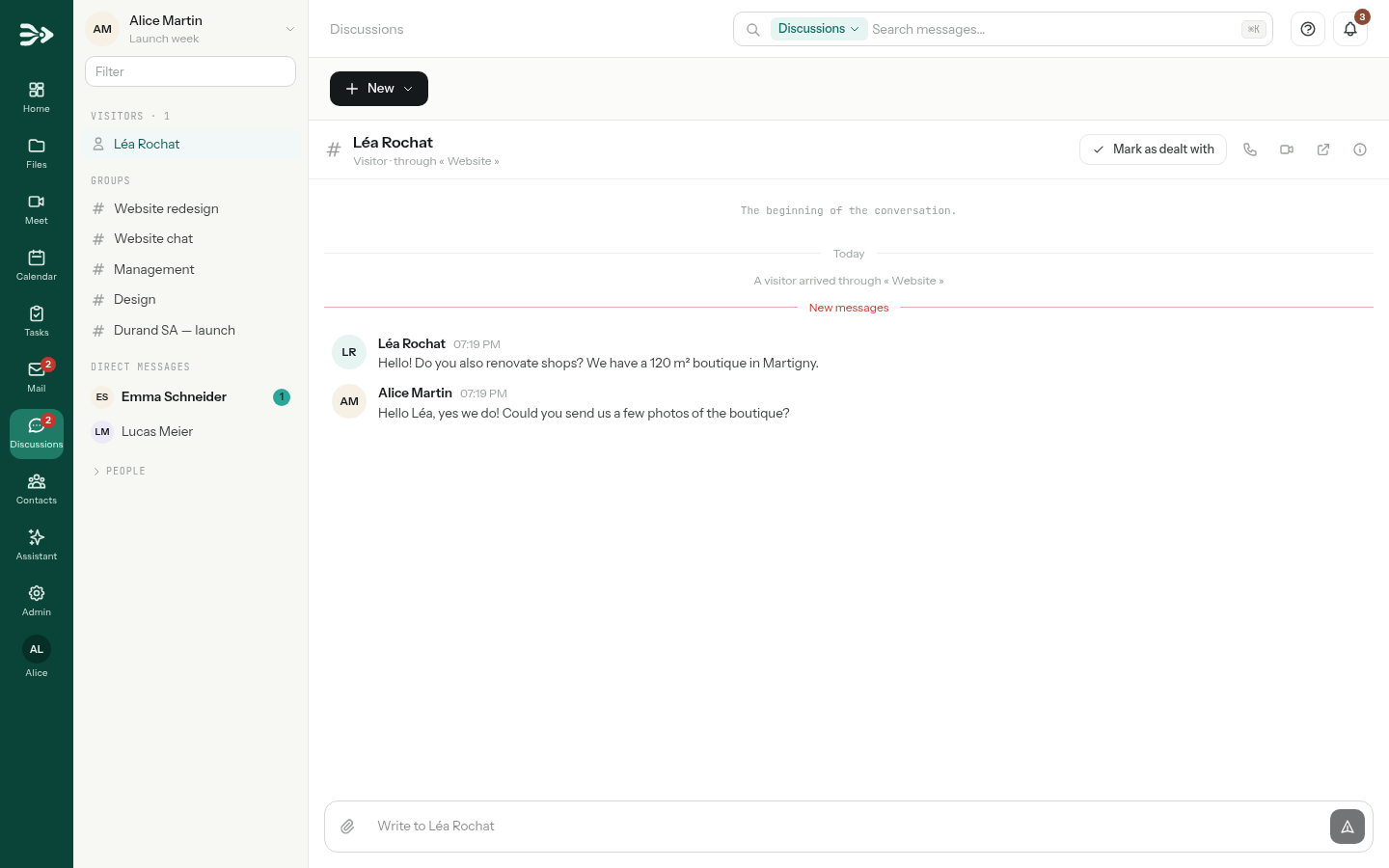
Cliquez sur Discussions dans la barre de gauche. Vos conversations sont listées à gauche : les Groupes, puis les Messages directs, chacun avec le nombre de messages que vous n’avez pas lus. Dans un groupe, un @ à la place du nombre signifie que quelqu’un vous a mentionné. Personnes, en bas de la liste, ouvre l’annuaire de vos collègues : cliquez sur un nom pour lui écrire. Le champ Filtrer réduit la liste.
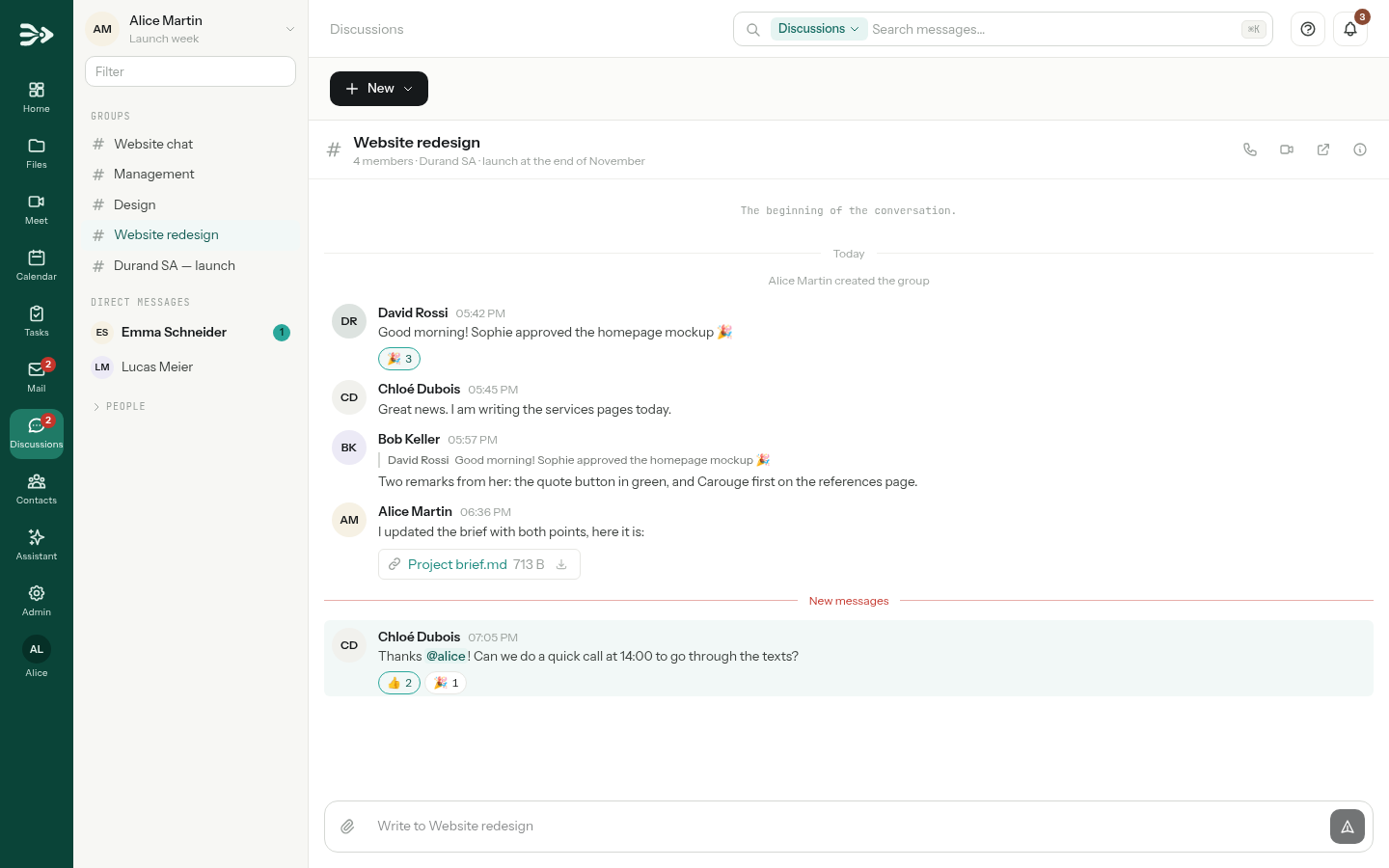
La conversation ouverte occupe le reste de la page ; une ligne rouge Nouveaux messages marque l’endroit où vous vous êtes arrêté de lire. Son en-tête regroupe les boutons Appel et Appel vidéo, Ouvrir dans une fenêtre, qui ouvre la conversation dans sa propre petite fenêtre de navigateur, et Détails.
Démarrer une conversation
-
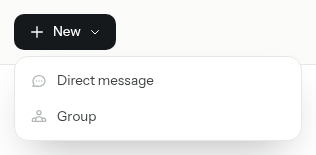
Cliquez sur Nouveau, puis sur Message direct pour écrire à une personne, ou sur Groupe pour écrire à plusieurs.
-
Pour un message direct, choisissez la personne dans la liste ou tapez le début de son nom. La conversation s’ouvre aussitôt.
-
Pour un groupe, tapez son Nom, puis choisissez ses Membres un par un. Pour faire entrer toute une équipe, cochez-la sous Ajouter les membres d’un groupe d’utilisateurs. Cliquez sur Créer.
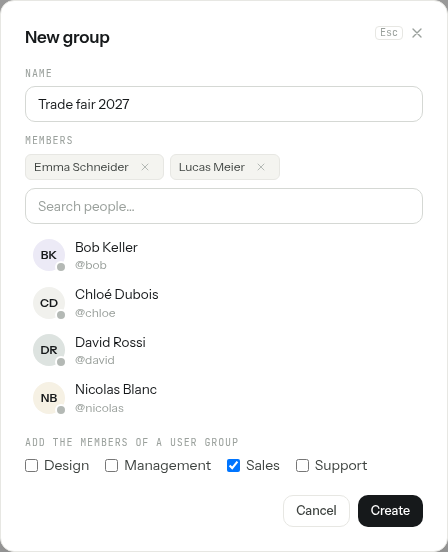
Les personnes ajoutées trouvent aussitôt le groupe dans leur liste, et leur cloche leur indique qui les a ajoutées. Les listes de ces fenêtres contiennent les personnes de votre organisation ; pour faire entrer quelqu’un de l’extérieur, voir Inviter des personnes extérieures.
Gérer un groupe
Cliquez sur Détails (le i en haut à droite de la conversation). La personne qui a créé le groupe en est le Propriétaire. Le propriétaire et les Admins peuvent :
- changer son Nom et son Sujet, affiché sous le nom, puis cliquer sur Enregistrer ;
- permettre à chaque membre d’ajouter des personnes, avec Tout membre peut inviter ;
- décider si les personnes ajoutées plus tard lisent les messages précédents, avec Les nouveaux venus lisent l’historique ;
- ajouter des collègues avec Inviter, nommer un membre Admin, ou retirer quelqu’un avec la croix à côté de son nom ;
- supprimer le groupe, avec Supprimer le groupe en bas du panneau.
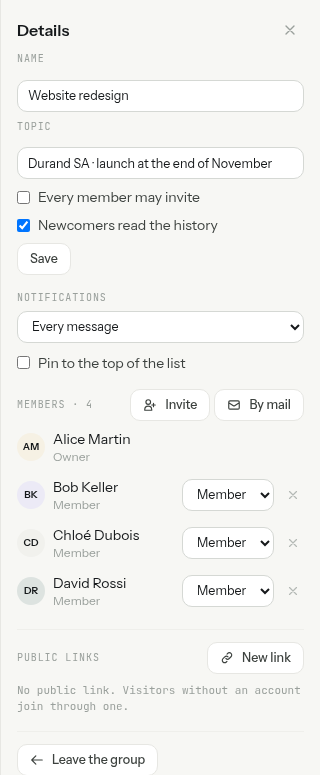
Chaque membre trouve dans ce même panneau les Notifications de la conversation (voir Rester informé) et Quitter le groupe. Dans un message direct, Fermer cette conversation la masque de votre liste jusqu’au prochain message.
Écrire, répondre, réagir
Tapez dans le champ du bas et appuyez sur Enter pour envoyer ; Shift+Enter passe à la ligne. Une mise en forme Markdown simple fonctionne : **bold**, *italics*, listes, citations, code et liens. Ce que vous commencez à taper est conservé comme brouillon jusqu’à l’envoi.
Pointez un message pour afficher ses actions : une réaction rapide (👍 ❤️ 😂 🎉 👀), Répondre (la flèche) et, pour vos propres messages, Modifier et Supprimer.
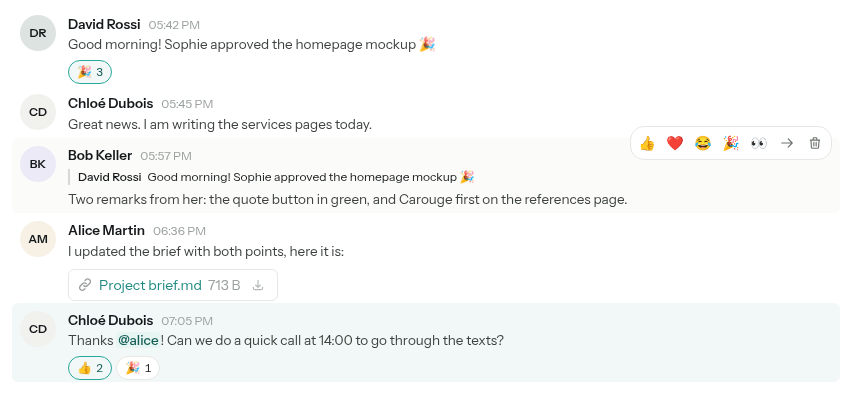
- Répondre : le message auquel vous répondez est cité au-dessus du vôtre. Un clic sur la citation y renvoie.
- Réagir : cliquez sur une réaction sous un message pour ajouter la vôtre, cliquez de nouveau pour la retirer. Pointez une réaction pour voir qui a réagi.
- Mentionner : tapez @ et le début d’un nom, puis choisissez la personne dans la liste. Elle est avertie même si elle ne suit la conversation que pour les mentions. Le propriétaire et les admins d’un groupe peuvent écrire
@allpour toucher tout le monde. - Modifier ou supprimer vos propres messages : un message modifié porte la mention (modifié), un message supprimé affiche Message supprimé. Le propriétaire et les admins d’un groupe peuvent supprimer n’importe quel message.

Partager des fichiers
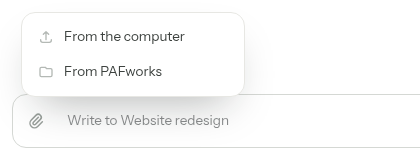
Cliquez sur le trombone à gauche du champ :
- Depuis l’ordinateur envoie une copie d’un fichier. Vous pouvez aussi déposer des fichiers sur le champ, ou coller une image.
- Depuis PAFworks choisit des fichiers parmi les vôtres ou dans vos partages d’équipe et envoie un lien vers chacun, et non une copie : les membres ouvrent le fichier tel qu’il est à cet instant, même s’il a changé entre-temps. Si le fichier est supprimé, ou si vous perdez votre accès, ils ne peuvent plus l’ouvrir.
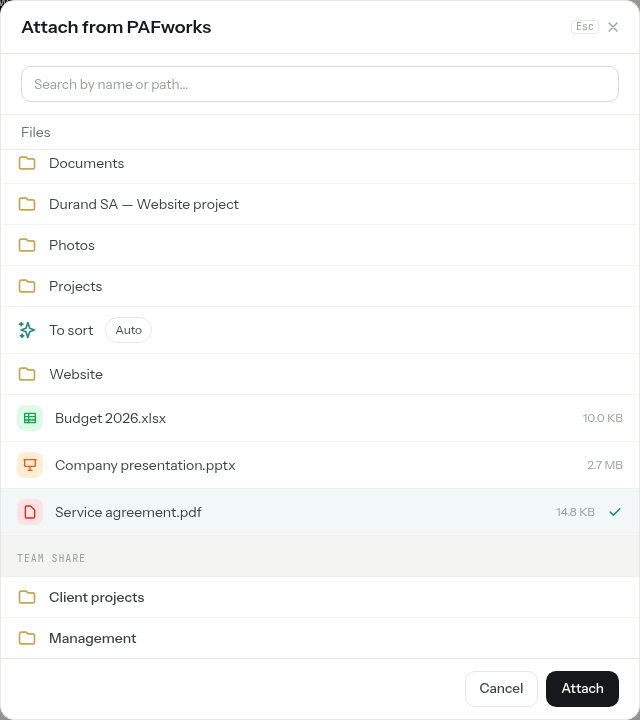
Un fichier joint à un message s’ouvre à côté de la conversation, dans la visionneuse que PAFworks a pour lui ; Pleine page l’ouvre dans son propre onglet. Un membre qui a accès au fichier à titre personnel l’ouvre avec ses propres droits, par exemple pour le modifier ; les autres le lisent via le message.
Retrouver un message
Sur la page Discussions, le champ de recherche du haut parcourt vos messages. Tapez quelques mots : les messages trouvés remplacent la liste des conversations, avec les mots surlignés. Cliquez sur l’un d’eux pour ouvrir sa conversation à ce message, et videz le champ pour retrouver vos conversations.
Cliquez dans le champ vide pour ajouter un filtre : De (une personne), Dans (une conversation), Période ou Pièce jointe.
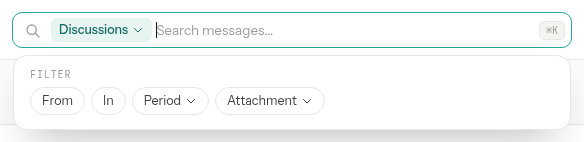
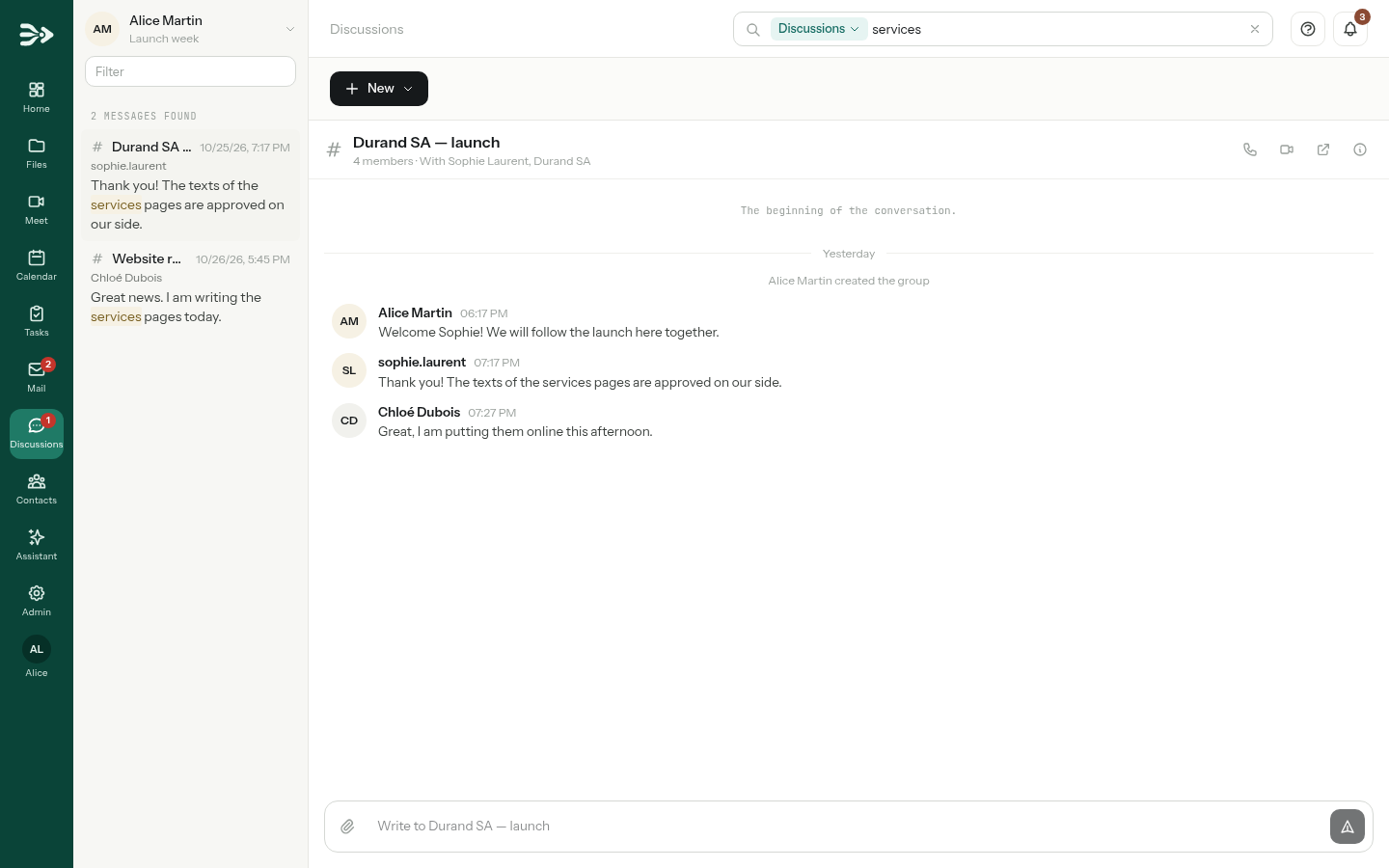
Vos messages apparaissent aussi dans la recherche des autres pages, à côté de vos fichiers, e-mails et événements.
Rester informé
Les notifications sur vos appareils
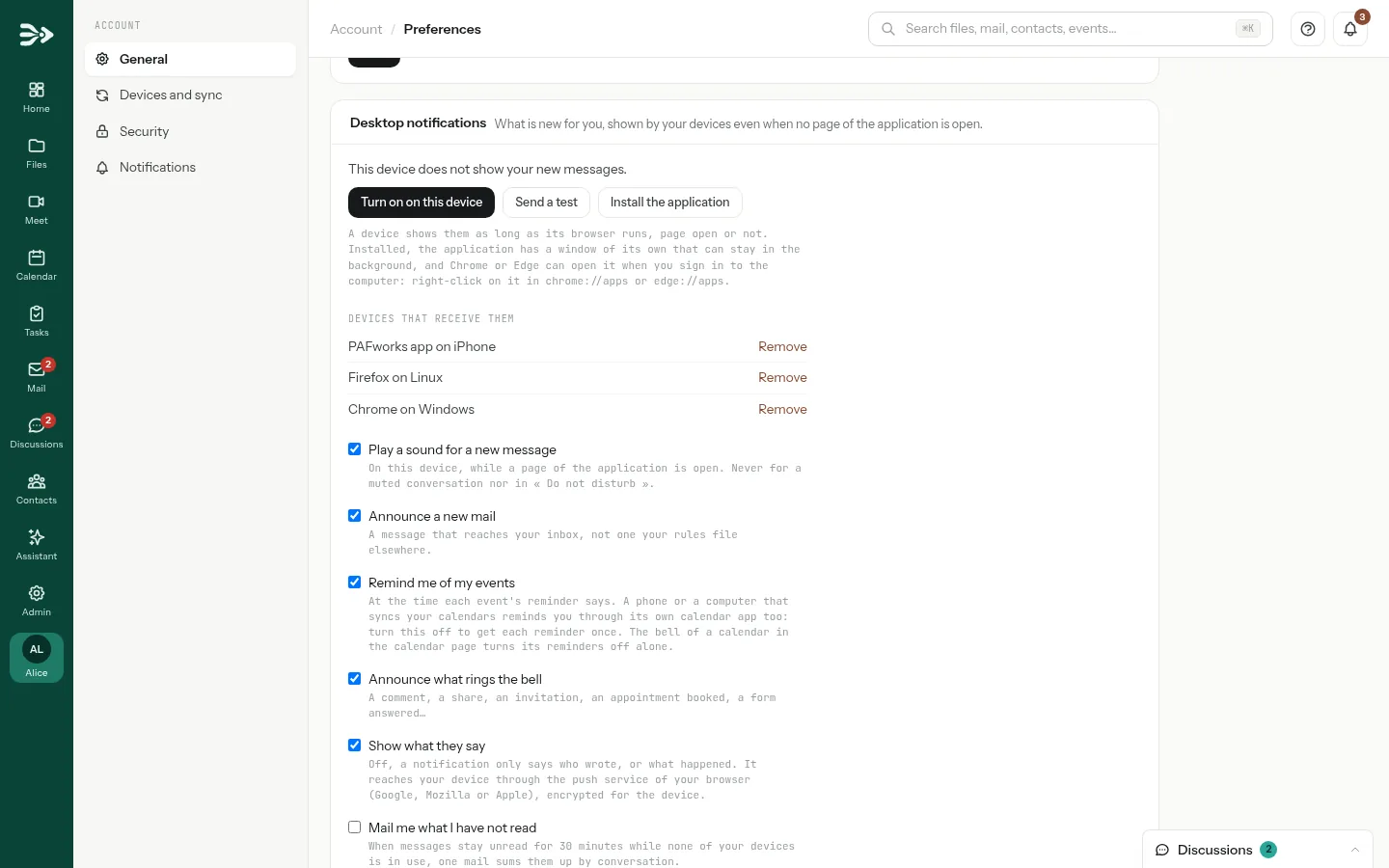
La page Discussions propose d’afficher vos nouveaux messages sur l’appareil que vous utilisez, même quand la page est fermée. Cliquez sur Activer, puis acceptez dans le navigateur. Sur un iPhone ou un iPad, ajoutez d’abord PAFworks à l’écran d’accueil : Partager, puis Sur l’écran d’accueil.

Chaque conversation a ses propres Notifications, dans ses Détails : Tous les messages, Mentions seulement ou Rien. Épingler en haut de la liste la garde en première position. Vous n’êtes jamais averti pour la conversation que vous êtes en train de lire.
Le reste se trouve dans vos préférences : cliquez sur votre avatar en bas de la barre de gauche. Dans Notifications de bureau, choisissez Jouer un son à l'arrivée d'un message, si une notification peut Montrer leur contenu, et M’envoyer par mail ce que je n’ai pas lu : un e-mail récapitule les messages restés non lus pendant 30 minutes alors qu’aucun de vos appareils n’était utilisé.
Votre statut
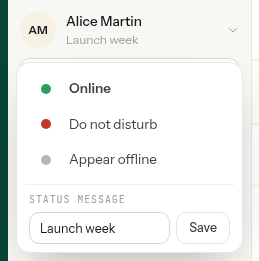
Cliquez sur votre nom en haut de la liste. Choisissez En ligne, Ne pas déranger (ni notification, ni son, ni sonnerie d’appel) ou Apparaître hors ligne, et tapez un Message de statut si vous le souhaitez : vos collègues le lisent en haut de leur conversation directe avec vous.
Vos conversations sur toutes les pages
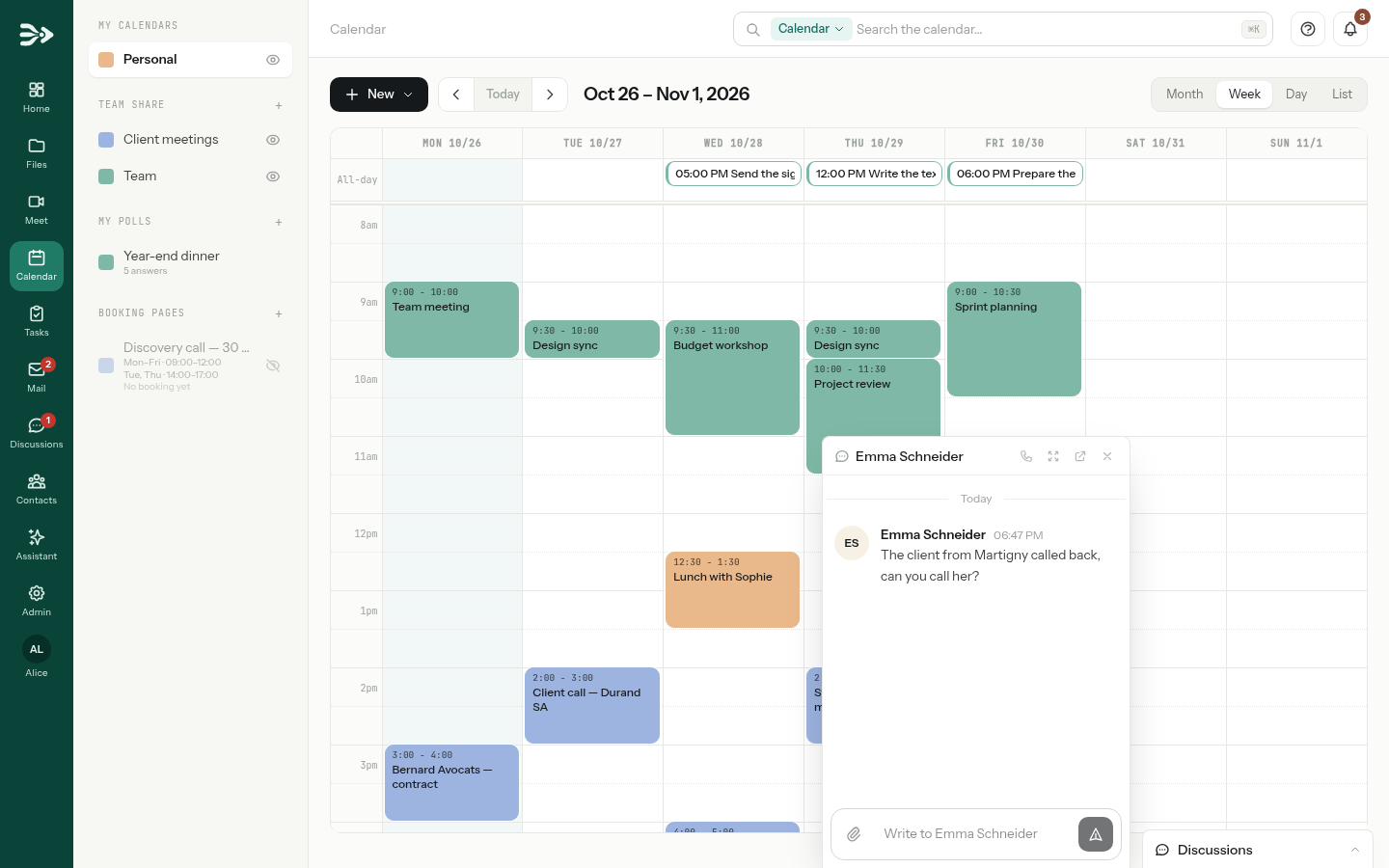
Sur un grand écran, une barre Discussions se tient en bas à droite des autres pages, avec le nombre de conversations que vous n’avez pas lues. Cliquez dessus pour lister vos conversations, puis cliquez sur l’une d’elles : elle s’ouvre dans une petite fenêtre qui reste ouverte pendant que vous passez d’une page à l’autre. Deux fenêtres tiennent côte à côte, et un clic sur le titre d’une fenêtre la replie.
Appeler depuis une conversation
-
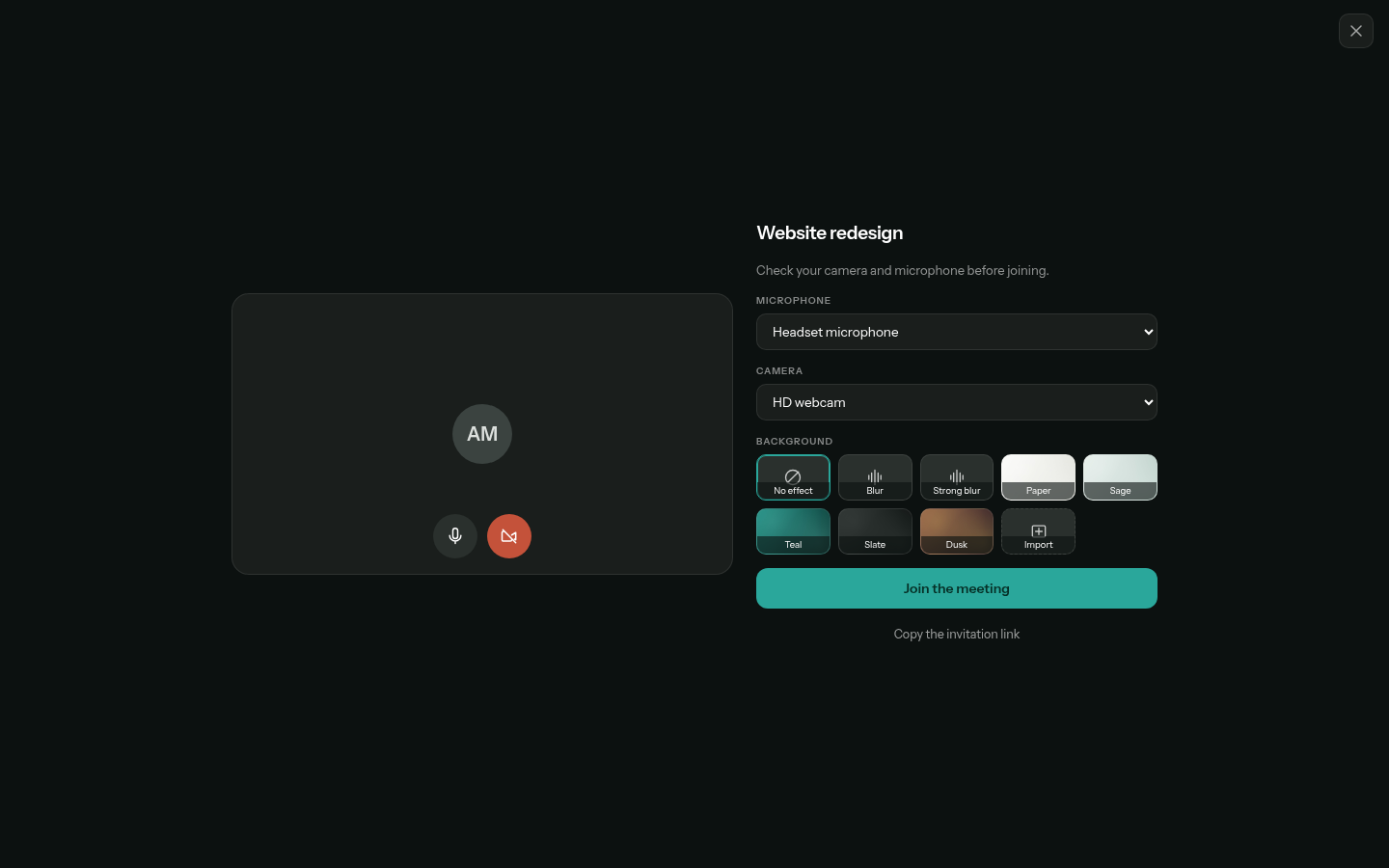
Dans l’en-tête d’un groupe ou d’un message direct, cliquez sur Appel (le téléphone) ou Appel vidéo (la caméra). L’appel s’ouvre dans un nouvel onglet, sur l’écran où vous vérifiez votre micro et votre caméra ; après Appel, la caméra démarre éteinte. Cliquez sur Rejoindre la réunion.
-
Pendant ce temps, les pages des autres membres sonnent pendant 45 secondes, quelle que soit la page de PAFworks où ils se trouvent : une carte propose Rejoindre et Ignorer — dans un message direct, Refuser, qui met fin à l’appel. Les membres sans page ouverte reçoivent une notification sur leurs appareils, s’ils ont activé les notifications.
-
La conversation suit l’appel : qui y participe, et un bouton Rejoindre pour ceux qui arrivent plus tard. L’en-tête affiche Rejoindre l’appel tant qu’il dure : une conversation n’a qu’un appel à la fois.
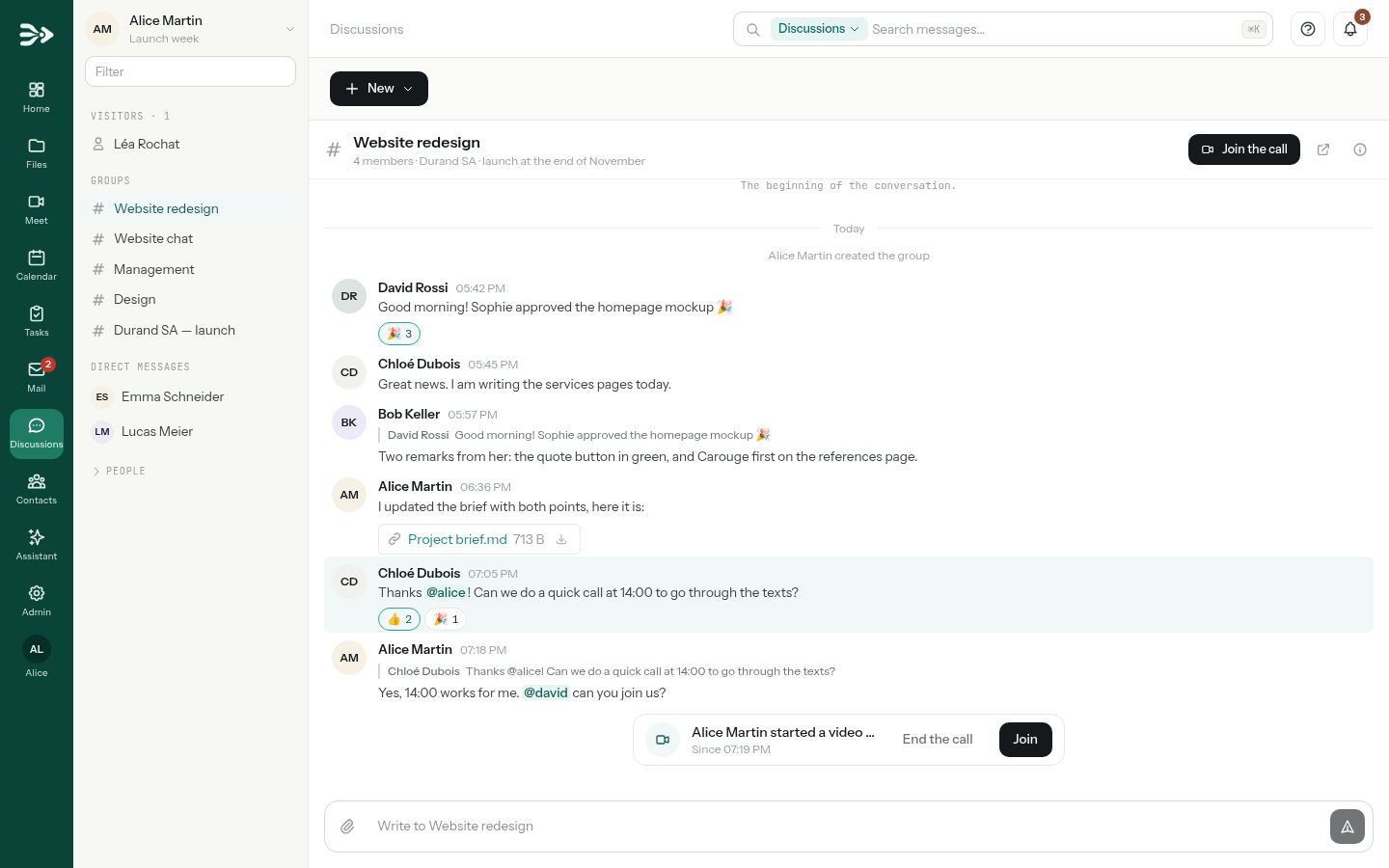
L’appel se termine quand tout le monde l’a quitté, ou avec Terminer l’appel, qui déconnecte tout le monde : l’appelant, un admin du groupe ou l’une ou l’autre personne d’un message direct peut l’utiliser. La conversation indique alors sa durée, ou que personne n’a répondu. Dans l’appel lui-même, vous disposez de toutes les commandes d’une réunion : voir Pendant la réunion.
Inviter des personnes extérieures
Un client ou un partenaire peut participer à un groupe sans compte. Vous devez être autorisé à ajouter des personnes au groupe : le propriétaire, un admin, ou n’importe qui lorsque Tout membre peut inviter est activé.
-
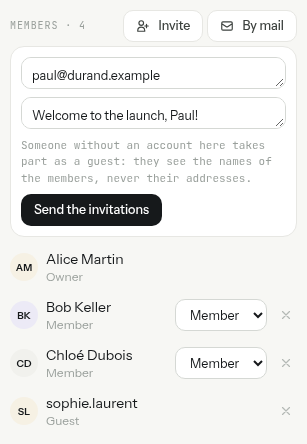
Ouvrez les Détails du groupe et cliquez sur Par mail.
-
Tapez leurs adresses, séparées par des virgules, et un mot à leur intention si vous le souhaitez. Cliquez sur Envoyer les invitations. L’adresse d’un de vos collègues l’ajoute simplement au groupe.
-
Chaque invité reçoit un e-mail avec un lien vers la discussion. Sur la page qui s’ouvre, il clique sur Recevoir un code, tape le code à 6 chiffres reçu par e-mail, et la discussion s’ouvre. Ni mot de passe, ni compte.
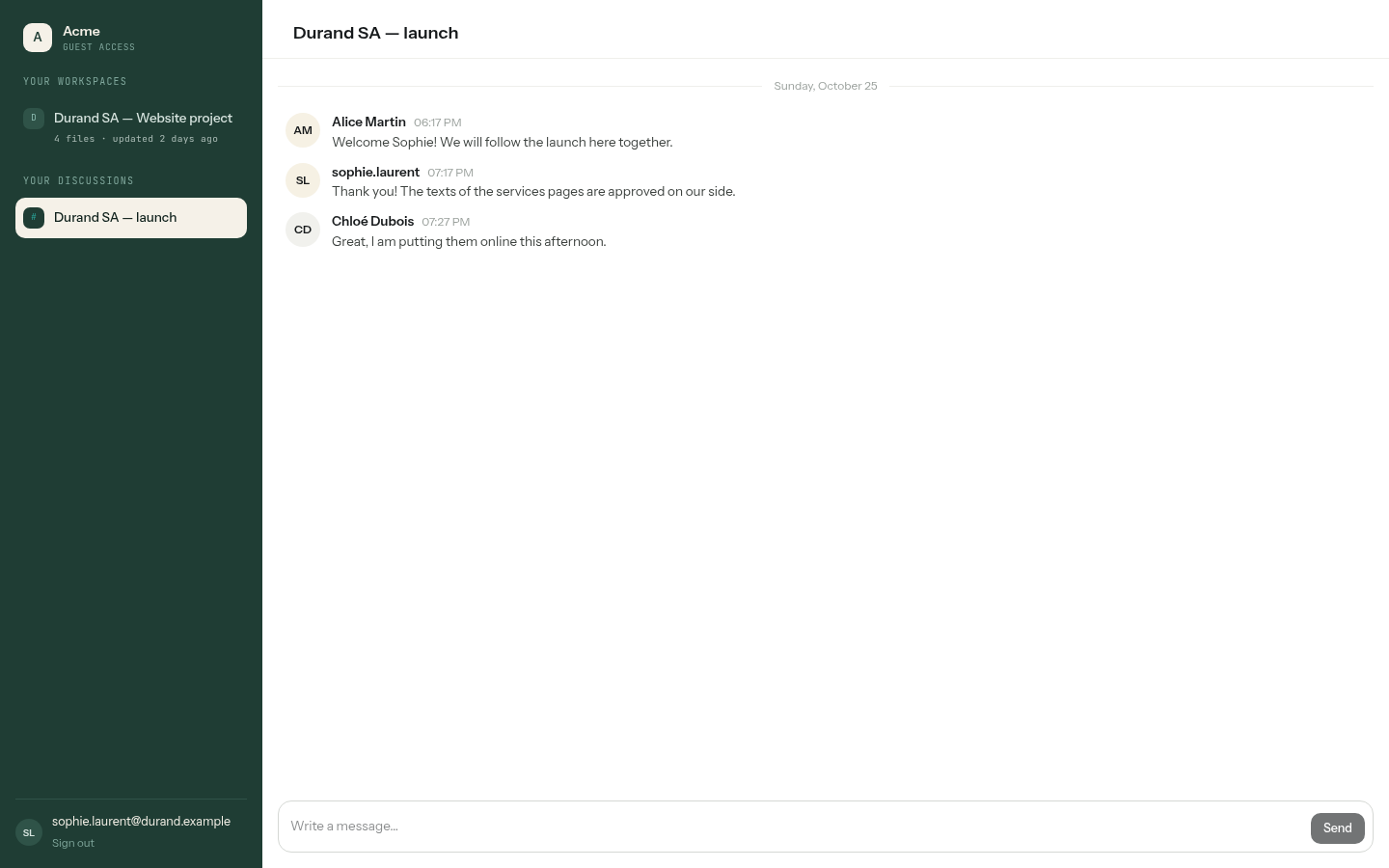
L’invité apparaît parmi les membres avec la mention Invité, sous la première partie de son adresse e-mail. Il lit et écrit des messages mais ne peut pas envoyer de fichiers, et il voit les noms des membres, jamais leurs adresses. Il retrouve la discussion dans son espace client, sous Vos discussions, à côté des workspaces partagés avec lui. Le propriétaire ou un admin retire un invité avec la croix à côté de son nom : la discussion se ferme aussitôt pour lui.
Autres organisations et Matrix. Lorsque votre administrateur a connecté PAFworks à d’autres instances, la fenêtre Message direct accepte aussi l’adresse d’une personne d’une autre organisation : votre premier message lui parvient sous forme de demande de contact, qu’elle accepte, ignore ou bloque. Un administrateur peut aussi connecter Discussions à Matrix : le propriétaire ou un admin d’un groupe relie alors le groupe à un salon Matrix public dans ses Détails, sous Salon Matrix, et ce que le groupe écrit y devient public. Les appels n’atteignent ni les personnes des autres instances ni celles de Matrix.
Ouvrir un groupe aux visiteurs
Un lien public permet à n’importe qui de participer à un groupe sans compte : la personne donne un nom, puis écrit. En mode support, chaque visiteur obtient plutôt une conversation privée avec les membres du groupe, ce qui fait un chat pour votre site web. Le propriétaire et les admins d’un groupe créent ses liens.
-
Ouvrez les Détails du groupe. Sous Liens publics, cliquez sur Nouveau lien.
-
Nommez le lien pour vous-même, puis choisissez ce qu’il permet :
Option Ce qu’elle fait Les visiteurs peuvent écrire Désactivée, les visiteurs ne font que lire. Les visiteurs voient les fichiers Les visiteurs peuvent ouvrir les fichiers joints aux messages. Intégrable dans un site web La discussion peut s’afficher dans une page de votre site web. Listez les sites autorisés, un par ligne, ou laissez le champ vide pour tout site. Support : une conversation privée par visiteur Les visiteurs ne se lisent pas entre eux : chacun échange avec les membres du groupe. Historique Sans le mode support : Les visiteurs lisent tout l’historique ou Les visiteurs lisent depuis leur arrivée. Expire le Le lien s’arrête à la fin de ce jour-là. Mot de passe (facultatif) Demandé avant l’ouverture de la discussion. Un lien intégrable n’en a pas. 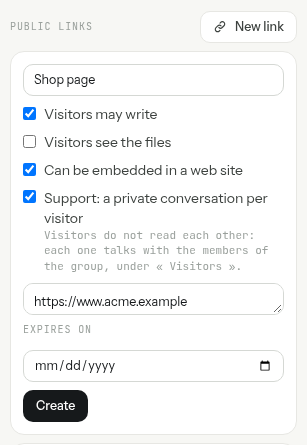
-
Cliquez sur Créer : le lien est copié, prêt à être collé. Sa carte conserve Copier le lien, Copier le code d’intégration pour un lien intégrable, et Révoquer, qui fait aussitôt sortir ses visiteurs de la discussion.
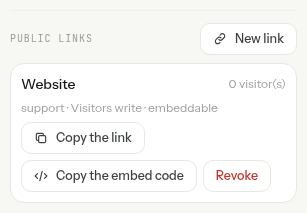
Le code d’intégration est un cadre à coller dans une page de votre site web, par exemple <iframe src="https://cloud.example.com/c/…/?embed=1" style="width:100%;height:600px;border:0" …></iframe>.
Ce que voient vos visiteurs
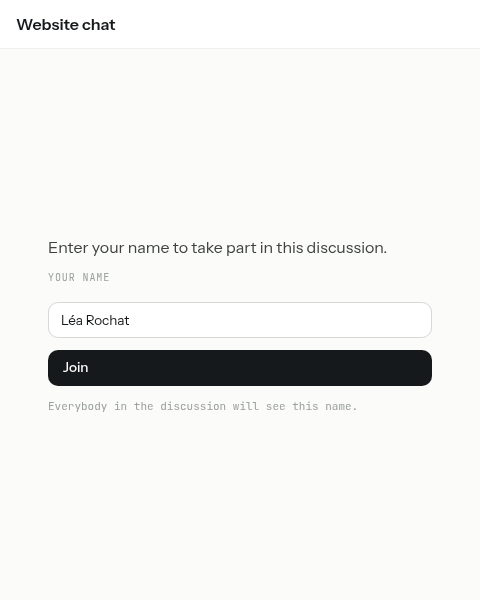
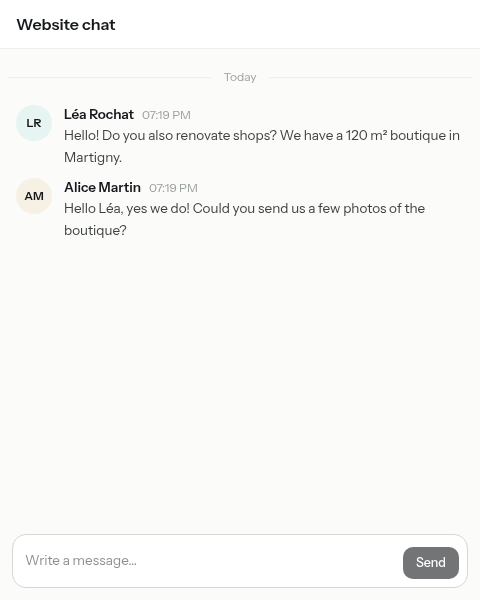
Le visiteur ouvre le lien, ou la page de votre site web qui contient le cadre, et tape le mot de passe si le lien en a un. Il tape son nom, que tout le monde verra dans la discussion, et clique sur Rejoindre. Il écrit ensuite dans Écrivez un message… et lit les réponses à mesure qu’elles arrivent. Son navigateur se souvient de lui : quand il revient, la conversation est toujours là.
Répondre à vos visiteurs
En mode support, la conversation de chaque visiteur apparaît sous Visiteurs en haut de votre liste, sous le nom qu’il a donné, pour chaque membre du groupe. Répondez comme dans n’importe quelle conversation ; un appel lancé depuis celle-ci s’affiche sur la page du visiteur, qui peut le rejoindre. Quand la demande est réglée, cliquez sur Marquer comme traitée : la conversation est grisée jusqu’à ce que le visiteur écrive de nouveau, et Rouvrir la ramène.
Meet : votre salle de réunion
Cliquez sur Meet dans la barre de gauche. Sous Réunion immédiate, une salle vous attend, avec son Lien de la réunion :
- Rejoindre ouvre la salle ;
- Copier copie son lien, à coller dans un message ou une discussion ;
- Inviter envoie le lien par e-mail : choisissez des contacts ou tapez des adresses, appuyez sur Enter après chacune, puis cliquez sur Envoyer les invitations ;
- les flèches rondes (Nouveau lien) vous donnent une autre salle. Le lien que vous aviez fonctionne toujours.
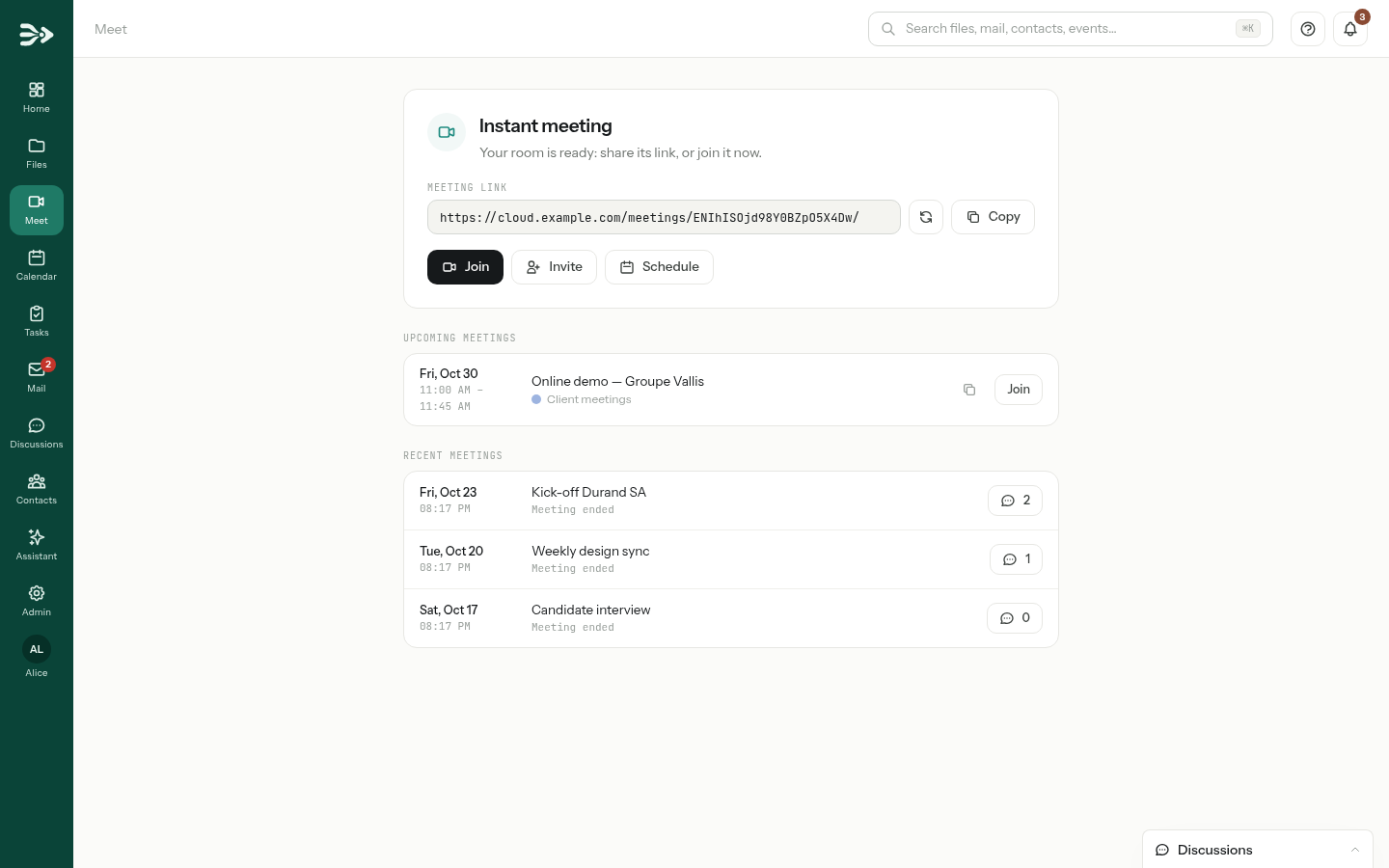
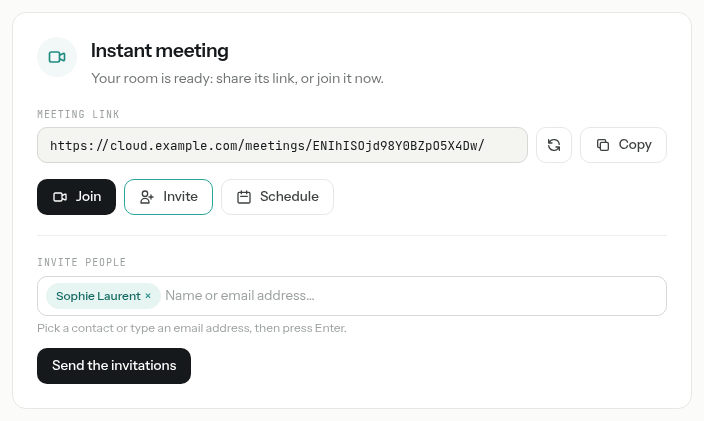
La page propose la même salle jusqu’à ce que quelqu’un la rejoigne ; la fois suivante, une salle neuve vous attend, et celle que vous avez utilisée passe dans Réunions récentes. Prochaines réunions liste les réunions de vos agendas qui ont une salle, avec un bouton Rejoindre.
Planifier une réunion
-
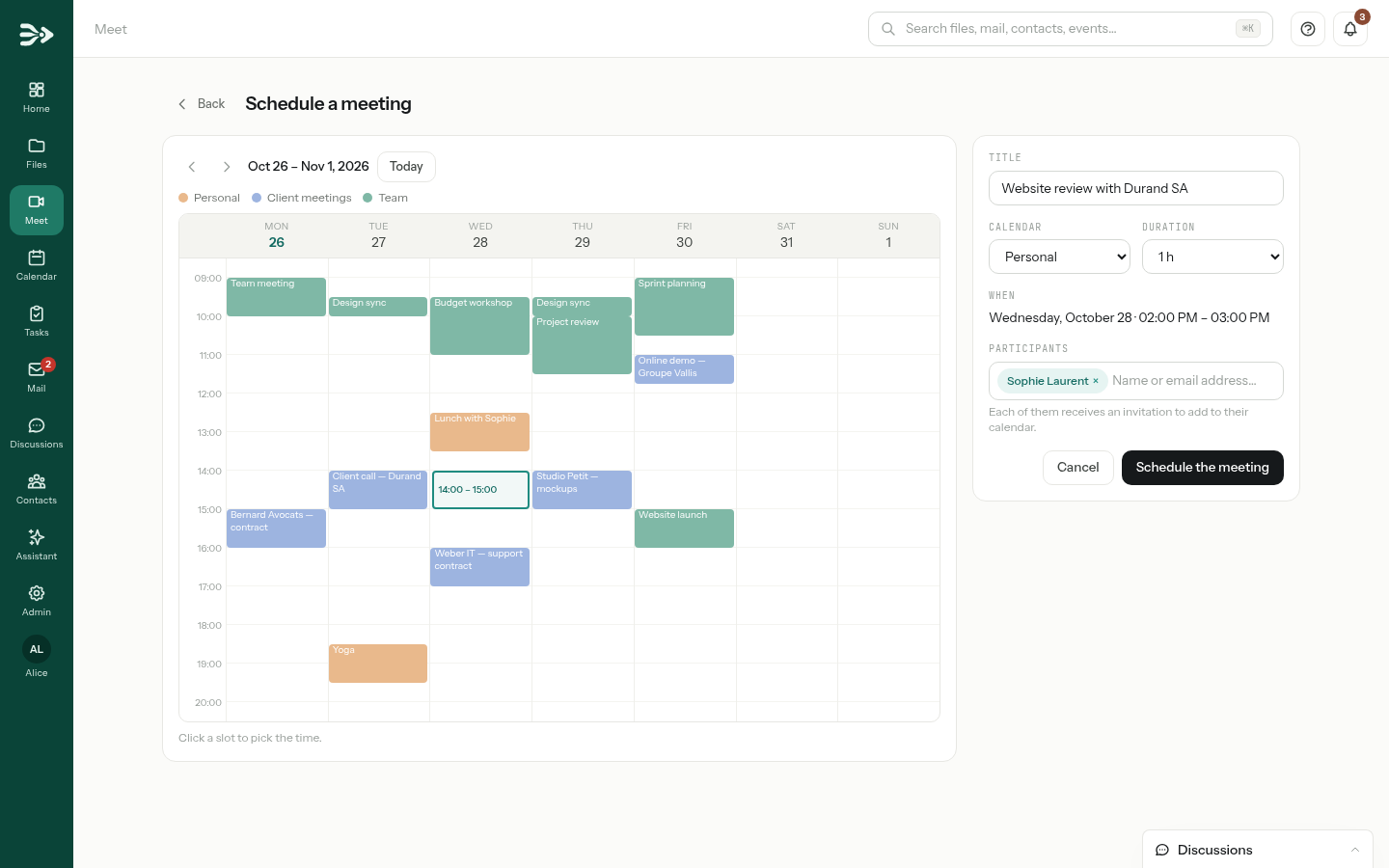
Sur la page Meet, cliquez sur Planifier. La semaine de vos agendas s’affiche, avec vos événements dessinés sous forme de blocs.
-
Cliquez sur un créneau libre : la grille vous signale s’il chevauche un événement. Donnez à la réunion un Titre, choisissez sa Durée et, si vous avez plusieurs agendas, l’Agenda où elle sera placée. Ajoutez les Participants : contacts, collègues ou n’importe quelle adresse. Chacun reçoit une invitation à ajouter à son agenda.
-
Cliquez sur Planifier la réunion. La réunion s’ajoute à votre agenda avec son lien et apparaît sous Prochaines réunions.

Vous pouvez aussi ajouter une réunion à un e-mail que vous rédigez, ou en créer une depuis l’agenda : voir Messagerie, agenda et contacts. Les pages de réservation peuvent donner à chaque rendez-vous sa propre réunion : voir Laisser choisir un rendez-vous ou une date.
Rejoindre une réunion
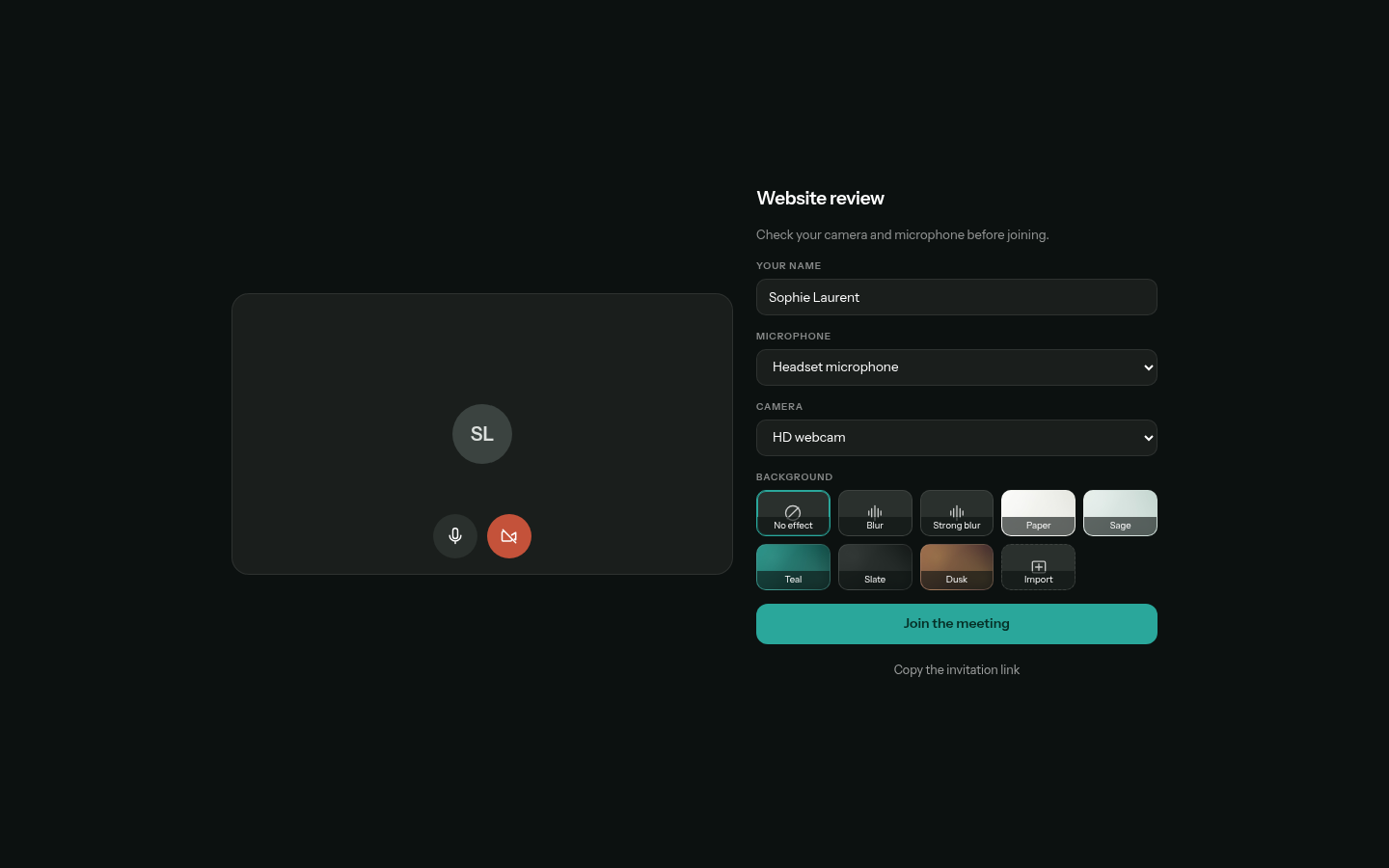
Quiconque ouvre le lien d’une réunion arrive sur le même écran : un aperçu de sa caméra, le Micro et la Caméra à utiliser, et un Arrière-plan : Flou, Flou intense, un décor comme Papier ou Turquoise, ou une image à vous avec Importer. Les boutons ronds sous l’aperçu coupent le micro et la caméra. Cliquez ensuite sur Rejoindre la réunion.
Les personnes sans compte tapent Votre nom, celui que les autres verront. Il ne leur faut rien d’autre : ni compte ni installation, juste le lien et leur navigateur.
Les invités dépendent de votre administrateur. Quand les invités ne sont pas autorisés, le lien demande aux personnes sans compte de se connecter, et seules les personnes de votre organisation peuvent rejoindre la réunion.
Pendant la réunion
La barre en bas de la salle regroupe les commandes ; pointez un bouton pour lire son nom.
| Bouton | Ce qu’il fait |
|---|---|
| Micro et caméra | Les coupent et les rétablissent. Ctrl+D et Ctrl+E font de même (⌘ sur un Mac). |
| Partager mon écran | Montre une fenêtre, un onglet ou tout votre écran, selon ce que propose votre navigateur. Le partage occupe le milieu de la salle. |
| Ouvrir un fichier | Réservé à l’organisateur : place un document sur la scène (voir plus bas). |
| Lever la main | Un ✋ apparaît à côté de votre nom dans les participants. |
| Discussion | Des messages à tous ceux qui sont dans la salle. Ils sont conservés après la réunion. |
| Participants | Qui est là, qui a coupé son micro, qui a levé la main. |
| Transcription | Ce qui se dit, écrit sous le nom de la personne qui parle, tant que l’organisateur a activé la transcription (voir plus bas). |
| Vue intervenant / Affichage en grille | La personne qui parle en grand, ou tout le monde à la même taille. |
| Arrière-plan, Périphériques, Plein écran | Changent l’arrière-plan de votre caméra, ou le micro, la caméra et le haut-parleur utilisés ; remplissent l’écran. |
| Quitter | Quitte la salle. Vous pouvez revenir tant que la réunion est ouverte. |
Pour l’organisateur
L’organisateur — celui qui a créé la salle ou lancé l’appel — dispose de commandes supplémentaires :
- dans Participants, Couper le micro de quelqu’un ou Retirer quelqu’un de la réunion, et Inviter par e-mail d’autres personnes ;
- Terminer pour tous ferme la salle : tout le monde est déconnecté, et le lien ne l’ouvre plus.
Un document sur la scène
L’organisateur clique sur Ouvrir un fichier et choisit :
- Présenter un fichier : tout le monde le lit et vous suit dans le document. Avec un PDF, une image, un fichier Markdown ou texte, la vue de chacun suit la vôtre ; un participant peut cliquer sur Arrêter pour lire de son côté, et sur Suivre pour revenir.
- Modifier un fichier ensemble : tous ceux qui sont dans la salle peuvent le modifier en même temps, dans l’éditeur que PAFworks a pour lui. Les documents bureautiques, les diagrammes, les fichiers Markdown et texte se modifient à plusieurs ; un PDF ou une image est seulement présenté.
Choisissez le fichier parmi vos fichiers et cliquez sur Présenter ou Ouvrir en modification. Le document occupe la scène, et les participants passent dans un bandeau en dessous. Arrêter la présentation le retire.
Tous ceux qui sont dans la salle le lisent, invités compris. Tant qu’un document est sur la scène, quiconque a rejoint avec le lien peut le lire, et le modifier en mode Modification. Rien d’autre de vos fichiers ne leur est ouvert, et l’accès prend fin quand le document quitte la scène.
Transcription
Lorsque votre administrateur a activé Transcription des réunions dans les réglages, l’organisateur trouve un bouton Transcription dans la barre de la salle. Son panneau propose Lancer la transcription : dès lors, ce que dit chaque personne apparaît dans le panneau une ou deux secondes plus tard, sous son nom, comme des messages dans la discussion. Trois points indiquent qui parle pendant que ses mots arrivent.
- Tous ceux qui sont dans la salle voient que la réunion est transcrite : une étiquette rouge Transcription en cours reste en haut de la salle, et une personne sur le point de rejoindre en est informée avant d’entrer.
- Un micro coupé n’est pas transcrit.
- L’organisateur peut Suspendre et Reprendre à tout moment, et Arrêter. Fermer la salle l’arrête aussi.
- Tous ceux qui sont dans la salle peuvent lire le panneau et le Copier ; une personne qui arrive en retard voit ce qui a été dit avant elle.
Quand la transcription s’arrête, un compte rendu de réunion est écrit dans les fichiers de l’organisateur, dans le dossier Comptes rendus (votre administrateur peut en choisir un autre) : un fichier Markdown nommé d’après la date et le titre de la réunion, avec les participants, tout ce qui a été dit et, en annexe, les messages de la discussion. La cloche de l’organisateur signale quand il est prêt. Ce compte rendu est un fichier de l’organisateur comme un autre, privé tant qu’il ne le partage pas ; ce qui a été transcrit n’est conservé nulle part ailleurs.
La transcription est automatique et peut se tromper. Les noms et les termes de votre organisation ressortent mieux lorsque votre administrateur les liste dans le Vocabulaire des réglages de transcription.
Après la réunion
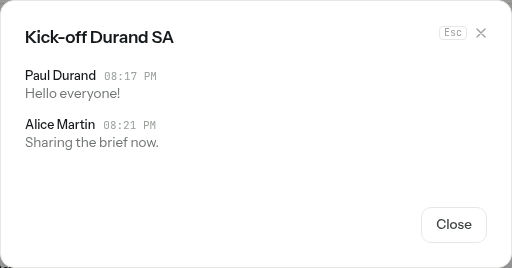
Sous Réunions récentes, la page Meet conserve vos dernières salles. Le bouton avec une bulle indique combien de messages ont été écrits dans la discussion : cliquez dessus pour les lire. Tant qu’une salle reste ouverte, son bouton Rejoindre vous y ramène.
Une réunion transcrite affiche son Compte rendu, avec trois raccourcis vers l’assistant : Résumer, Extraire les tâches et Préparer un mail aux participants. Chacun ouvre une conversation avec le compte rendu en pièce jointe et la demande déjà écrite ; l’e-mail reste dans vos brouillons, jamais envoyé. Le compte rendu est aussi lié depuis l’événement de votre agenda.
Bon à savoir
- Un message contient jusqu’à 16 000 caractères et 10 fichiers. Un fichier envoyé depuis votre ordinateur peut peser jusqu’à 100 Mo, sauf si votre administrateur a choisi une autre limite, et il compte dans votre espace de stockage.
- Les messages sont chiffrés dans la base de données avec une clé du serveur : une sauvegarde volée ne peut pas être lue, mais le serveur lui-même peut les lire.
- Vous pouvez modifier ou supprimer vos messages à tout moment, sauf si votre administrateur a fixé un délai. Supprimer un message retire les fichiers envoyés avec lui depuis un ordinateur ; un fichier lié depuis PAFworks reste où il est.
- Un groupe contient jusqu’à 500 membres. Un groupe supprimé disparaît pour tous ses membres ; un administrateur peut le restaurer pendant 30 jours.
- La recherche remonte sur 12 mois, sauf si vous indiquez une période, et liste jusqu’à 50 messages à la fois.
- Un appel ne fait pas sonner les membres qui ont choisi Rien pour la conversation, ni ceux en Ne pas déranger. La salle d’un appel n’admet que les personnes connectées à PAFworks et, dans une conversation de support, son visiteur.
- Invités par e-mail : jusqu’à 20 adresses à la fois. Leur code est valable 15 minutes, une seule fois, et uniquement dans le navigateur qui l’a demandé ; ils restent connectés 12 heures. Quand des messages les attendent, ils reçoivent un e-mail, au plus un toutes les six heures par discussion.
- Liens publics : jusqu’à 20 par groupe. Le nom d’un visiteur (40 caractères au plus) ne peut plus être changé une fois donné, et un message de visiteur contient jusqu’à 2 000 caractères. Les visiteurs ne voient jamais les adresses, les photos ni la présence des membres. En mode support, un lien a au plus 500 conversations ouvertes ; au-delà, les nouveaux visiteurs sont invités à réessayer plus tard.
- Meet propose la même salle pendant 12 heures au plus si personne ne la rejoint. Réunions récentes conserve vos 10 dernières salles, Prochaines réunions affiche les 10 suivantes.
- Un participant qui arrive en retard voit les 200 derniers messages de la discussion ; un message de discussion contient jusqu’à 2 000 caractères. Un fichier texte ou Markdown de plus de 512 Ko ne peut pas être affiché sur la scène.
- Votre arrière-plan, vos périphériques, et l’état de votre micro et de votre caméra sont mémorisés sur chaque ordinateur pour la réunion suivante, pas sur votre compte.