 PAFworks
Travailler avec l’assistant IA
L’assistant est une conversation qui recherche des informations et fait le travail dans votre compte : vos fichiers, votre messagerie, vos agendas, vos contacts et vos tâches. Chaque modification qu’il apporte est listée sous sa réponse et peut être annulée. Ce qui atteint d’autres personnes ou ne peut pas être annulé attend votre validation.
Ce qu’il vous faut
- Un compte PAFworks. L’assistant n’apparaît qu’une fois activé par un administrateur, avec un modèle de langage déclaré : voir Configurer l’assistant pour votre organisation.
- Certaines fonctions dépendent de ce que l’administrateur a activé : la recherche web, les programmes, la recherche par le sens et les applications de votre organisation. Sans elles, l’assistant ne les propose tout simplement pas.
Où le trouver
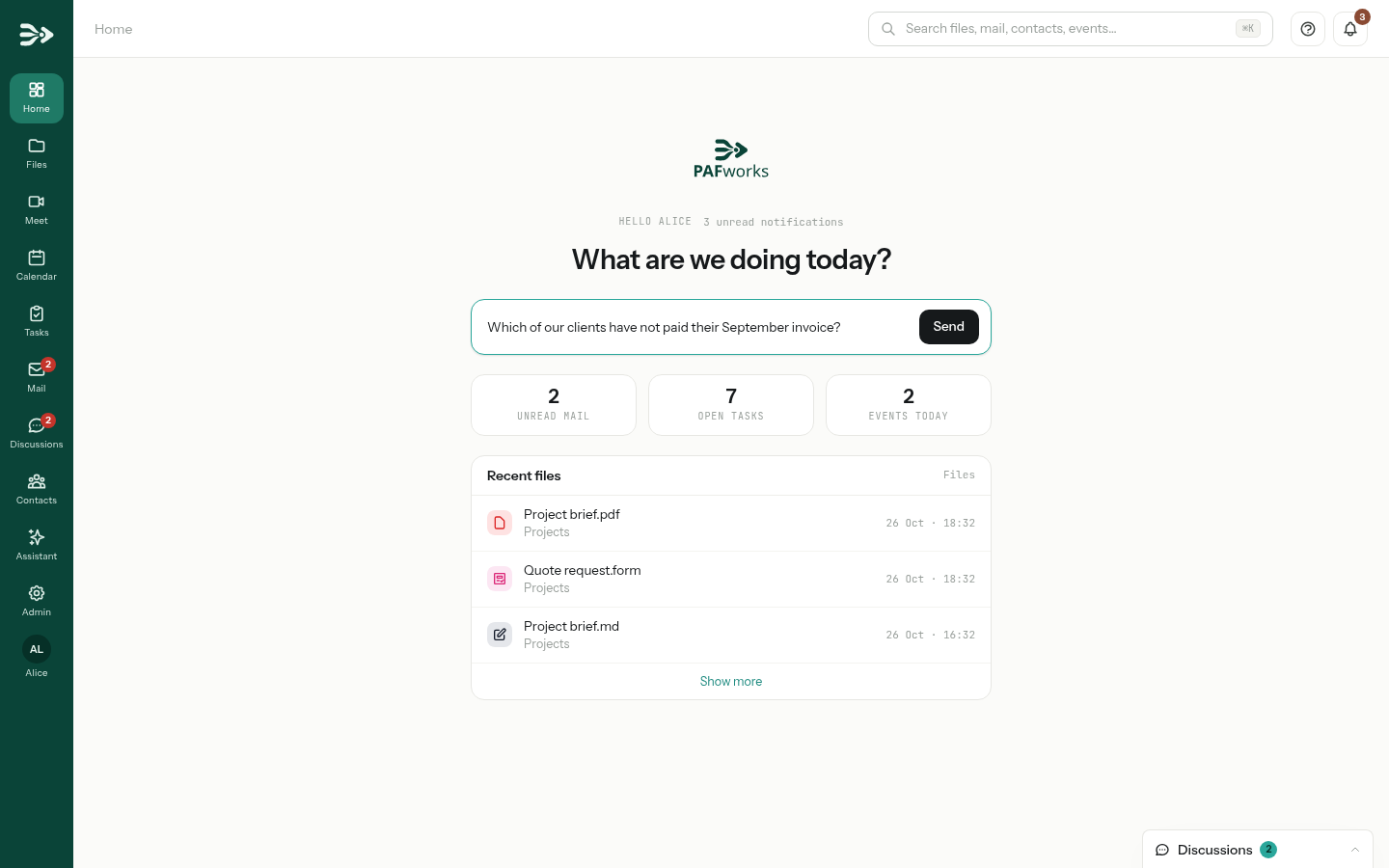
- La barre de gauche : Assistant ouvre l’assistant, avec vos conversations listées à gauche.
- La page d’accueil : saisissez votre demande dans la zone sous Que faisons-nous aujourd'hui ? et cliquez sur Envoyer. Une nouvelle conversation s’ouvre et l’assistant se met aussitôt au travail.
- Fichiers et Courrier : Demander à l’assistant ouvre une conversation sur un fichier, un dossier ou un message. Voir Lui donner des fichiers, un dossier ou un message.
Démarrer une conversation
-
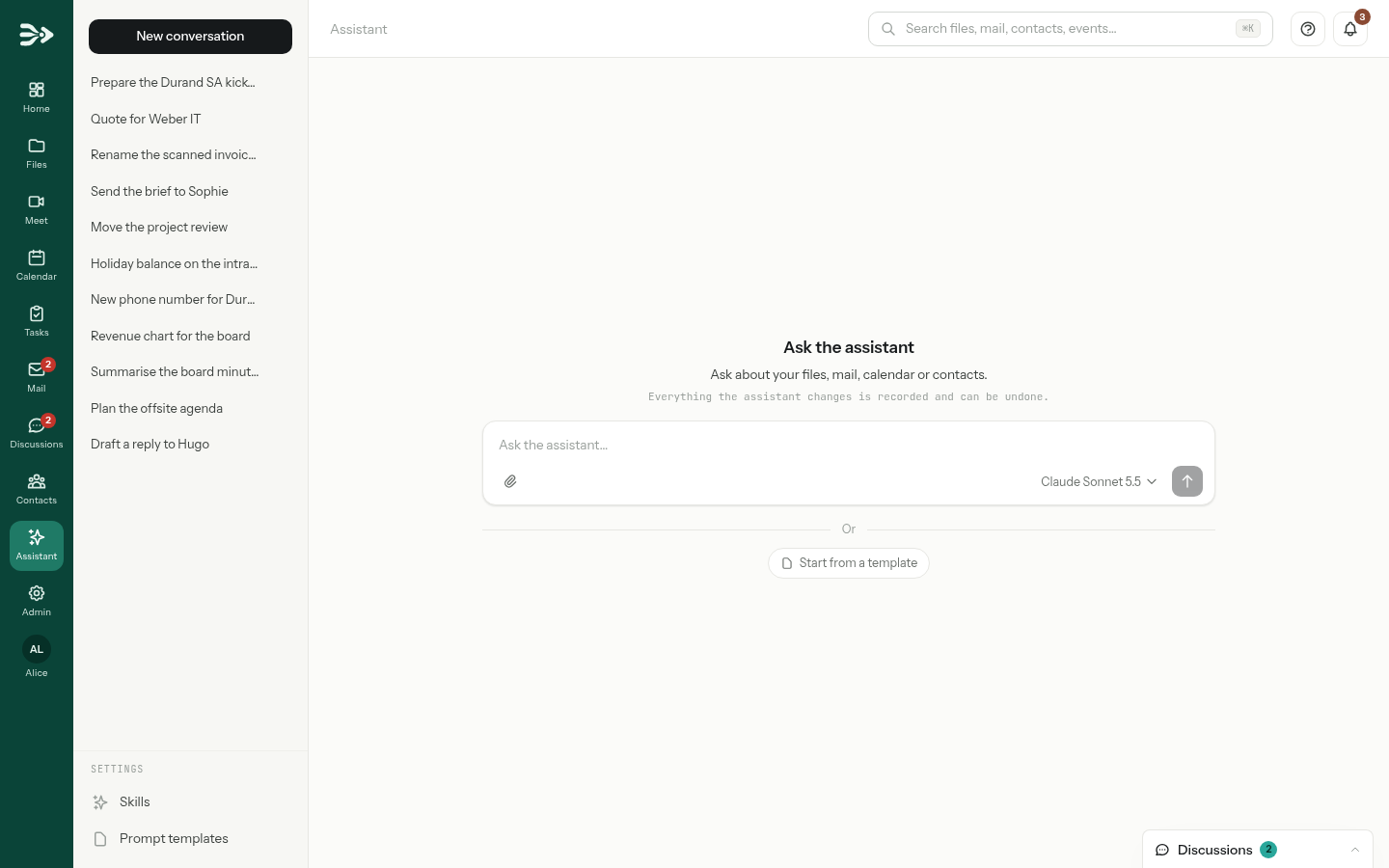
Cliquez sur Assistant dans la barre de gauche : la page s’ouvre sur une nouvelle conversation, avec une zone vide, Demandez à l'assistant… Depuis une autre conversation, cliquez sur Nouvelle conversation.
-
Écrivez ce que vous voulez, avec vos mots et dans votre langue, puis appuyez sur Enter ou cliquez sur la flèche. Shift+Enter passe à la ligne.
-
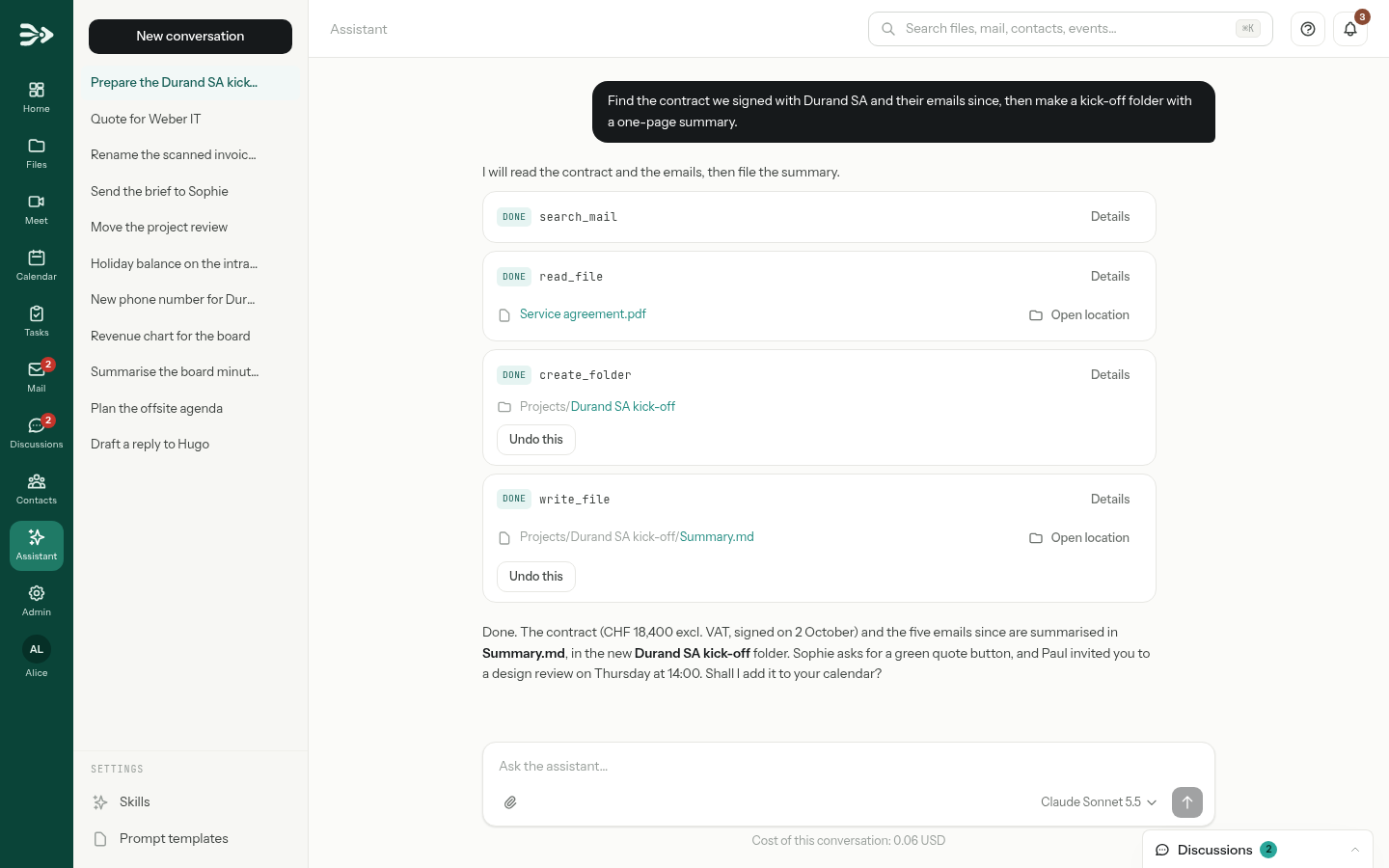
L’assistant répond dans la conversation. Chaque chose qu’il a faite apparaît sous forme de carte sous son texte : l’action, son état et les fichiers ou dossiers concernés. Cliquez sur un fichier pour l’ouvrir à côté de la conversation, ou sur Ouvrir le dossier pour voir son dossier.
-
Pour poursuivre, écrivez votre message suivant dans la même conversation. L’assistant garde tout ce qui a été dit, les fichiers que vous lui avez donnés et les résultats de ses actions : « Ajoutez maintenant la réunion à mon agenda » suffit.
Le travail continue pendant que vous êtes ailleurs : vous pouvez quitter la page, puis revenir à la conversation depuis la liste.
Lui donner des fichiers, un dossier ou un message
L’assistant sait trouver les choses par lui-même, mais lui remettre le bon document est plus rapide et ne laisse aucun doute.
-
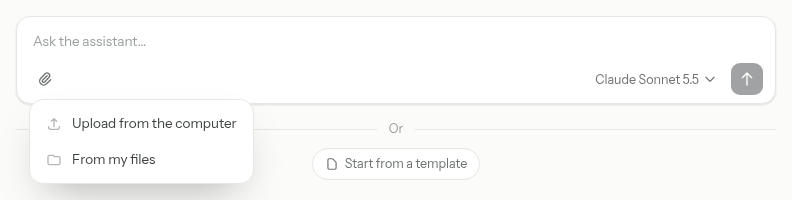
Cliquez sur le trombone sous la zone : Téléverser depuis l'ordinateur, ou Depuis mes fichiers pour des fichiers déjà dans PAFworks. Vous pouvez aussi faire glisser des fichiers de votre ordinateur sur la zone.
-
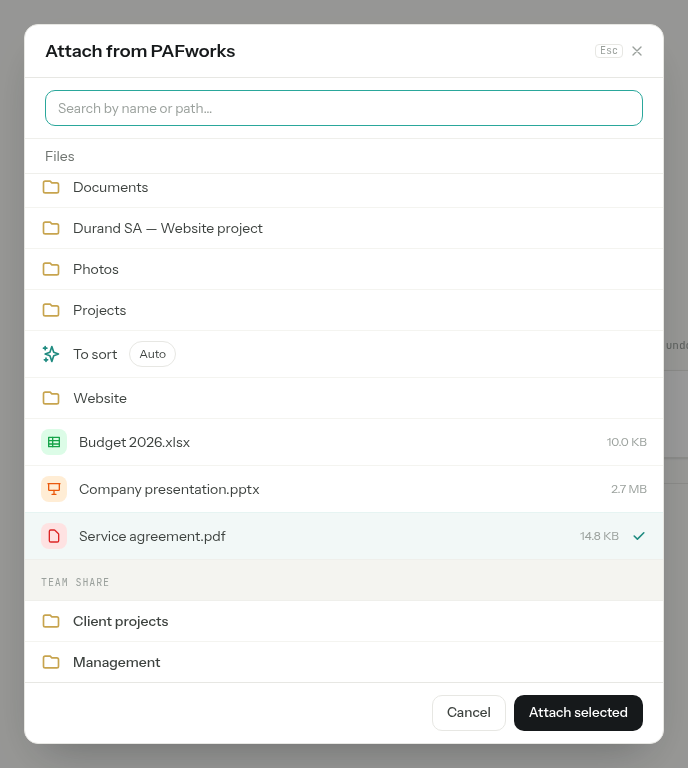
Depuis mes fichiers ouvre vos fichiers et vos partages d’équipe. Cochez un ou plusieurs fichiers, puis cliquez sur Joindre la sélection.
-
Les fichiers apparaissent au-dessus de votre texte. Cliquez sur un nom pour ouvrir le fichier à côté de la conversation, ou sur la croix pour le retirer. Écrivez votre question et envoyez.

Depuis Fichiers : Demander à l’assistant
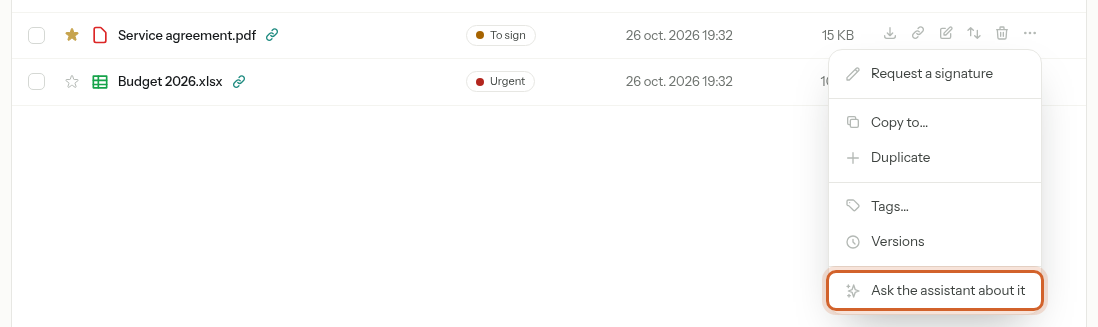
Dans Fichiers, ouvrez le menu Plus d’actions d’un fichier ou d’un dossier (les trois points au bout de sa ligne) et choisissez Demander à l’assistant. La même entrée se trouve dans le menu du dossier où vous êtes. Une nouvelle conversation s’ouvre avec l’élément déjà joint : il ne reste qu’à saisir la question.
Depuis la messagerie : le bouton Assistant
-
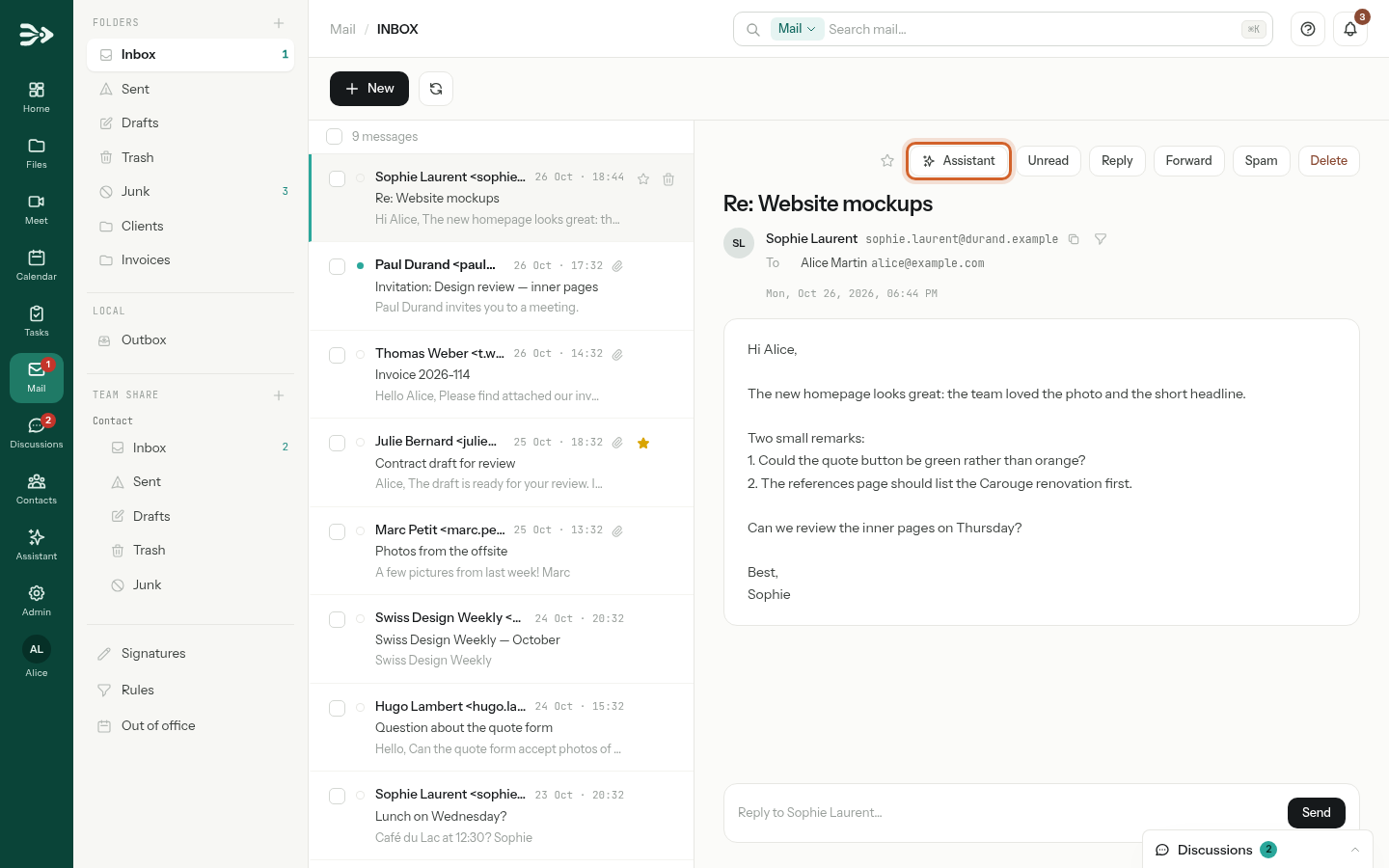
Ouvrez un message et cliquez sur Assistant au-dessus de celui-ci. Sur un écran étroit, l’entrée est Demander à l’assistant dans le menu …
-
Le message est joint à une nouvelle conversation. Demandez un résumé, la liste de ce qu’on attend de vous, ou une réponse : l’assistant la rédige dans vos Brouillons, rattachée au fil du message, pour que vous la lisiez et l’envoyiez.

Ce que lit l’assistant. Le texte d’un document — PDF, Word, tableur, texte — plutôt que le fichier lui-même ; pour un dossier, la liste de son contenu, d’où il ouvre les fichiers dont il a besoin ; pour un message, son expéditeur, ses destinataires, son objet, son texte et le texte de ses pièces jointes. Une image n’est transmise au modèle sous forme d’image que si ce modèle lit les images ; sinon, elle est refusée quand vous la joignez.
Ce qu’il peut faire
L’assistant agit avec vos droits, et rien de plus : il accède à vos propres fichiers, aux partages d’équipe et boîtes mail que vous pouvez ouvrir, à vos agendas et à vos carnets d’adresses, y compris ceux partagés avec vous.
| Domaine | Ce qu’il peut faire |
|---|---|
| Fichiers | Lister les dossiers, chercher par nom et par contenu (PDF, documents bureautiques, texte), lire, écrire et modifier des fichiers texte, créer des dossiers, déplacer, renommer, copier et supprimer (vers la corbeille), vérifier les tailles et votre stockage. |
| Messagerie | Chercher et lire les messages de toutes les boîtes mail que vous pouvez lire, les vôtres et les boîtes partagées, et rédiger des brouillons dans Brouillons. Il ne peut pas envoyer d’e-mail : c’est vous qui envoyez le brouillon. |
| Agenda et tâches | Lister les agendas, trouver et lire les événements, créer et modifier des événements et des tâches, cocher des tâches et les assigner à un membre d’un agenda partagé. Un événement qu’il crée n’a aucun participant, donc personne ne reçoit d’e-mail. Il ne modifie pas les événements récurrents. |
| Contacts | Trouver, lire, créer et modifier des contacts dans les carnets d’adresses où vous pouvez écrire. |
| Formulaires | Créer et modifier des formulaires et lire leurs réponses. Voir Créer un formulaire et recueillir des réponses. |
| Recherche | Chercher à la fois dans les fichiers, la messagerie, les contacts et les agendas ; si votre administrateur l’a configuré, trouver aussi des documents d’après leur sujet plutôt que d’après leurs mots. |
| Le web | Si votre administrateur l’a activé, chercher sur le web et lire des pages publiques. Avec votre validation, ouvrir une page à côté de la conversation (voir Les pages web). |
| Programmes | Si votre administrateur l’autorise, exécuter un court programme pour compter, convertir ou tracer un graphique (voir Programmes et graphiques). |
| Les applications de votre organisation | Interroger une application que votre administrateur a connectée et à laquelle il vous a donné accès, comme Odoo. Les modifications y sont en général soumises d’abord à votre accord. |
Suivre et annuler ses actions
Chaque carte indique l’action, telle que l’assistant la nomme, et son état : en cours, terminé, échec, attend votre validation, refusé ou annulé. Cliquez sur Détails pour voir ce qu’il a demandé et ce qui est revenu ; Masquer replie la carte.
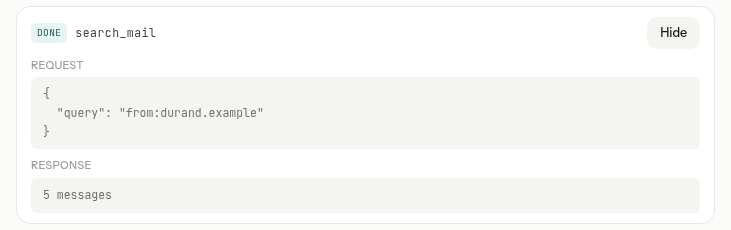
Une carte qui a modifié quelque chose porte Annuler cette action. Annuler remet les choses comme elles étaient :
| L’assistant… | Annuler cette action… |
|---|---|
| a écrit un fichier, copié un fichier, créé un formulaire | met ce fichier à la corbeille. |
| a modifié une partie d’un fichier | restaure la version d’avant la modification ; le contenu remplacé est lui aussi conservé comme version. |
| a modifié un formulaire | rétablit ses questions et ses réglages. |
| a déplacé ou renommé quelque chose | le remet à sa place. |
| a supprimé un fichier ou un dossier | le restaure depuis la corbeille. |
| a créé un dossier | le supprime, s’il est encore vide. |
| a rédigé un brouillon | supprime le brouillon. |
| a créé ou modifié un contact, un événement ou une tâche | supprime ce qu’il a créé, ou rétablit ce qu’il a modifié. |
| a créé ou modifié un lien public | supprime le lien, ou rétablit son nom, son expiration et son mot de passe. |
Une annulation peut être refusée, par exemple si quelqu’un a modifié l’élément entre-temps — vous, un collègue, un téléphone : Cela a été modifié depuis, donc rien n'a été touché. ou Ce qu'elle a modifié n'existe plus. La lecture, la recherche et les programmes n’ont rien à annuler.
Un fichier qu’il a écrasé. Annuler cette action met tout le fichier à la corbeille, nouveau contenu compris. Pour retrouver ce que disait le fichier auparavant, ouvrez plutôt son menu Plus d’actions dans Fichiers, choisissez Versions et cliquez sur Restaurer cette version à côté de la version antérieure.
Ce qui attend votre validation
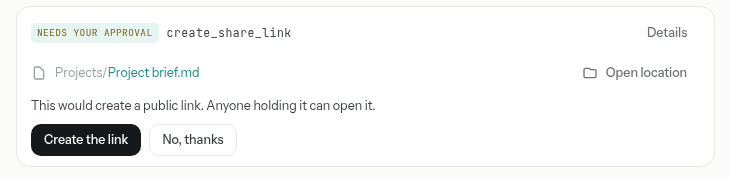
La plupart des actions s’appliquent aussitôt, puisqu’elles peuvent être annulées. Quelques-unes sont irréversibles ou atteignent des personnes hors de votre compte : l’assistant s’arrête et affiche une carte marquée attend votre validation, qui dit en une phrase ce qui se passerait. Cliquez sur le bouton pour le laisser continuer, ou sur Non, merci : l’assistant apprend que vous avez refusé et poursuit sans cette action.

| Quand l’assistant veut… | Le bouton |
|---|---|
| créer un lien public vers un fichier, un dossier ou un formulaire — quiconque le détient peut l’ouvrir | Créer le lien |
| modifier le lien public d’un formulaire (nom, expiration, mot de passe retiré) | Modifier le lien |
| supprimer le lien public d’un formulaire — c’est irréversible | Supprimer le lien |
| modifier un événement qui a des participants — ils reçoivent la modification par e-mail | Modifier l'événement |
| supprimer un événement — les participants reçoivent une annulation par e-mail ; c’est irréversible | Supprimer l'événement |
| supprimer un contact ou une tâche — ils n’ont pas de corbeille | Supprimer le contact, Supprimer la tâche |
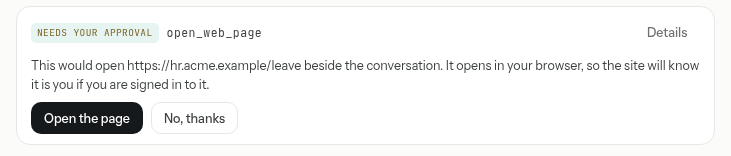
| ouvrir une page web à côté de la conversation, en votre nom | Ouvrir la page |
| envoyer à l’une des applications de votre organisation une requête que ses règles soumettent à validation | Envoyer la requête |
| exécuter un programme autorisé à envoyer de telles requêtes — lisez d’abord son code | Exécuter le programme |
Tant qu’une carte attend, la zone sous la conversation indique Répondez à la question ci-dessus pour continuer. et rien d’autre ne se passe.
Quand il vous pose une question
Quand un choix change le résultat et que l’assistant ne peut pas le trancher à partir de votre compte — quel fichier, quel format, pour qui — il demande au lieu de deviner. Ses questions prennent la place de la zone sous la conversation.
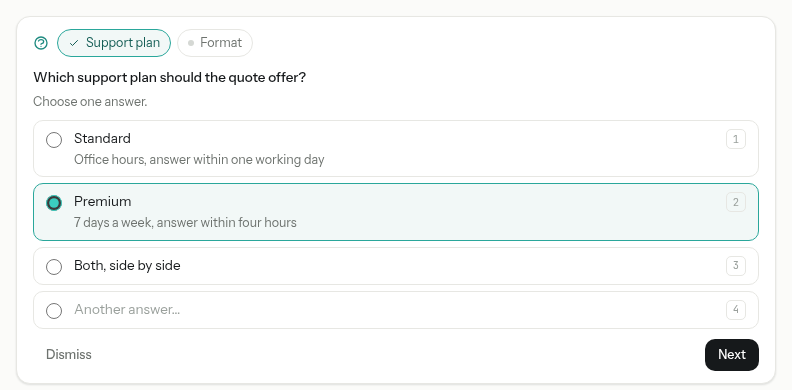
- Choisissez une réponse, ou plusieurs quand il est indiqué Choisissez une ou plusieurs réponses. Vous pouvez toujours écrire la vôtre à la place, dans Autre réponse… ; une question sans choix propose une zone pour votre réponse.
- S’il y a plusieurs questions, leurs noms forment des étapes en haut : Suivant avance, Précédent revient en arrière, et Envoyer sur la dernière envoie toutes vos réponses. L’assistant poursuit alors.
- Au clavier : un chiffre choisit l’option de ce numéro, Enter passe à la question suivante et envoie depuis la dernière.
- Fermer ferme les questions pour que vous puissiez écrire un message à la place.
Une fois la réponse donnée, la conversation conserve chaque question et votre réponse.
Les pages web et l’extension de navigateur
Si votre administrateur a activé la recherche web, l’assistant cherche sur le web et lit les pages publiques par lui-même. Pour une page que vous seul pouvez atteindre — un intranet, une application derrière une connexion — il ouvre la page à côté de la conversation, dans votre propre navigateur : vous regardez tous deux le même écran.
-
L’assistant demande d’abord et affiche l’adresse. Vérifiez-la, puis cliquez sur Ouvrir la page : le site vous verra tel que vous y êtes connecté.
-
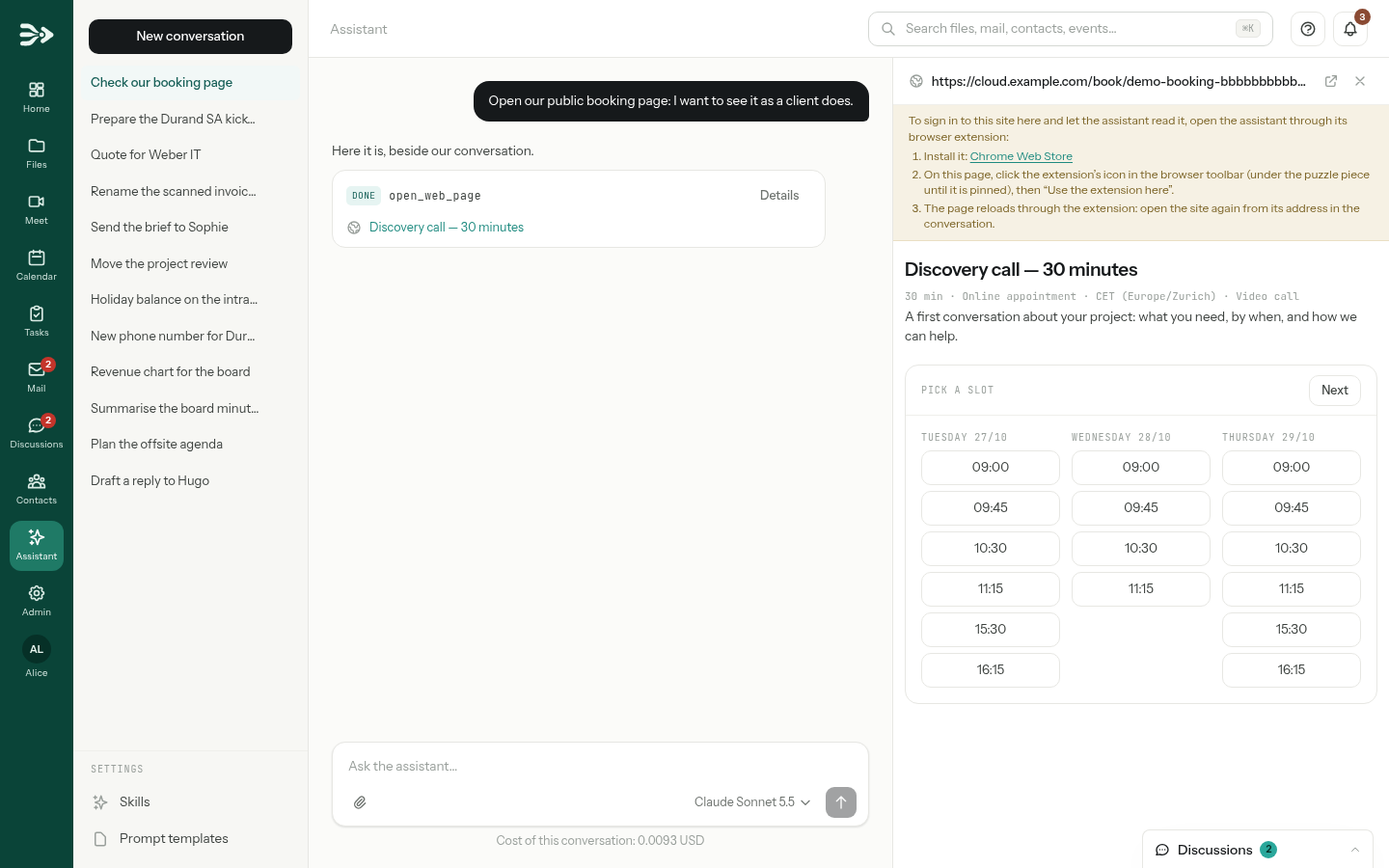
La page s’ouvre dans un panneau à droite. Sans l’extension, elle montre le site tel que le voit un visiteur non connecté — quand le site accepte d’y être affiché — et l’assistant ne peut pas la lire. Le panneau explique comment installer l’extension.
Installer l’extension PAFworks Assistant
L’extension fonctionne dans Chrome et les navigateurs basés sur Chromium (Edge, Brave…), sur un ordinateur.
Installez PAFworks Assistant depuis le lien Chrome Web Store du panneau.
Sur la page de l’assistant, cliquez sur l’icône de l’extension dans la barre d’outils du navigateur — sous la pièce de puzzle tant que vous ne l’avez pas épinglée — puis sur Utiliser l'extension ici.
La page se recharge par l’extension. Rouvrez le site en cliquant sur son adresse dans la conversation.
Dès lors, vous pouvez vous connecter au site dans le panneau, et l’assistant lit la page telle que vous la voyez : son texte, ses tableaux et ses liens, et le passage que vous avez sélectionné, souvent l’objet de votre question. Il ne lit jamais le contenu d’un champ de mot de passe. Retour et Recharger apparaissent en tête du panneau, à côté de Ouvrir dans un nouvel onglet et Fermer. Lisez la politique de confidentialité de l’extension.
Programmes et graphiques
Si votre administrateur l’autorise, l’assistant écrit et exécute de courts programmes pour compter, convertir, comparer ou tracer. Un programme s’exécute à part, dans un bac à sable : il ne reçoit que les fichiers que l’assistant lui remet, n’a pas accès à votre compte et enregistre ses résultats sous forme de fichiers dans votre compte — la carte les liste sous Écrit. Cliquez sur l’un d’eux pour l’ouvrir à côté de la conversation.
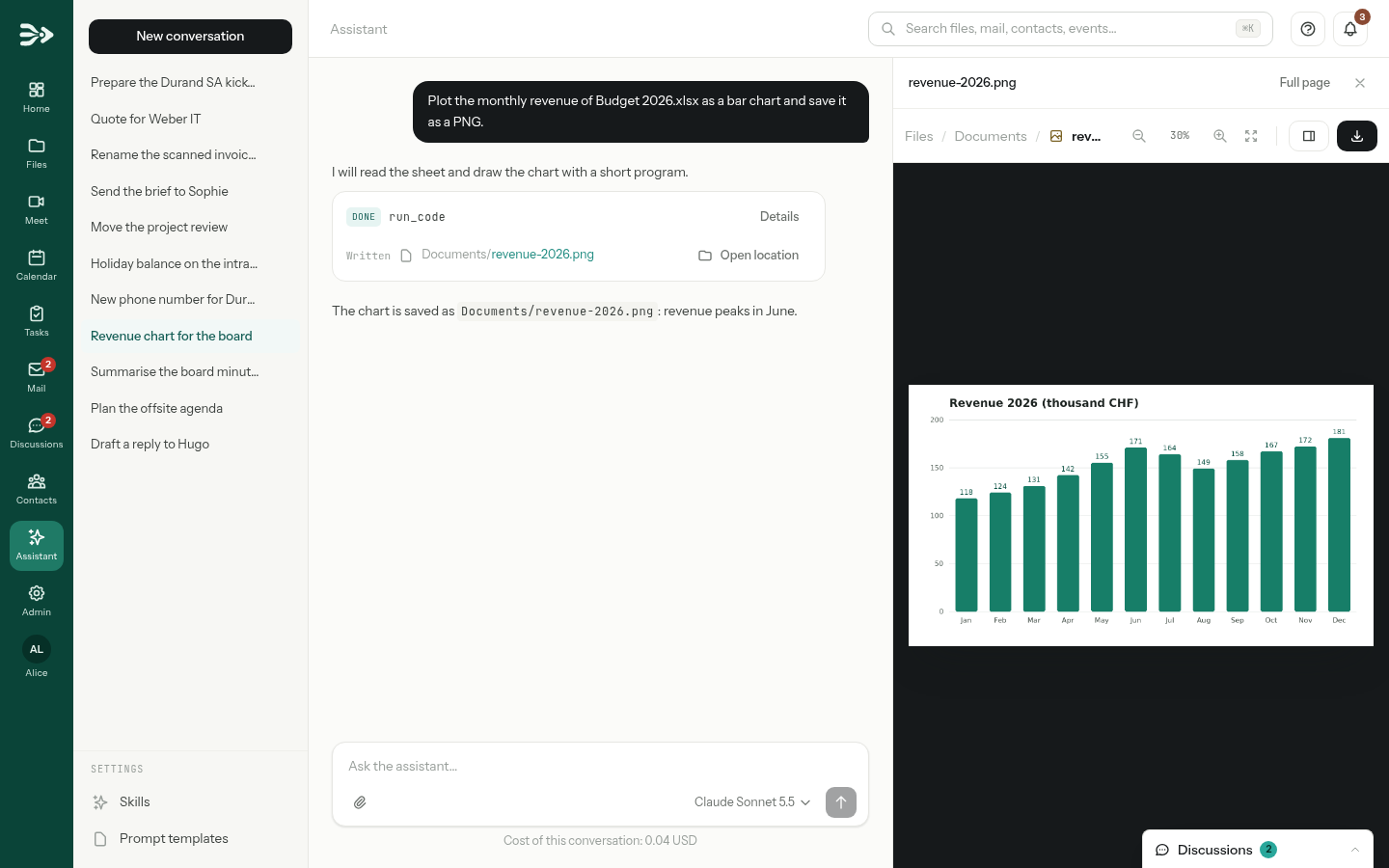
Détails montre le programme lui-même, ce qu’il a affiché, ses erreurs et la façon dont il s’est terminé. Un programme n’a pas de bouton Annuler cette action : supprimez les fichiers qu’il a écrits si vous n’en voulez pas ; un fichier qu’il a remplacé conserve son contenu précédent dans ses versions.
Choisir le modèle, voir le coût
Quand votre organisation propose plusieurs modèles, celui qui répond est nommé à droite de la zone. Cliquez dessus pour en choisir un autre pour cette conversation ; chaque modèle est listé avec son identifiant. Une nouvelle conversation démarre sur le modèle par défaut choisi par votre administrateur. Vous pouvez changer en cours de conversation — la réponse suivante vient du nouveau modèle, qui reçoit toute la conversation — mais pas pendant que l’assistant travaille.
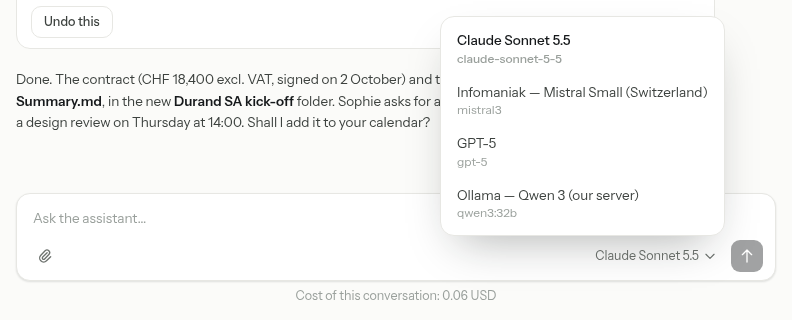
Sous la zone, Coût de cette conversation additionne le coût de ses réponses, dès qu’un modèle doté d’un prix a répondu. Chaque réponse compte au prix en vigueur quand elle a été écrite, et chaque devise est affichée à part. (incomplet) signifie que certaines réponses viennent d’un modèle sans prix. Pointez la ligne pour voir le nombre de tokens.
Les modèles qui ne lisent pas les images refusent une image jointe : choisissez d’abord un modèle qui les lit. Les PDF, les documents et les fichiers texte sont acceptés par tous les modèles.
Templates de prompt
Un template garde une demande que vous faites souvent, avec des variables à remplir à chaque fois : « Résumez les e-mails de {{client}} depuis {{date}} et listez les points ouverts. »
Écrire un template
-
Dans la colonne des conversations, sous Paramètres, cliquez sur Templates de prompt, puis sur Nouveau template.
-
Donnez-lui un Titre et écrivez le Prompt. Un nom entre doubles accolades, comme
{{client}}, est une variable à remplir ; il se colore pendant la saisie.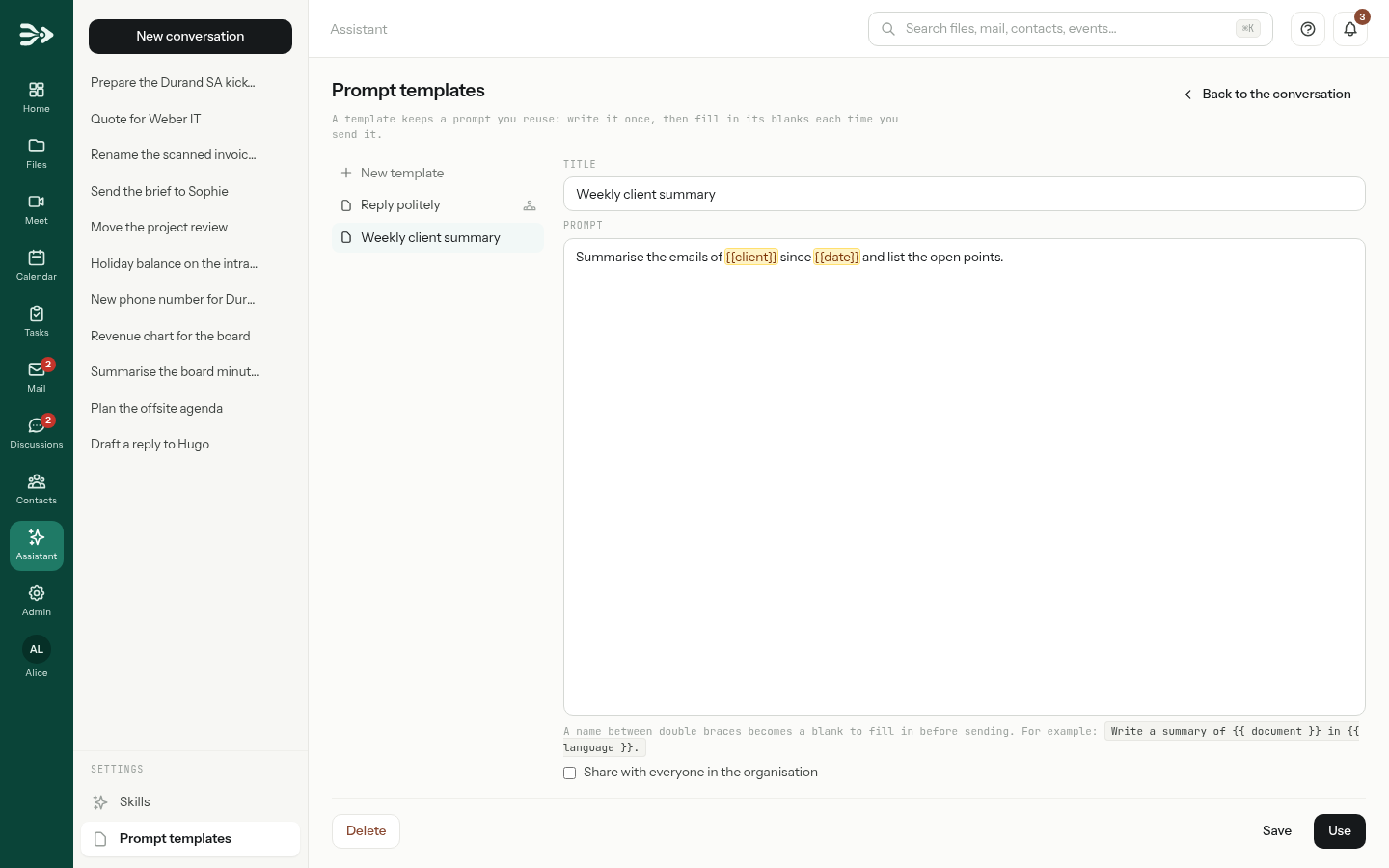
Cliquez sur Enregistrer, ou sur Utiliser pour l’enregistrer et démarrer une conversation avec. Retour à la conversation quitte la page.
Utiliser un template
-
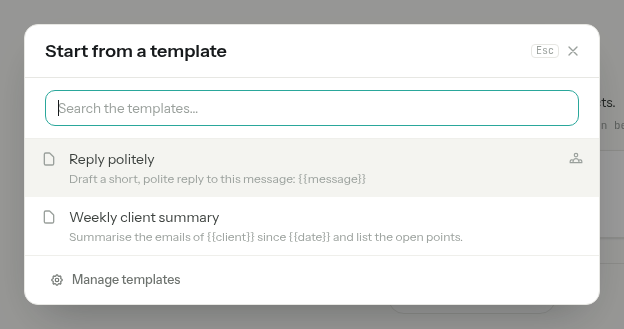
Cliquez sur Nouvelle conversation, puis sur Démarrer depuis un template sous la zone vide. Saisissez quelques lettres pour filtrer la liste et cliquez sur un template. Gérer les templates mène à la page ci-dessus.
-
Le texte arrive dans la zone avec la première variable sélectionnée : saisissez pour la remplacer. La ligne Variables montre chaque variable, en ambre tant qu’elle reste à remplir ; cliquez sur l’une d’elles pour y aller.

Envoyez. S’il reste une variable, Variables non remplacées demande d’abord : Revenir au texte, ou Envoyer quand même.
Un template démarre toujours une nouvelle conversation. Les templates avec une icône de personnes sont partagés avec toute l’organisation par un administrateur.
Skills
Un skill est une façon de travailler que vous voulez voir suivie par l’assistant — la mise en page de vos devis, l’endroit où vont les factures, le ton d’une réponse à un client. C’est vous qui choisissez un template ; l’assistant choisit un skill par lui-même, quand la tâche correspond.
Sous Paramètres, cliquez sur Skills, puis sur Nouveau skill.
-
Remplissez Nom, Quand l’utiliser et Instructions, puis cliquez sur Enregistrer. Rédigez les instructions comme si vous expliquiez le travail à un nouveau collègue.
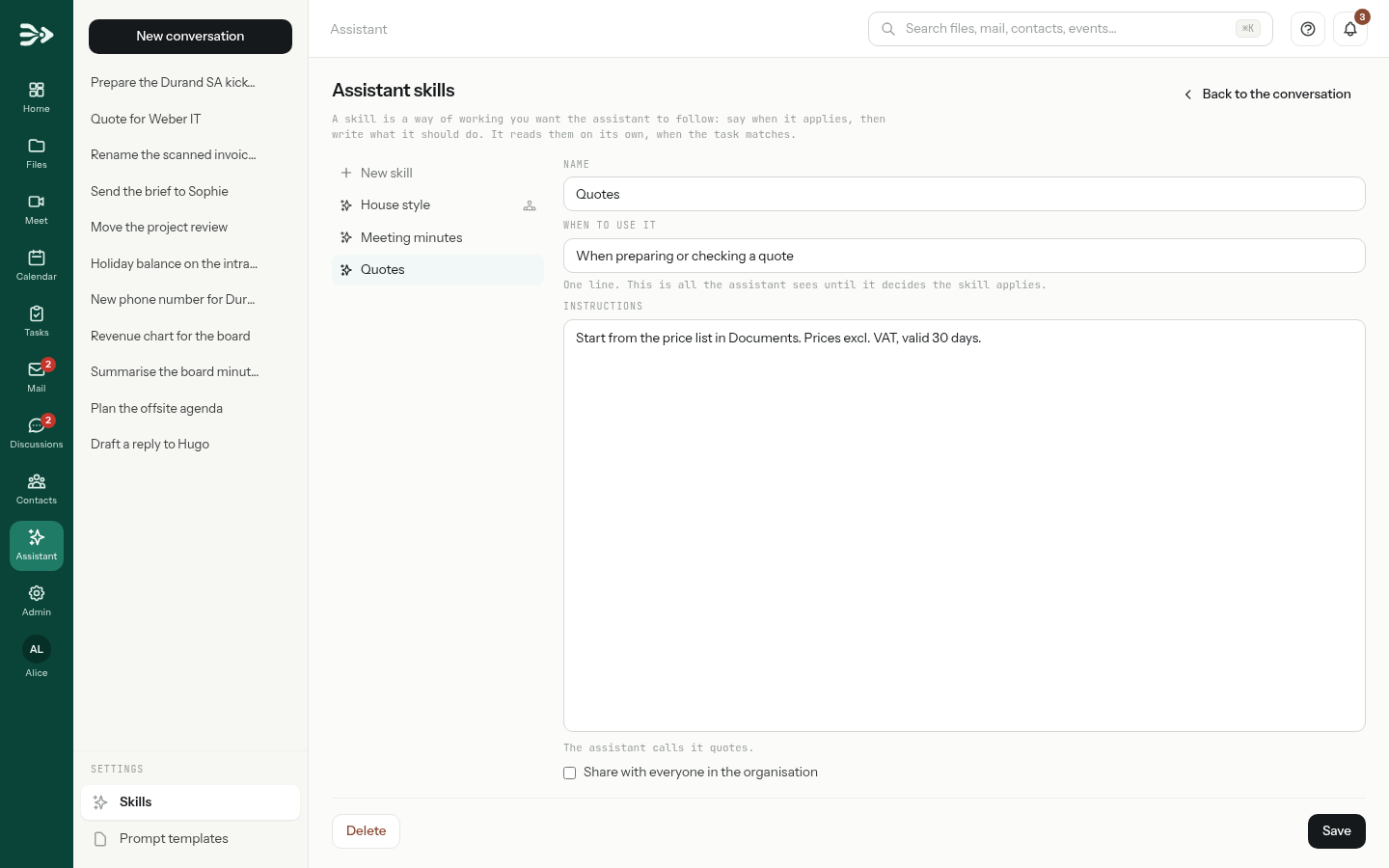
Quand l’utiliser tient en une ligne, et c’est tout ce que voit l’assistant jusqu’à ce qu’il décide que le skill s’applique : indiquez quand, pas comment. Une fois qu’il a ouvert un skill, ses instructions valent comme les vôtres pour cette tâche. Les skills avec une icône de personnes sont partagés avec tout le monde par un administrateur.
Vos conversations
- La colonne de gauche liste vos conversations, les plus récentes en premier. Chacune porte le début de son premier message.
- Une demande écrite mais pas envoyée est conservée au fil de la saisie et listée comme Brouillon : vous la retrouvez, fichiers compris, à votre retour.
- Pour supprimer une conversation, pointez-la et cliquez sur la corbeille. La conversation et la trace de ce que l’assistant y a fait disparaissent ; ce qu’il a modifié dans vos fichiers reste tel quel — annulez donc d’abord ce que vous voulez annuler.
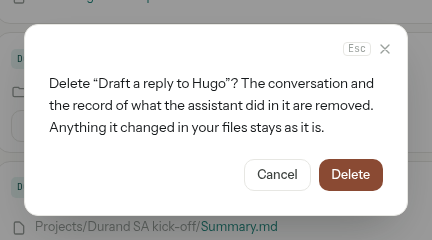
La liste affiche vos 50 conversations les plus récentes. Elle n’a pas de recherche, et une conversation ne peut pas être renommée.
Pendant qu’il travaille ou qu’il vous attend
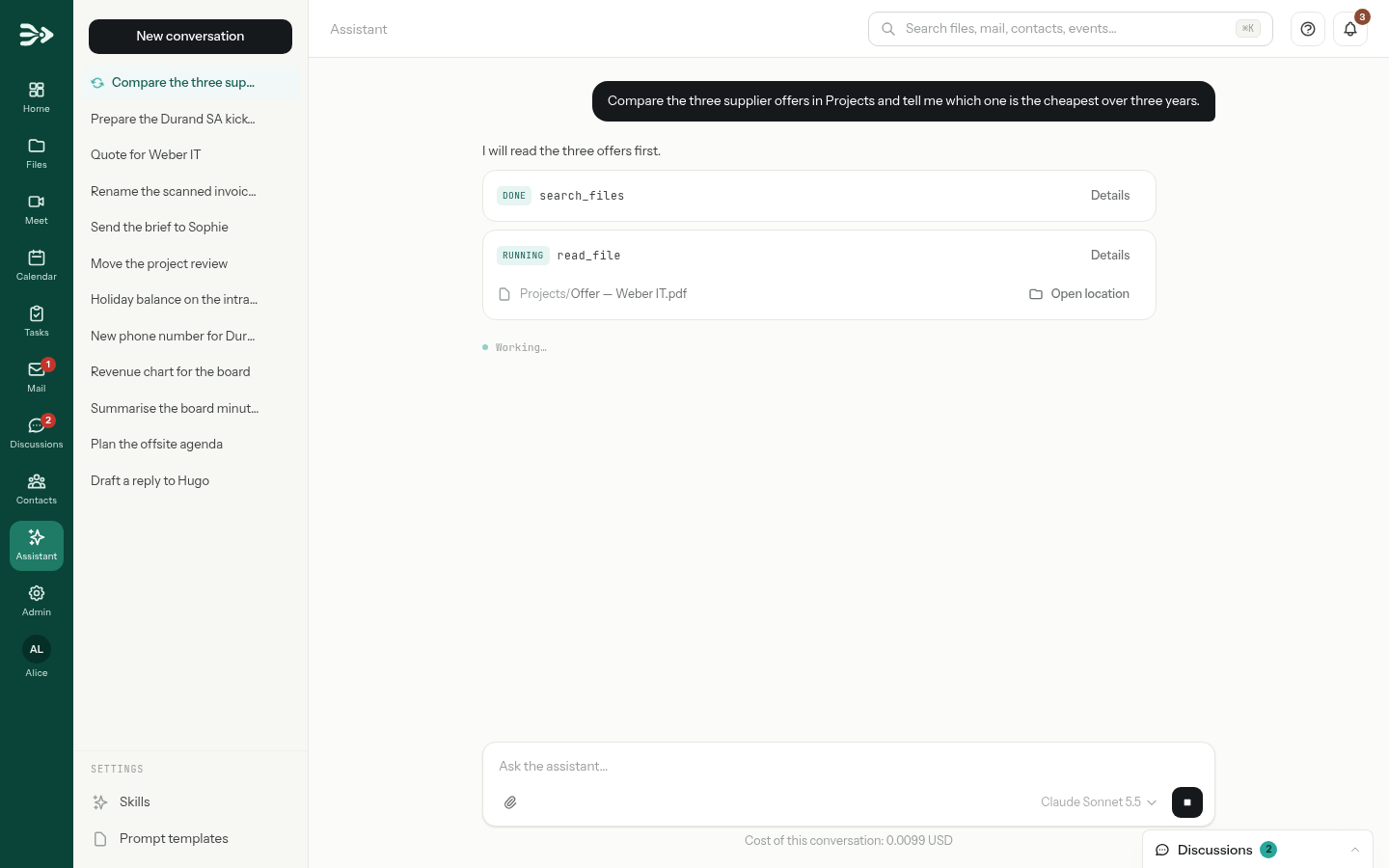
- Au travail : dans la liste, une flèche qui tourne précède chaque conversation sur laquelle l’assistant travaille. Sur toutes les autres pages, une flèche rouge qui tourne sur Assistant, dans la barre de gauche, indique qu’il est encore à l’œuvre.
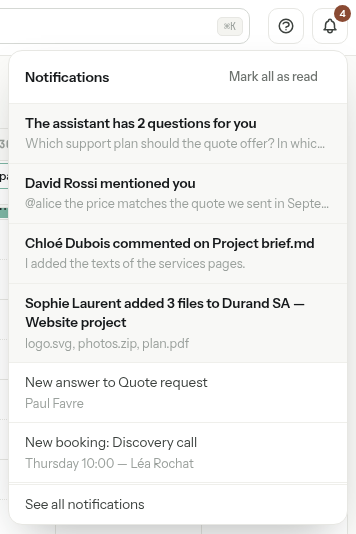
- Il vous attend : quand il pose une question ou attend votre validation alors que la conversation n’est pas à l’écran, la cloche sonne — L'assistant vous pose une question ou L'assistant attend votre validation. Cliquez sur la notification pour aller à la conversation. Si vous avez activé Notifications de bureau dans vos préférences, vos appareils l’affichent aussi, sauf si votre statut est Ne pas déranger.

Arrêter, et Continuer
Pendant que l’assistant travaille, En cours… s’affiche sous la conversation et la flèche d’envoi devient un carré : cliquez dessus pour l’arrêter. Ce qu’il a écrit jusque-là reste, et les actions qu’il n’avait pas commencées ne sont pas exécutées ; ce qu’il a déjà fait reste fait, avec son bouton Annuler cette action.
Chaque message a aussi un budget fixé par votre administrateur : un nombre d’étapes, d’actions et de minutes. Quand l’un s’épuise, l’assistant s’arrête et le dit ; cliquez sur Continuer et il reprend où il s’était arrêté, avec un nouveau budget.

Conseils pour de bonnes demandes
- Dites où chercher. « Dans Projects/Durand SA », « l’e-mail de Sophie depuis le 1er octobre ». L’assistant cherche de toute façon, mais un endroit précis lui épargne des étapes — et votre budget.
- Dites ce que vous voulez en retour, et où. « Un résumé d’une page, enregistré sous Summary.md dans le dossier du lancement » plutôt que « regardez ça ».
- Joignez le document plutôt que de le décrire, quand vous l’avez sous la main.
- Pour un gros changement, demandez d’abord le plan. « Listez les factures que vous renommeriez, et attendez mon feu vert » — puis « Allez-y ».
- Demandez un brouillon. L’assistant rédige les e-mails dans vos brouillons ; vous les lisez et les envoyez.
- Demandez un programme pour tout ce qui touche aux chiffres — totaux, comparaisons, graphiques à partir d’un tableur — là où les programmes sont autorisés.
- Gardez un seul sujet par conversation, et démarrez-en une nouvelle pour autre chose : les réponses restent plus rapides, et moins chères.
| Au lieu de… | Essayez… |
|---|---|
| « Le contrat Durand ? » | « Trouvez le contrat que nous avons signé avec Durand SA et résumez ses clauses de résiliation en cinq points. » |
| « Comparez les offres. » | « Lisez les trois offres dans Projects/Supplier offers et faites un tableau des prix, durées et assistance. Enregistrez-le sous Comparison.md dans le même dossier. » |
| « Répondez à Sophie. » | « Préparez une réponse au dernier e-mail de Sophie : nous acceptons jeudi à 14:00. Laissez-la dans mes brouillons. » |
| « Ma semaine ? » | « Listez mes réunions de la semaine prochaine avec des personnes extérieures à Acme, avec leur heure et leur lieu. Ne modifiez rien. » |
| « Rappelez à Chloé. » | « Créez une tâche “Envoyer le contrat signé” pour vendredi dans l’agenda de l’équipe, assignée à Chloé. » |
| « Graphique du budget. » | « Tracez le chiffre d’affaires mensuel de Budget 2026.xlsx en diagramme à barres et enregistrez-le en PNG à côté du fichier. » |
Les documents ne sont pas des ordres. L’assistant a pour consigne de traiter ce qu’il lit — un fichier, un e-mail, une page web — comme une information, jamais comme une instruction, et de vous prévenir quand un document demande quelque chose. Ce qui vous protège vraiment, c’est que les actions risquées attendent votre accord : lisez chaque carte de validation avant de cliquer.
Bon à savoir
- Votre administrateur fixe les budgets. Par défaut : 8 étapes, 24 actions et 5 minutes par message, 30 messages par heure et par personne, 10 fichiers par conversation, de 25 Mo au plus chacun. Un formulaire rédigé avec l’assistant dans l’éditeur de formulaires compte aussi comme un message.
- Au-delà du budget horaire, l’envoi d’un message affiche Vous avez atteint la limite horaire de l'assistant. Réessayez plus tard.
- Les fichiers téléversés depuis votre ordinateur sont stockés dans votre compte, sous Fichiers non répertoriés dans Fichiers, et comptent dans votre quota. Un fichier téléversé pour un message jamais envoyé est supprimé au bout d’un jour.
- Une conversation restée intacte pendant 90 jours est supprimée automatiquement (votre hébergeur peut changer cette durée).
- Ce que lit l’assistant est envoyé au fournisseur du modèle qui répond à la conversation ; un modèle exécuté sur le serveur de votre organisation le garde sur place. Demandez à votre administrateur où chaque modèle est hébergé.
- Supprimer une conversation n’annule jamais ce que l’assistant a fait ; et annuler une action ne supprime jamais la conversation.
- Vous pouvez aussi accéder à vos fichiers PAFworks depuis Claude et d’autres applications d’IA : voir Utiliser PAFworks depuis Claude et d’autres applications d’IA.