 PAFworks
Classer vos documents automatiquement
Un dossier automatique range ce que vous y déposez. Un modèle d’IA lit chaque nouveau document, lui donne un nom clair et le déplace dans le bon sous-dossier, selon une règle que vous écrivez avec vos propres mots. Chaque déplacement figure dans un journal et peut être annulé.
Ce qu’il vous faut
- Un modèle d’IA configuré par un administrateur de votre organisation (voir Configurer l’assistant pour votre organisation). Sans modèle, les entrées décrites ici n’apparaissent pas.
- Pour lire les numérisations et les photos : la reconnaissance de texte (OCR), qu’un administrateur configure au même endroit. Sans elle, une numérisation est rangée d’après son seul nom de fichier.
- Le droit d’écrire dans le dossier.
Étape 1 — Créer un dossier automatique
Un nouveau dossier
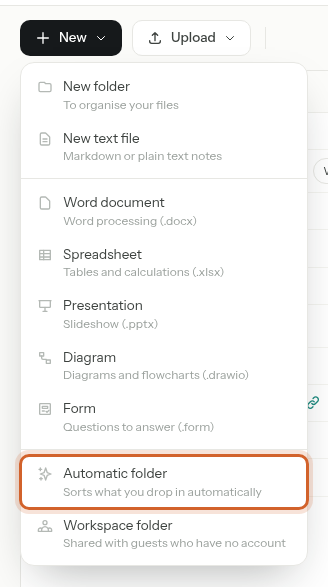
Dans Fichiers, ouvrez le dossier où il doit se trouver, cliquez sur Nouveau, puis sur Dossier automatique. Donnez-lui un Nom, choisissez la destination et saisissez la règle comme expliqué plus bas, puis cliquez sur Créer.
Un dossier que vous avez déjà
-
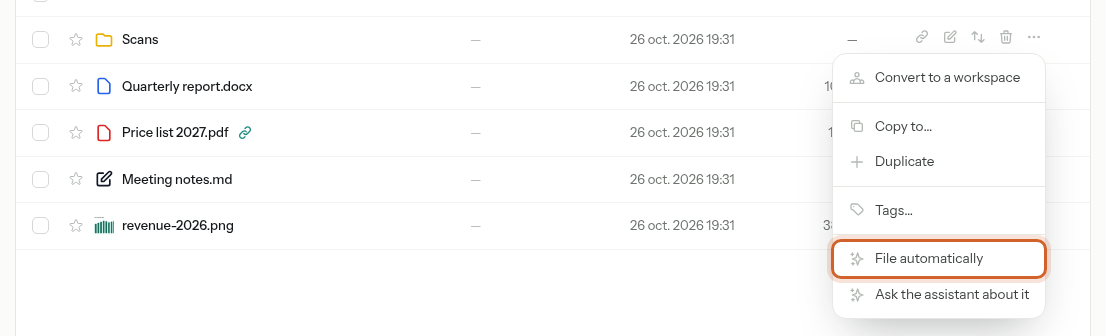
Cliquez sur le bouton Plus d’actions (…) au bout de la ligne du dossier, puis sur Ranger automatiquement. La même entrée se trouve dans le menu Actions à l’intérieur du dossier, et sous forme de bouton dans son panneau de détails.
-
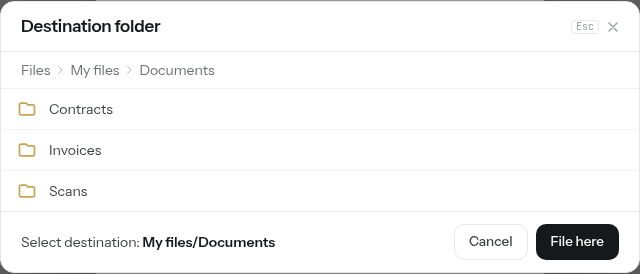
Choisissez la Destination : le dossier où les documents sont rangés, dans des sous-dossiers. Par défaut, c’est le dossier lui-même (Ranger dans ce dossier). Pour ranger ailleurs, cliquez sur Choisir…, ouvrez le dossier et cliquez sur Ranger ici.
-
Saisissez votre règle dans Consigne de rangement (facultatif) — voir l’étape 2. Laissez Ranger les documents déjà présents dans ce dossier activé pour ranger aussitôt ce que contient le dossier, puis cliquez sur Ranger automatiquement.
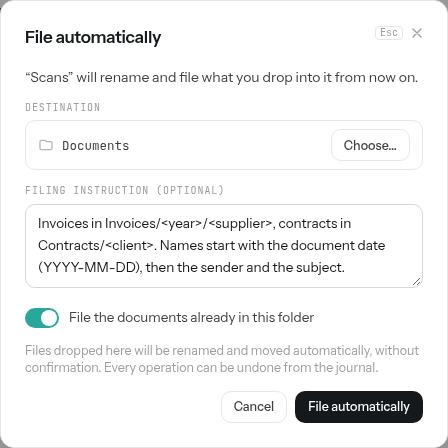
Le dossier porte désormais une icône d’étincelles et une étiquette Auto. Sélectionnez-le et cliquez sur Afficher les détails : ses réglages sont dans la section Rangement automatique, et ce qu’il a fait dans Journal de rangement.
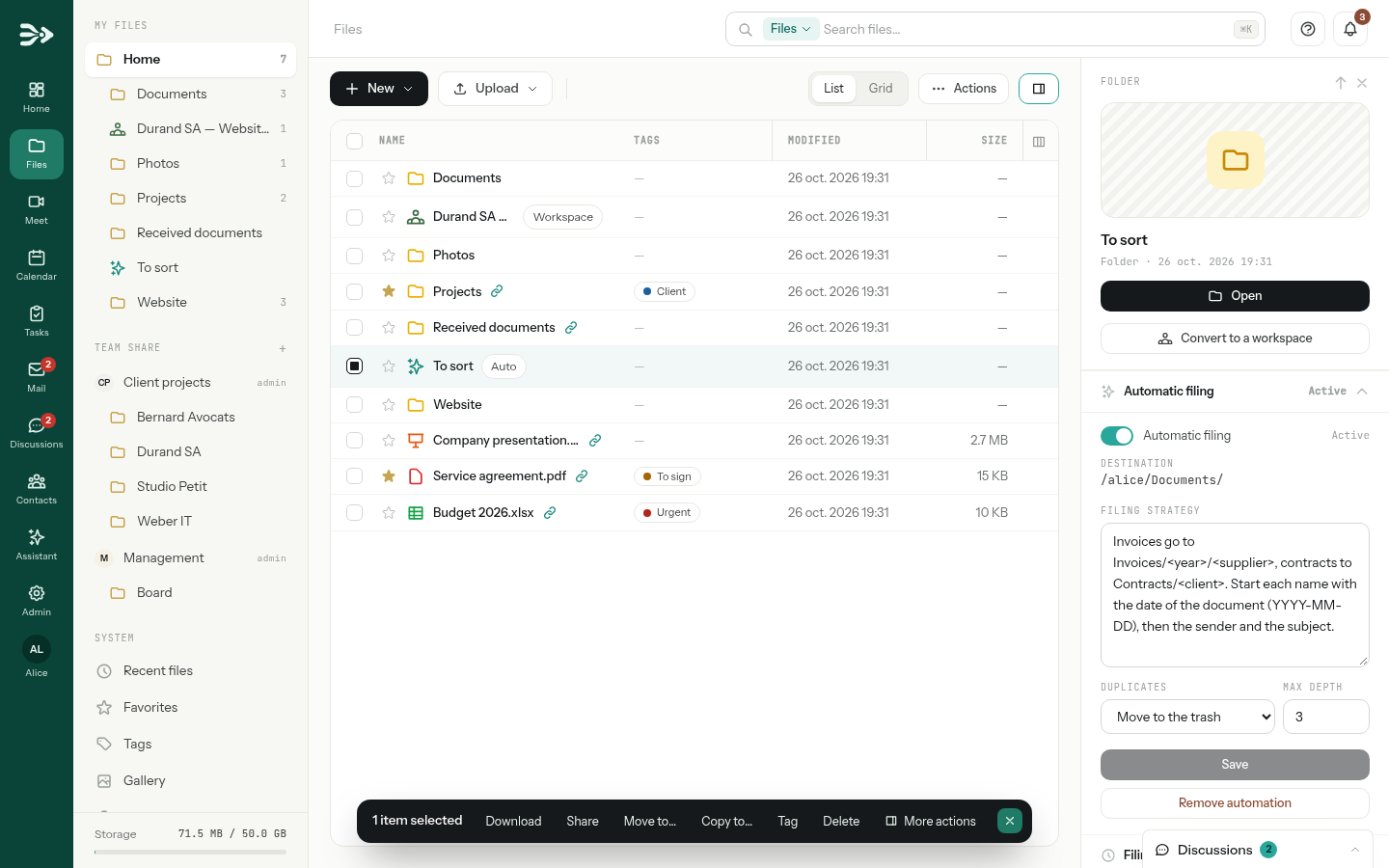
Aucune confirmation n’est demandée. Les fichiers déposés dans le dossier sont renommés et déplacés dès que le modèle les a lus. Chaque déplacement peut être annulé depuis le journal.
Où cela fonctionne. Dans tout dossier où vous pouvez écrire, sauf votre dossier personnel et le haut d’un partage d’équipe. La destination doit se trouver au même endroit que le dossier automatique : tous deux dans vos propres fichiers, ou tous deux dans le même partage d’équipe.
Étape 2 — Écrire la règle avec vos mots
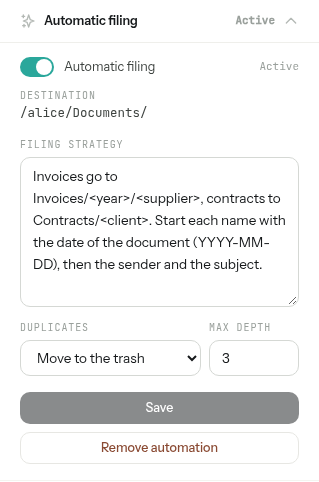
La règle est la Stratégie de rangement de la section Rangement automatique : ce que vous avez saisi comme consigne de rangement. Dites où va chaque type de document, par rapport à la destination, et comment le nommer. Écrivez comme à un collègue, dans n’importe quelle langue, puis cliquez sur Enregistrer.
| Pour ranger… | Écrivez par exemple |
|---|---|
| Les factures par année et par fournisseur | Les factures vont dans Factures/<année>/<fournisseur>. Commencez chaque nom par la date de la facture (AAAA-MM-JJ), puis le fournisseur et le numéro de facture. |
| Les contrats par client | Les contrats vont dans Contrats/<client>. Nommez chacun <client> - <objet> - <date de signature>. |
| Une pile mélangée | Les fiches de paie dans RH/Fiches de paie/<année>, les relevés bancaires dans Banque/<banque>/<année>, tout le reste à la racine avec un nom clair. |
- Nommez les dossiers que vous avez déjà. Le modèle voit les dossiers qui existent sous la destination et les réutilise plutôt que de créer des quasi-doublons.
- Dites quoi faire du reste. Sinon, un document que la règle ne couvre pas est rangé à la racine de la destination, sous une version nettoyée de son nom.
- Doublons : que faire d’un fichier dont le contenu est déjà rangé — Mettre à la corbeille (par défaut), Garder sur place ou Ne pas vérifier.
- Profondeur max : le nombre de niveaux de sous-dossiers que le rangement peut créer sous la destination, de 1 à 5 (3 par défaut).
- L’interrupteur Rangement automatique met le rangement en pause et le reprend. Retirer l’automatisation redonne au dossier son état ordinaire ; les fichiers déjà rangés restent où ils sont.
Écrivez la règle avant de déposer des fichiers. Tant que la stratégie est vide, la section indique Le rangement est en pause tant qu’aucune stratégie n’est écrite. Un fichier déposé entre-temps, ou pendant que le rangement est en pause, reste dans le dossier et n’est pas rangé quand vous enregistrez une règle ou reprenez le rangement par la suite.
Les réglages peuvent être modifiés par la personne qui a créé le dossier automatique, le propriétaire du dossier, un administrateur de votre organisation ou un Admin du partage d’équipe où il se trouve. Les autres personnes les voient sans pouvoir les modifier.
Étape 3 — Déposer vos documents
Tout nouveau fichier qui arrive dans le dossier est rangé : téléversé dans le navigateur, synchronisé depuis votre ordinateur, copié avec Copier vers…, déposé par un lien de partage en dépôt de fichiers ou envoyé à une adresse « mail vers dossier ». Déplacer dans le dossier un fichier qui se trouve déjà dans vos fichiers ne le range pas.
Quand vous y téléversez des fichiers depuis votre navigateur, une barre au-dessus de la liste indique Rangement en cours pendant le travail. Voici ce qui arrive à chaque document :
- D’abord les doublons. Si un fichier au contenu strictement identique se trouve déjà dans la destination ou dans le dossier, la nouvelle copie est traitée selon Doublons, avant toute autre chose, et le journal le consigne.
- Le document est lu. Les PDF, les fichiers Word, Excel et PowerPoint (
.docx,.xlsx,.pptx), les fichiers OpenDocument, le texte, le Markdown et les pages web sont lus directement ; les PDF numérisés et les photos passent par la reconnaissance de texte, si elle est configurée. Un document sans texte lisible est rangé d’après son seul nom, de préférence à la racine de la destination plutôt que dans un dossier deviné. - Le modèle décide. Il choisit un sous-dossier de la destination et un nouveau nom, en conservant l’extension du fichier, comme le dit votre règle. Il a pour consigne d’ignorer toute instruction écrite dans un document, et quelle que soit sa réponse, un fichier ne quitte jamais la destination. Une réponse inutilisable range le document à la racine de la destination sous son propre nom ; un modèle injoignable est sollicité de nouveau, puis le fichier est marqué Échec.
- Le fichier est renommé et déplacé, dans des dossiers créés au besoin. Si le nom est déjà pris, il est rendu unique.
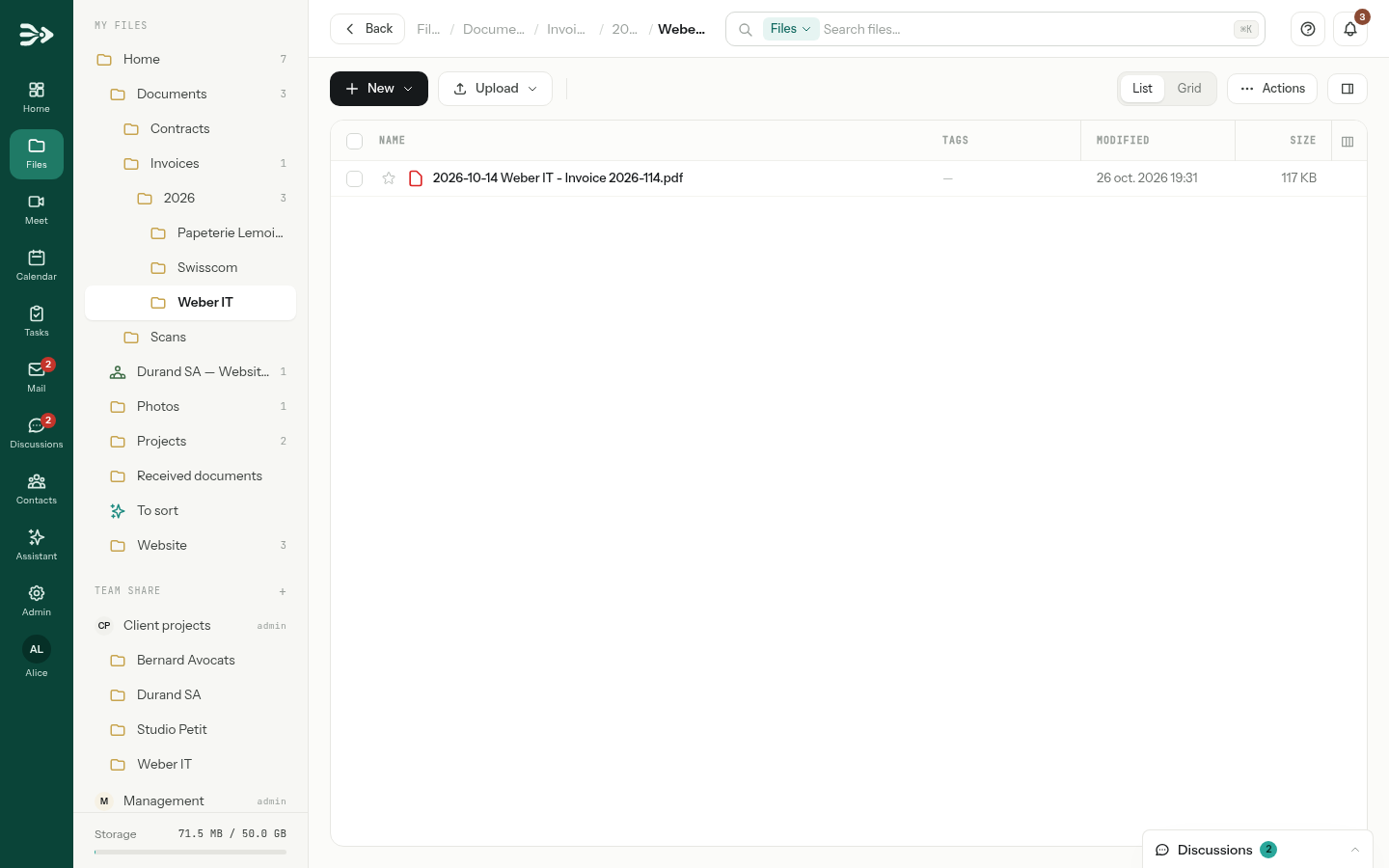
Quand un dépôt est rangé, la personne qui a créé le dossier automatique reçoit une notification indiquant combien de fichiers ont été rangés, par exemple 4 fichier(s) rangé(s) automatiquement dans To sort, et combien ont échoué le cas échéant. Si le rangement dure plus d’une minute, la barre indique Le rangement continue en arrière-plan. Actualisez le dossier dans un instant.
Étape 4 — Consulter le journal et annuler
Ouvrez Journal de rangement dans le panneau de détails du dossier automatique. Les fichiers déposés à moins d’une minute d’intervalle forment un groupe, avec sa date et son nombre de fichiers ; le plus récent vient en premier. Chaque fichier affiche son nom d’origine, sa destination avec son nouveau nom, la raison donnée par le modèle et son état : En attente, Rangé, Ignoré, Échec ou Annulé.
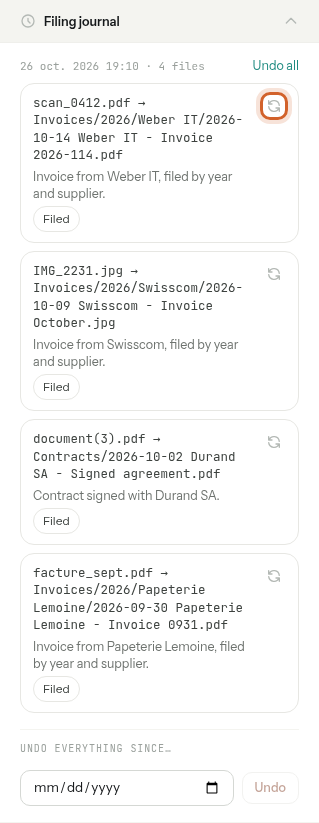
- Annuler ce rangement (les flèches rondes d’une entrée) remet ce fichier dans le dossier automatique sous son nom d’origine et supprime les dossiers créés par le rangement s’ils sont vides.
- Tout annuler fait de même pour tout un groupe.
- Tout annuler depuis… : choisissez une date et cliquez sur Annuler pour remettre en place tout ce qui a été rangé depuis le début de ce jour.
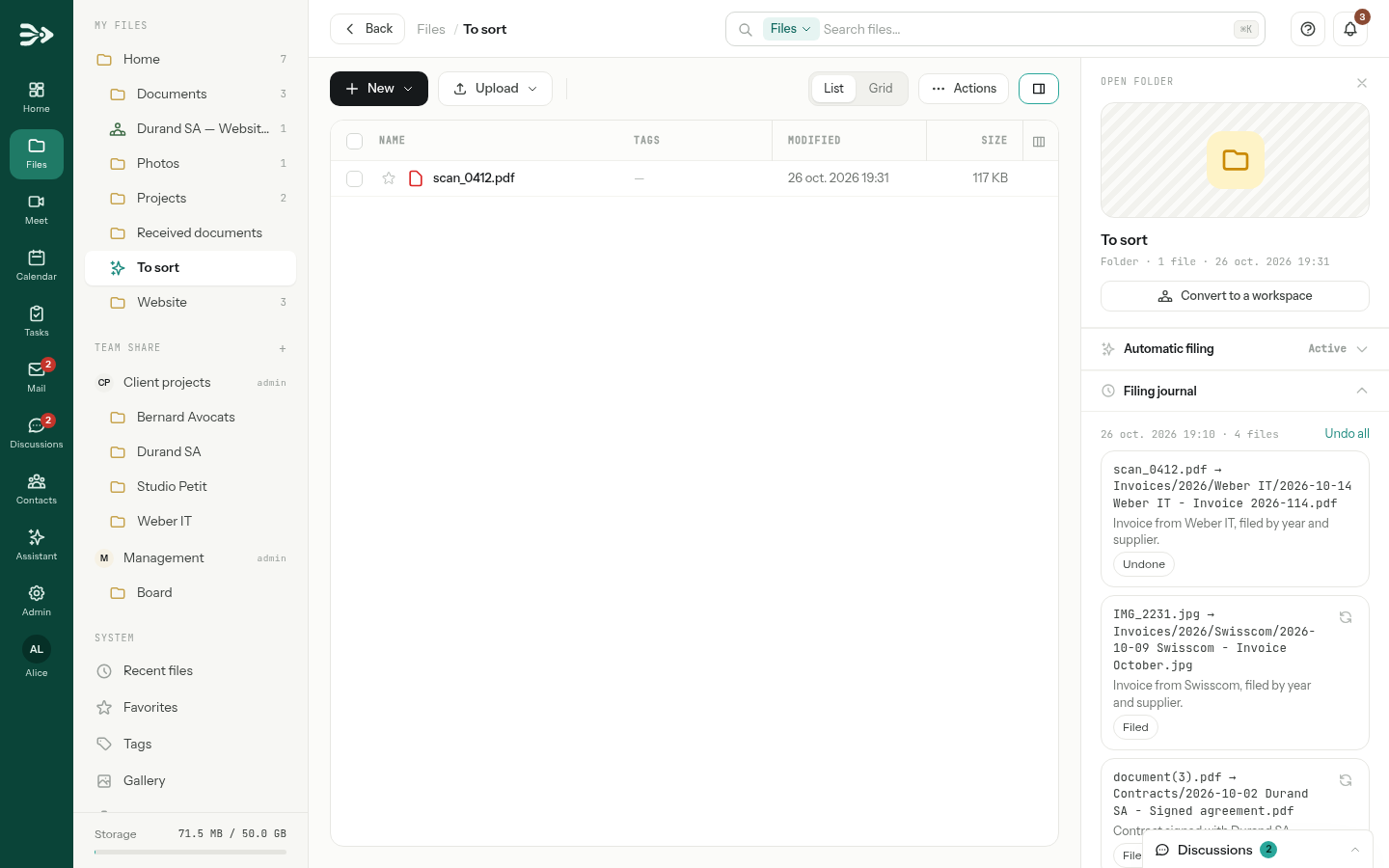
Un fichier déplacé ou renommé après son rangement n’est pas remis en place, pour que vos propres modifications priment ; pas plus qu’un fichier supprimé. Le journal indique pourquoi. Annuler un doublon fait revenir la copie depuis la corbeille. Un fichier remis en place n’est pas rangé de nouveau de lui-même.
Toute personne qui peut écrire dans le dossier peut annuler.
Les numérisations envoyées par e-mail
Un administrateur peut donner à votre copieur de bureau une adresse à lui (Mail vers dossier, dans les réglages de la boîte mail) : chaque pièce jointe qui y est envoyée devient un fichier du dossier choisi par l’administrateur. Quand ce dossier est un dossier automatique, chaque numérisation est rangée comme un dépôt. Voir Utiliser votre propre domaine de messagerie.
Bon à savoir
- Le texte de chaque document va au modèle d’IA que votre administrateur a choisi pour le rangement, qui peut être un service hébergé. Le modèle lit le début du texte, les premiers milliers de caractères.
- Seuls les fichiers déposés directement dans le dossier automatique sont rangés ; ce qui se trouve dans ses sous-dossiers reste tel quel. Les fichiers vides, les noms commençant par un point et les fichiers temporaires (
.tmp,.part) sont ignorés. - Le journal garde chaque entrée pendant un an : au-delà, un rangement ne peut plus être annulé depuis le journal.
- Un doublon mis à la corbeille peut être restauré depuis la corbeille, pendant 30 jours par défaut, ou avec Annuler ce rangement.
- Si le dossier automatique et sa destination ne se trouvent plus au même endroit — l’un d’eux déplacé dans un autre partage d’équipe, par exemple — le rangement se désactive de lui-même.
- Chaque dépôt terminé apparaît aussi dans l’Activité du dossier, sur une seule ligne pour tout le dépôt.