 PAFworks
Configurer votre organisation
Tout ce que vous réglez pour l’ensemble de l’organisation se trouve au même endroit, l’administration : les comptes de vos collègues et ce qu’ils ont le droit de faire, les groupes et les partages d’équipe où ils travaillent, votre nom et vos couleurs, les règles de connexion et le journal d’activité.
Ce qu’il vous faut
- Un compte avec le rôle Administrateur. Seuls les administrateurs voient Admin dans la barre de gauche, et toutes les étapes de ce guide leur reviennent.
- Pour que chacun se connecte avec votre propre fournisseur d’identité : un fournisseur OpenID Connect (Keycloak, Authentik ou un autre) où vous pouvez enregistrer une application.
Ouvrir l’administration
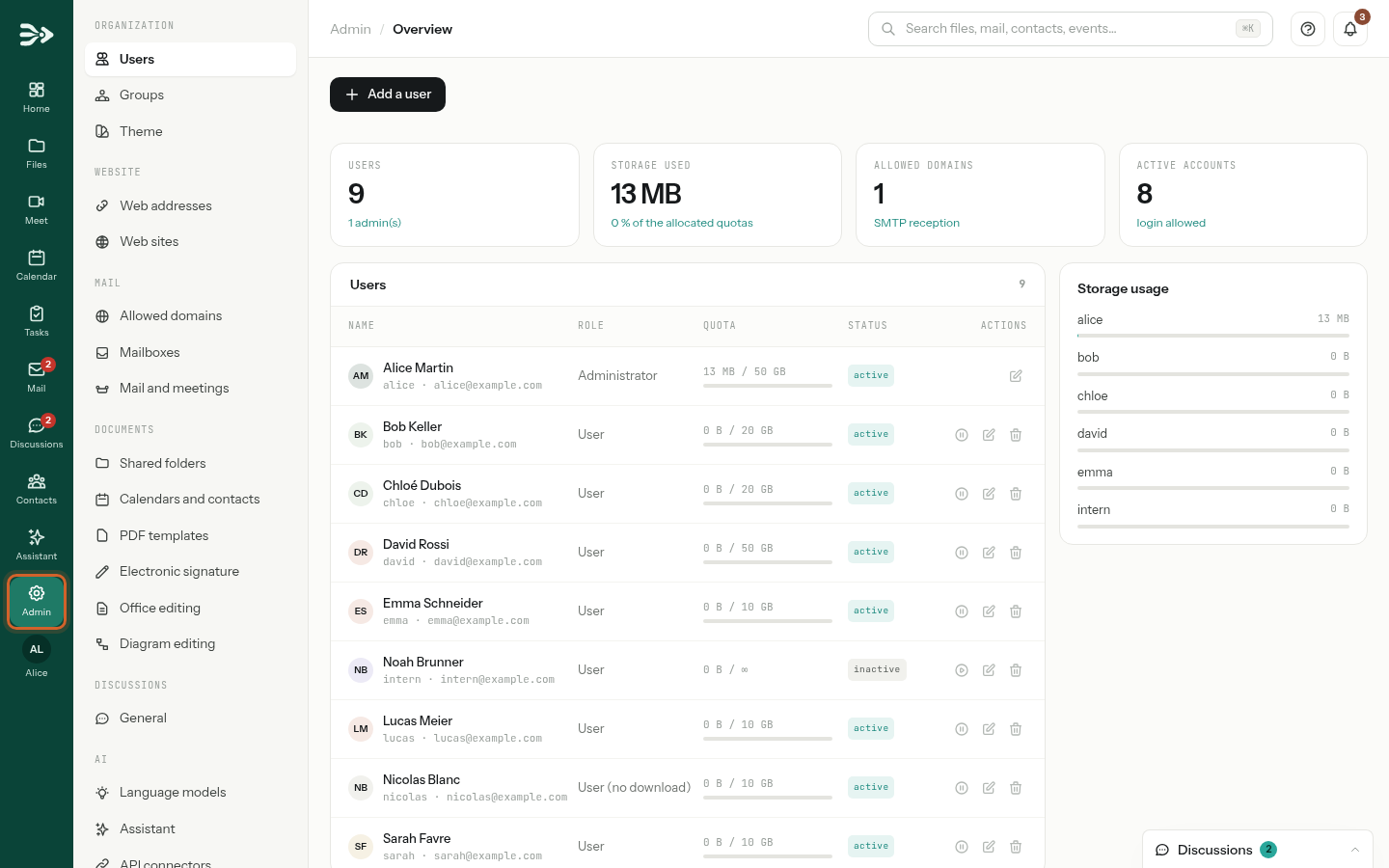
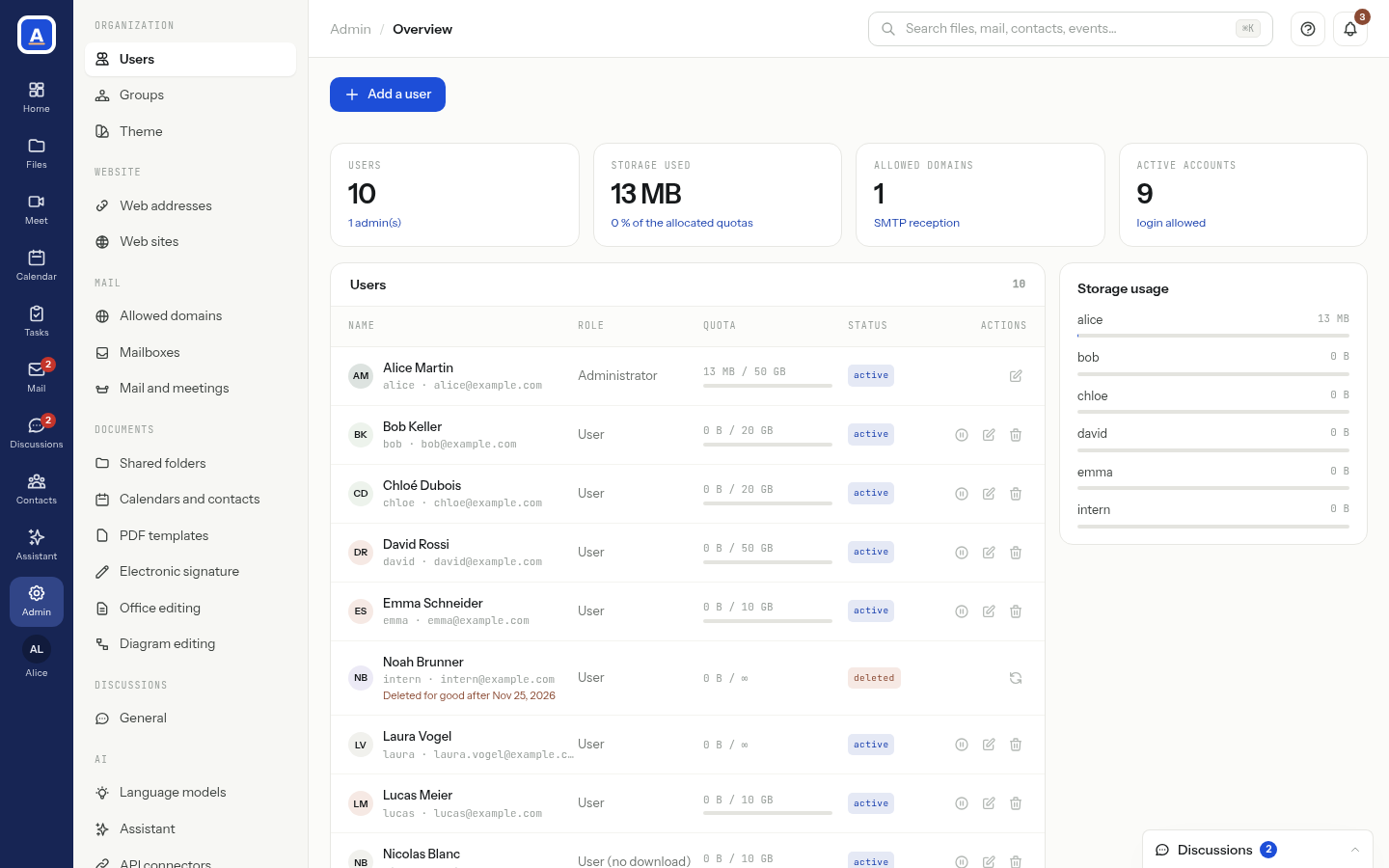
Cliquez sur Admin en bas de la barre de gauche. L’administration s’ouvre sur Utilisateurs ; la colonne voisine liste toutes les sections, regroupées par sujet.
| Section | Ce que vous y réglez |
|---|---|
| Utilisateurs, Groupes, Thème | Les comptes, les groupes et votre marque : ce guide. |
| Adresses web | Les adresses que vos utilisateurs saisissent pour accéder à PAFworks, comme votre propre nom de domaine. |
| Sites web | Les dossiers publiés comme sites web : voir Créer votre site web avec PAFworks et Claude. |
| Domaines autorisés, Boîtes mail | Vos domaines et adresses de messagerie, les boîtes partagées : voir Utiliser votre propre domaine de messagerie. |
| Courrier et réunions | Les e-mails sortants, l’antispam et les réunions en ligne. |
| Dossiers partagés, Agendas et contacts | Tous les partages d’équipe, agendas partagés et carnets d’adresses partagés de l’organisation : ce guide. |
| Modèles PDF | Les mises en page proposées quand on exporte un document Markdown en PDF. |
| Signature électronique | Les certificats qui scellent les documents signés : voir Faire signer un PDF. |
| Édition bureautique, Édition de diagrammes | Les éditeurs en ligne de documents bureautiques et de diagrammes. |
| Général (Discussions) | Les réglages de Discussions : voir Discuter, appeler et se réunir. |
| Modèles de langage, Assistant, Connecteurs d'API | L’IA de votre organisation : voir Configurer l’assistant pour votre organisation. |
| Modules | Quand votre PAFworks les propose, vos propres petites applications : voir Créer votre propre module avec Claude. |
| Sécurité, Configuration SSO | La double authentification, les verrouillages, les fournisseurs d’identité : ce guide. |
| Postes de travail | Les ordinateurs Linux qui se connectent avec des comptes PAFworks. |
Ajouter un utilisateur
-
Dans Utilisateurs, cliquez sur Ajouter un utilisateur.
-
Remplissez la fenêtre Nouvel utilisateur. L’Identifiant est ce qui sert à la personne pour se connecter : lettres minuscules, chiffres et
. _ - + @uniquement, sans espace. Il ne pourra plus être modifié. Choisissez un premier Mot de passe et un Rôle (voir plus bas).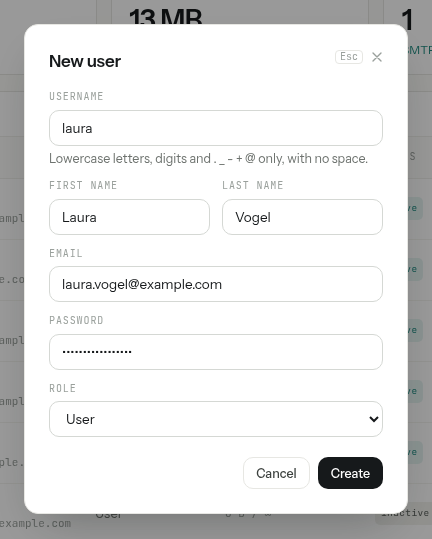
-
Cliquez sur Créer. Le compte apparaît dans la liste. PAFworks n’envoie aucune invitation : donnez vous-même à la personne son identifiant et son mot de passe. Elle peut changer le mot de passe sur la page Sécurité de son compte.
Une adresse e-mail sur l’un de vos domaines de messagerie devient aussi l’adresse de messagerie de la personne dans PAFworks dès la création du compte. Une adresse sur tout autre domaine est simplement enregistrée sur le compte.
Si votre organisation se connecte par son propre fournisseur d’identité, les comptes peuvent aussi être créés à la première connexion : voir Se connecter avec votre fournisseur d’identité.
Choisir le rôle et le quota de stockage
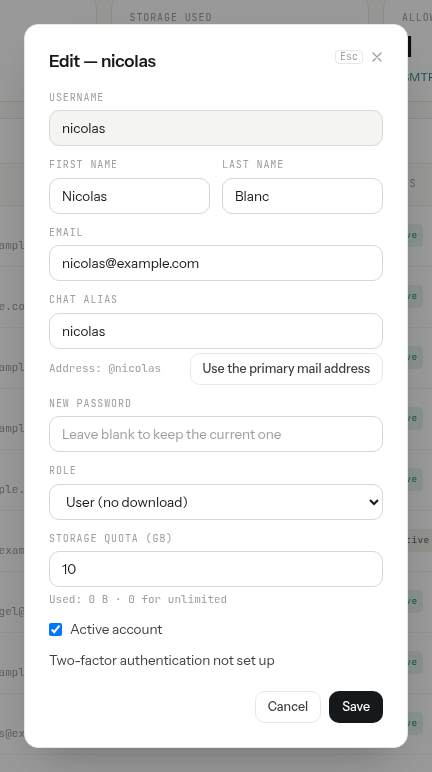
Cliquez sur le crayon (Modifier l'utilisateur) au bout d’une ligne. En plus du nom et de l’adresse e-mail, la fenêtre contient le rôle, le quota de stockage, un champ Nouveau mot de passe pour qui a oublié le sien, la case Compte actif, et Réinitialiser pour qui a perdu le téléphone de sa double authentification.
| Rôle | Ce que la personne peut faire |
|---|---|
| Utilisateur | Tout dans PAFworks, sauf l’administration. |
| User (no download) | Travaille dans l’interface web comme un utilisateur, mais ne peut jamais sortir une copie d’un fichier : pas de téléchargement, pas de synchronisation sur ordinateur ou mobile, pas de mots de passe d’application (donc ni application de messagerie ni application d’IA), pas de liens de partage, pas de pièces jointes, envoyées ou reçues. Les liens de partage créés auparavant par le compte cessent de fonctionner tant qu’il a ce rôle. |
| Administrateur | Tout, y compris l’administration. |
Quota de stockage (Go) fixe l’espace attribué à la personne ; 0 signifie illimité. La liste montre ce que chaque compte utilise par rapport à ce quota : ses propres fichiers, avec leurs versions précédentes et le contenu de sa corbeille, et ses e-mails avec leurs pièces jointes ; les fichiers des partages d’équipe ne comptent pour personne. Seuls les fichiers sont soumis au quota : une fois celui-ci atteint, les nouveaux téléversements sont refusés, mais les e-mails continuent d’arriver.
Stockage utilisé, en haut, correspond à tout ce que l’organisation stocke : les fichiers des comptes, les partages d’équipe, les e-mails avec leurs pièces jointes. Occupation du stockage, à droite, en donne le détail, du plus gros au plus petit : chaque compte avec ses fichiers et ses e-mails, puis les partages d’équipe, les boîtes partagées et le reste.
Mettre en pause, supprimer ou restaurer un compte
À côté du crayon, deux boutons agissent sur le compte entier :
- Pause (Mettre le compte en pause) : après confirmation, la personne ne peut plus se connecter nulle part — web, clients de synchronisation, applications de messagerie, applications d’IA — et ses liens de partage, ses workspaces et ses pages de réservation cessent de répondre. Rien n’est supprimé : Réactiver le compte rétablit tout.
- Suppression (Supprimer l'utilisateur) : le compte est désactivé immédiatement, puis supprimé définitivement avec ses fichiers et ses e-mails 30 jours plus tard.
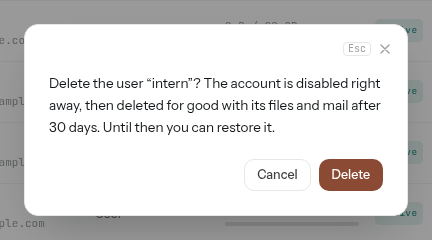
D’ici là, un compte supprimé reste dans la liste avec la date de sa suppression définitive. Cliquez sur Restaurer l'utilisateur sur sa ligne pour le rétablir tel qu’il était, actif ou en pause, avec tout ce qu’il contenait.
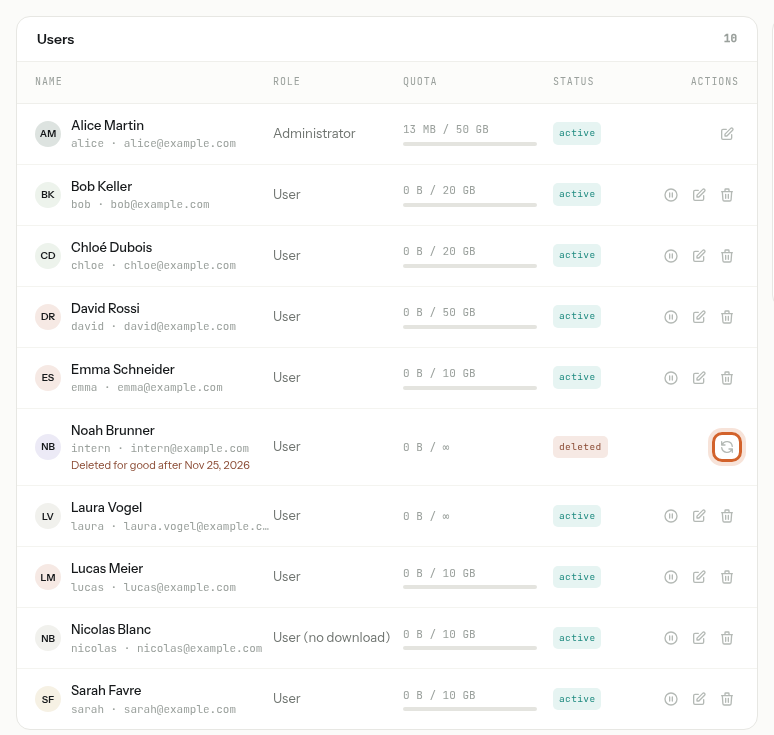
Votre propre compte ne peut être ni mis en pause ni supprimé d’ici : un autre administrateur doit s’en charger.
Groupes
Un groupe rassemble des comptes pour leur donner accès à tous d’un seul geste. Cliquez sur Groupes dans l’administration.
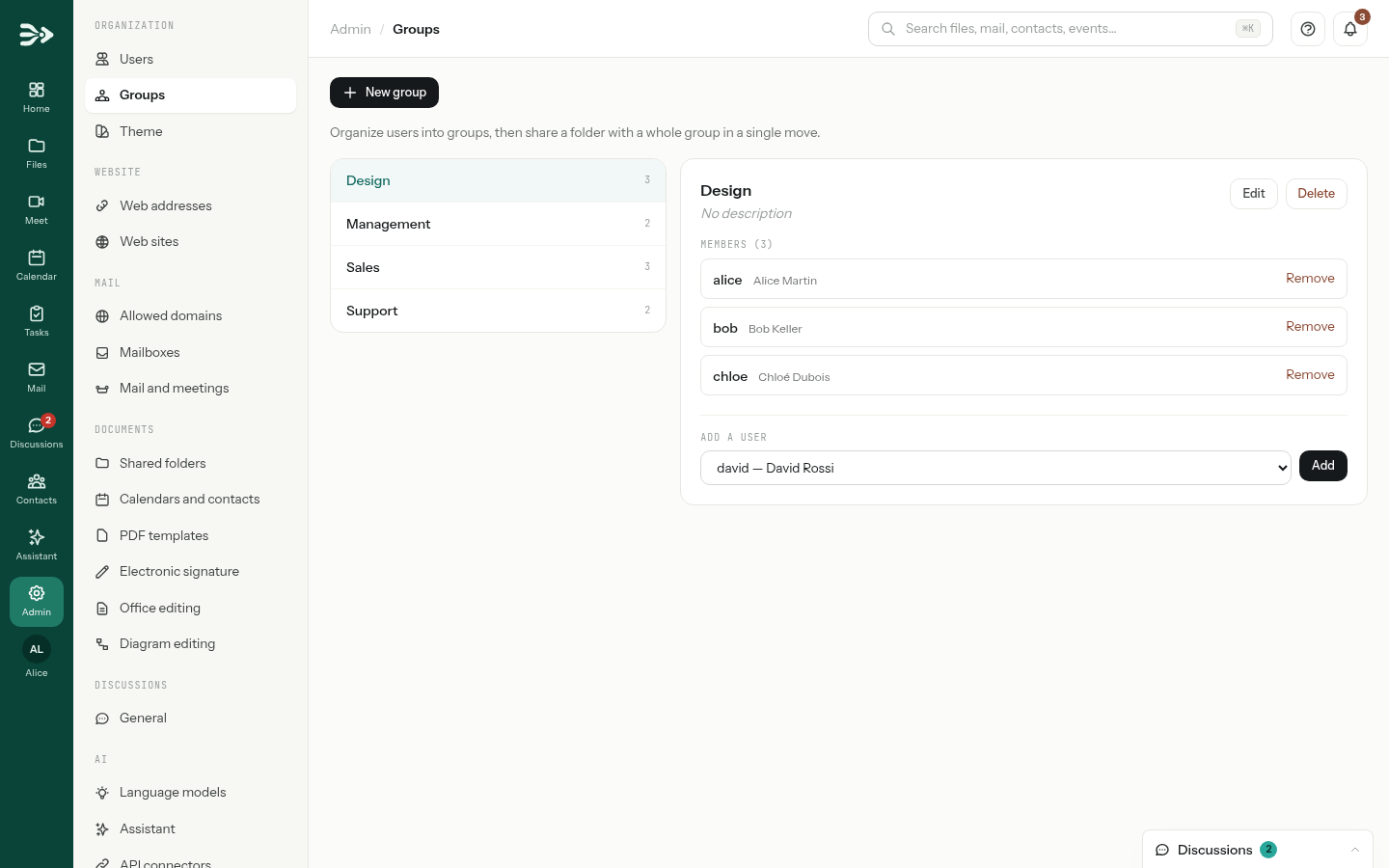
- Nouveau groupe demande un Nom et, si vous le souhaitez, une Description.
- Sélectionnez un groupe pour voir ses membres. Choisissez un compte sous Ajouter un utilisateur et cliquez sur Ajouter ; Retirer fait sortir quelqu’un.
- Modifier renomme le groupe. Supprimer l’efface, et avec lui l’accès aux dossiers qui lui était accordé.
Les groupes servent quand vous donnez accès à un partage d’équipe (section suivante). Chacun peut aussi choisir un groupe en lançant une discussion de groupe ou en invitant à un sondage de date.
Partages d’équipe
Un partage d’équipe est un dossier qui appartient à l’équipe, pas à une personne : tous ses membres y trouvent les mêmes fichiers, chacun selon ses droits. Seuls les administrateurs peuvent en créer.
-
Créer le partage
Dans Fichiers, cliquez sur le + à côté de Partage d’équipe dans la colonne de gauche. Donnez un Nom au partage.
-
Ajouter des personnes et des groupes
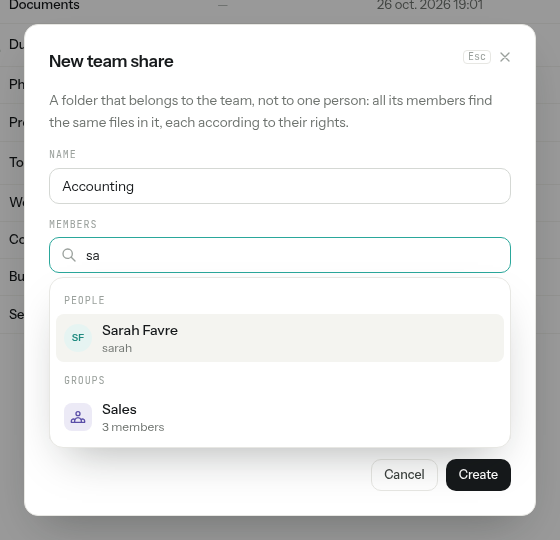
Dans Membres, saisissez une partie d’un nom : la même recherche trouve les personnes et les groupes. Choisissez chacun dans la liste.
-
Fixer leurs droits, puis créer
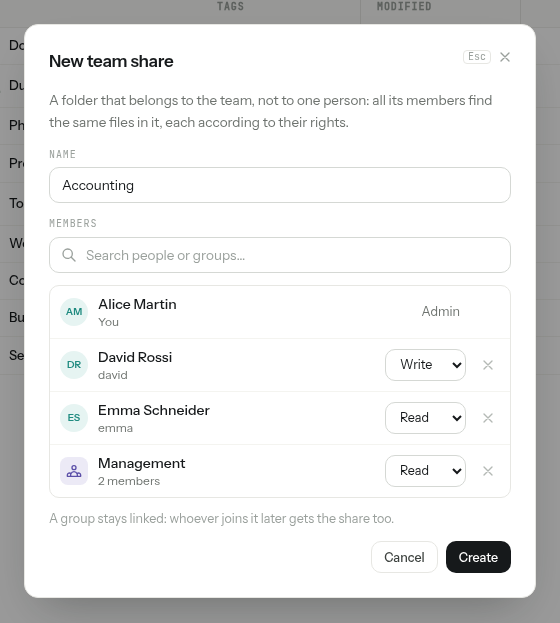
Toute personne ajoutée démarre avec Écriture ; passez à Lecture ou Admin si besoin. Vous figurez en premier, comme Admin. Cliquez sur Créer : le partage apparaît sous Partage d’équipe dans les Fichiers de chaque membre.
| Droit | Ce que le membre peut faire |
|---|---|
| Lecture (Lecture seule dans l’administration) | Voir et ouvrir les fichiers. |
| Écriture (Lecture et écriture) | Aussi ajouter, modifier, déplacer et supprimer des fichiers. |
| Admin | Aussi renommer le partage, changer ses membres et le supprimer, avec la roue dentée (Membres du partage) affichée à côté du partage dans Fichiers. |
Un groupe reste lié : qui rejoint le groupe plus tard reçoit aussi le partage, et qui le quitte le perd. Une personne qui a un droit à titre individuel et un autre par un groupe obtient le plus élevé des deux.
Gérer tous les partages d’équipe
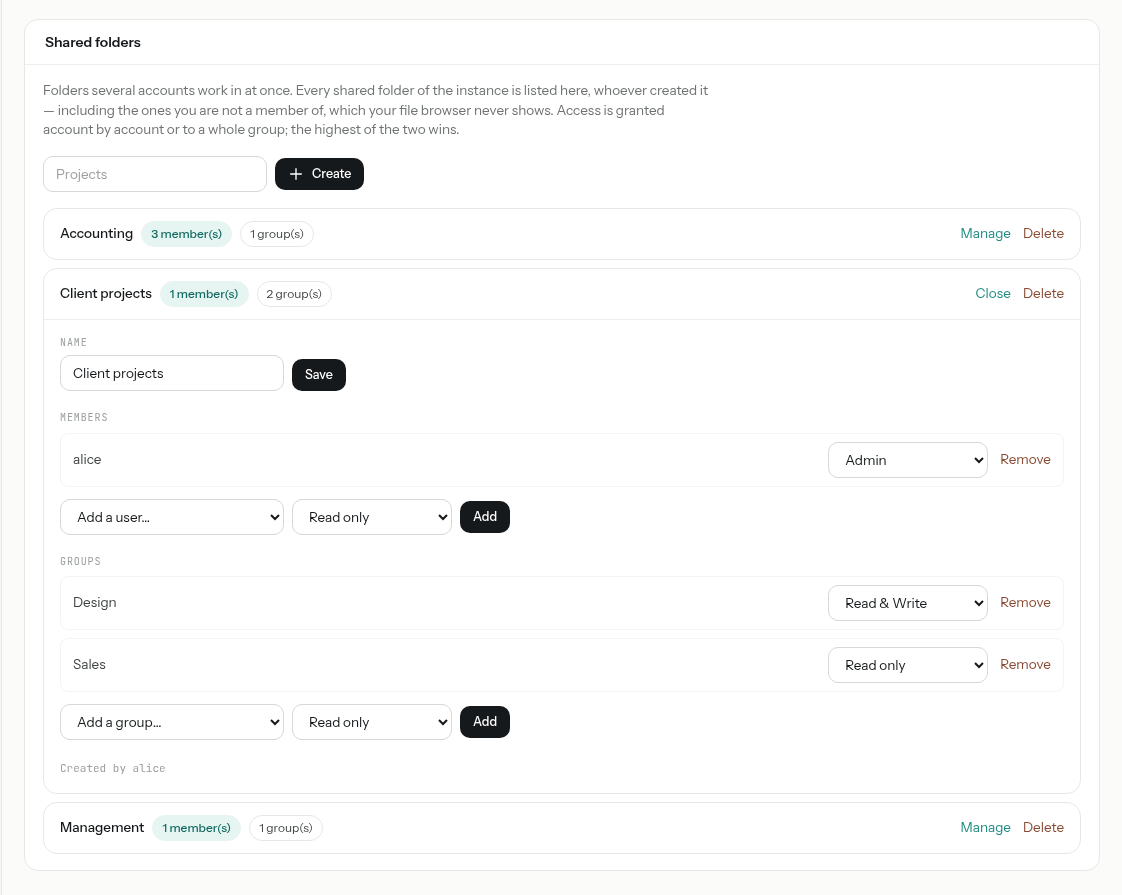
Dans l’administration, Dossiers partagés liste tous les partages d’équipe de l’organisation, y compris ceux dont vous n’êtes pas membre. Cliquez sur Gérer pour renommer un partage, ajouter ou retirer des personnes (Ajouter un utilisateur…) et des groupes (Ajouter un groupe…), et changer leurs droits. Vous pouvez aussi créer un partage ici, puis lui ajouter des membres.
Supprimer et restaurer un partage d’équipe
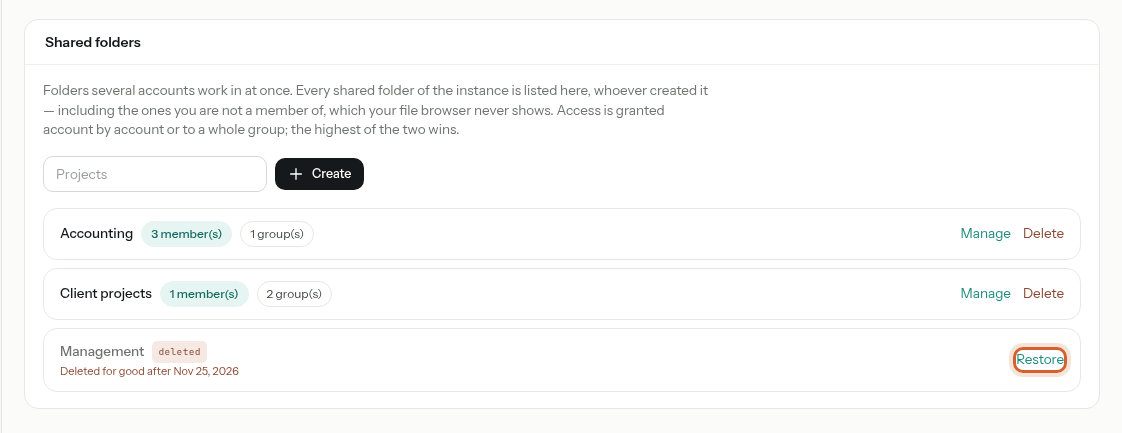
Cliquez sur Supprimer sur sa ligne et confirmez. Le partage disparaît immédiatement pour tous ses membres, puis il est supprimé définitivement avec tout ce qu’il contient 30 jours plus tard. D’ici là, il reste dans la liste, où Restaurer le rétablit tel qu’il était, membres et groupes compris.
Les administrateurs d’un partage peuvent aussi le supprimer depuis sa roue dentée dans Fichiers ; la restauration se fait toujours ici.
Agendas et carnets d’adresses partagés
Agendas et contacts fait pour les agendas et les carnets d’adresses ce que Dossiers partagés fait pour les fichiers. La section liste tous les agendas partagés et tous les carnets d’adresses partagés de l’organisation, quel qu’en soit le propriétaire. Les listes de tâches de Tâches sont aussi des agendas : elles y figurent également.
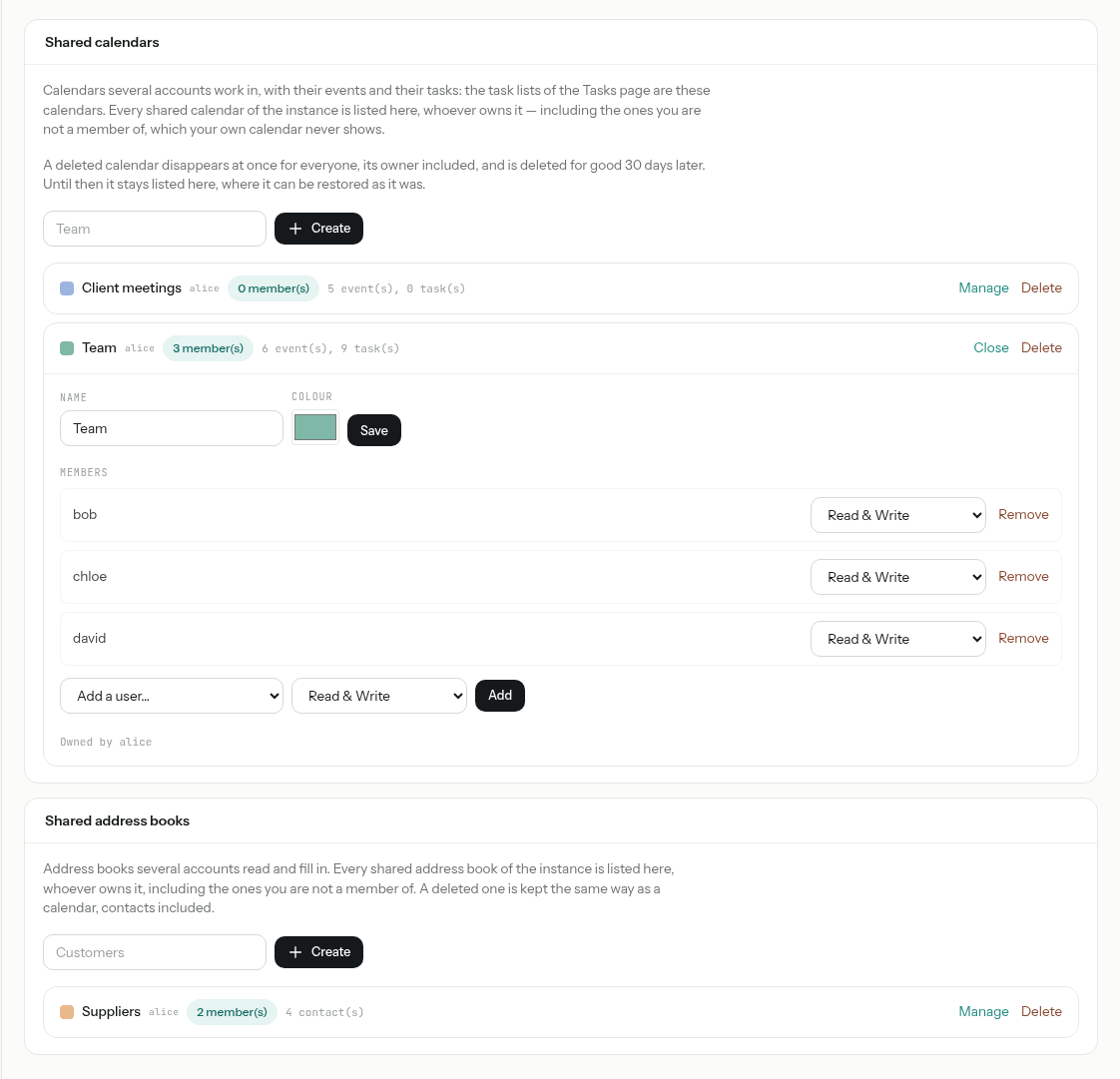
- Saisissez un nom et cliquez sur Créer pour en ajouter un ; vous en êtes le propriétaire.
- Gérer change son Nom et sa Couleur, ainsi que ses membres : choisissez quelqu’un sous Ajouter un utilisateur… avec Lecture seule ou Lecture et écriture.
- Supprimer le retire aussitôt à tout le monde, propriétaire compris, avec ses événements et ses tâches ou ses contacts. Restaurer le rétablit pendant les 30 jours suivants.
Votre marque : nom, logo et couleurs
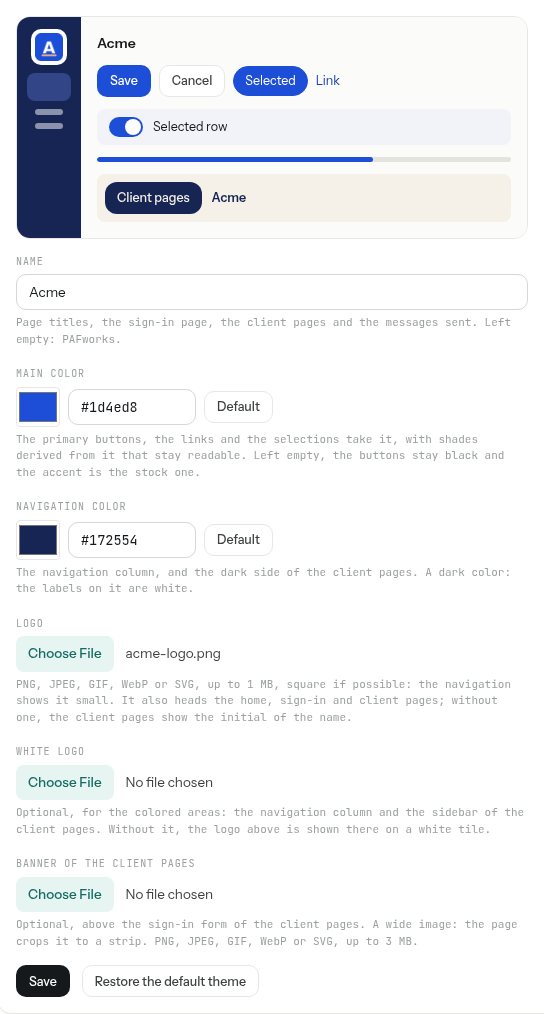
Dans l’administration, cliquez sur Thème. L’aperçu en haut change au fil de la saisie.
| Champ | Ce qu’il change |
|---|---|
| Nom | Les titres des pages, la page de connexion, les pages client et les messages envoyés. Laissé vide : PAFworks. |
| Couleur principale | Les boutons principaux, les liens et les sélections, avec des nuances lisibles qui en sont dérivées. |
| Couleur de navigation | La colonne de navigation et le côté sombre des pages client. Choisissez une couleur foncée : les libellés y sont en blanc, et une couleur trop claire pour eux est refusée. |
| Logo | PNG, JPEG, GIF, WebP ou SVG, jusqu’à 1 Mo, carré si possible. Il figure aussi en tête des pages d’accueil, de connexion et client. |
| Logo blanc | Facultatif, pour les zones colorées. Sans lui, le logo y est affiché sur une tuile blanche. |
| Bannière des pages client | Facultatif : une image large au-dessus du formulaire de connexion des pages client, jusqu’à 3 Mo. |
Cliquez sur Enregistrer : la page se recharge à vos couleurs. Revenir au thème par défaut rétablit le nom, le logo et les couleurs de PAFworks.
- Dans l’application, pour toute votre organisation : le logo et la couleur de navigation dans la barre de gauche, la couleur principale sur les boutons, les liens et les sélections.
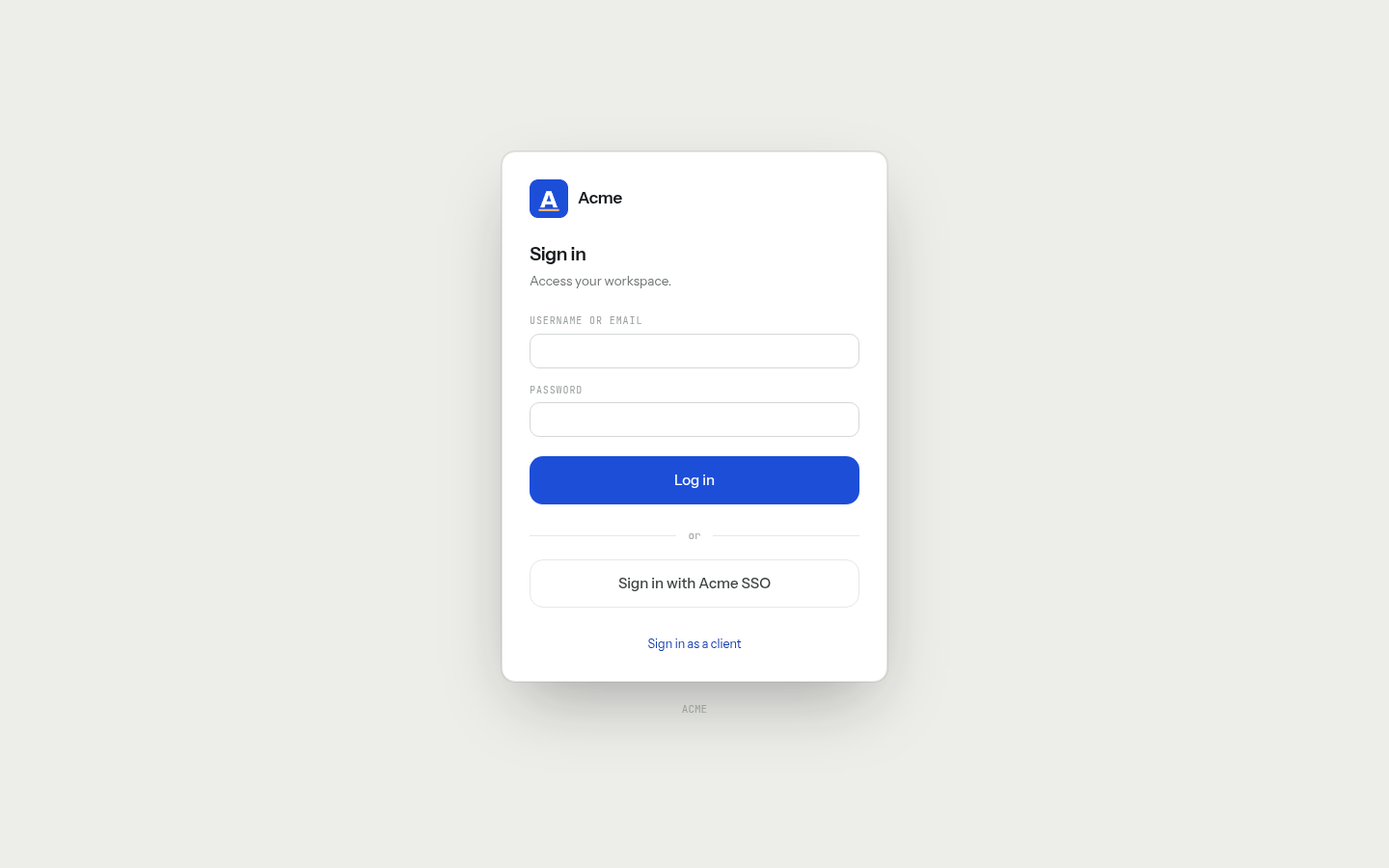
- Sur la page de connexion et les pages des liens publics : le logo et le nom figurent en tête de page.
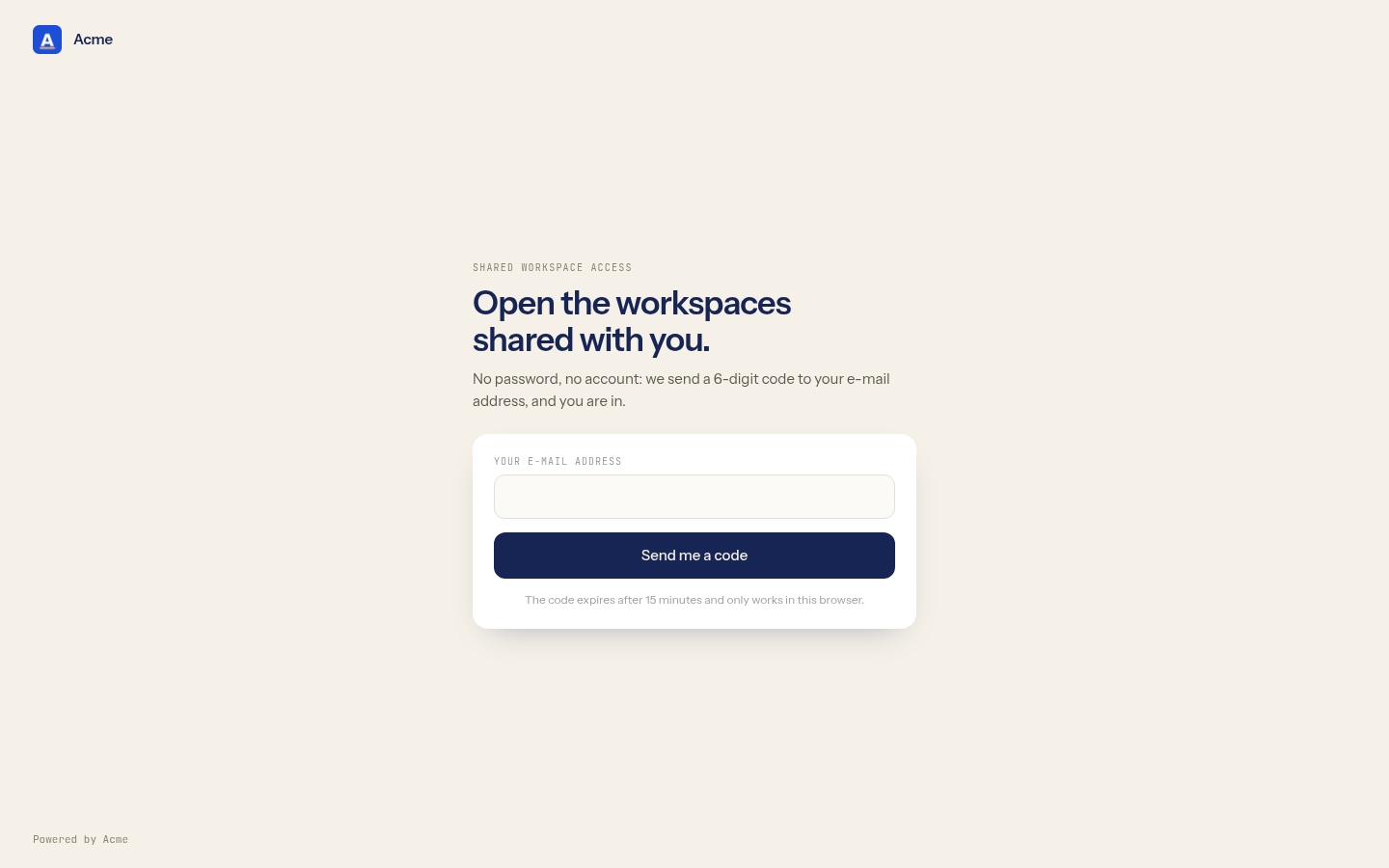
- Sur les pages client, où les invités de vos workspaces demandent leur code et ouvrent leurs fichiers.
- Dans les e-mails : les notifications et les invitations portent le nom, et leurs liens prennent la couleur principale.
Habillez un client à ses propres couleurs. Une organisation de vos contacts peut avoir son propre thème, réglé dans la section Espace client de sa fiche dans Contacts : ses membres le voient alors sur leurs pages client à la place du vôtre.
Sécurité de la connexion
Dans l’administration, cliquez sur Sécurité. Le panneau Politique de connexion contient deux règles ; cliquez sur Enregistrer après les avoir modifiées.
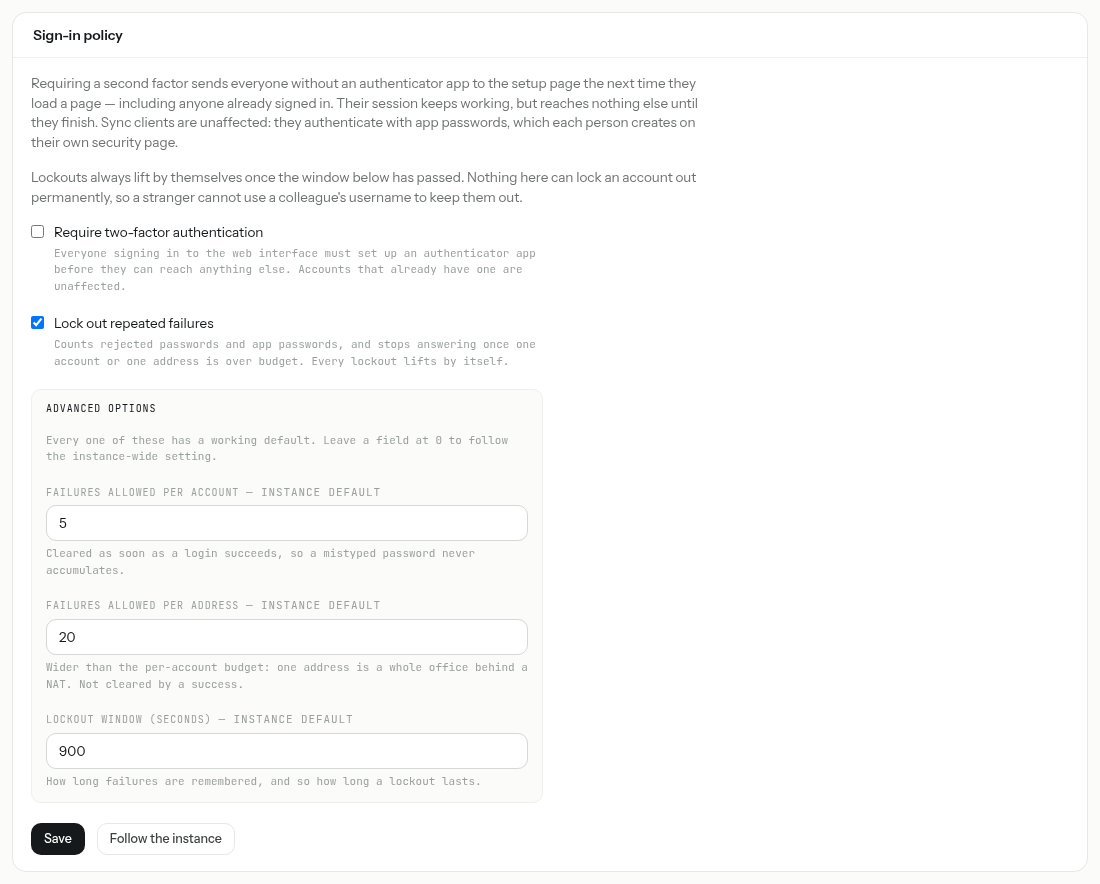
- Imposer la double authentification : toute personne qui se connecte à l’interface web doit configurer une application d’authentification avant d’accéder à quoi que ce soit d’autre, y compris si elle est déjà connectée. Elle voit une page Configurer la double authentification : elle scanne un QR code avec une application comme Aegis, FreeOTP ou Google Authenticator, saisit le code à 6 chiffres et conserve les codes de secours affichés. Les comptes qui ont déjà une application ne sont pas concernés.
- Verrouiller après des échecs répétés (coché par défaut) : les mauvais mots de passe et mots de passe d’application sont comptés, et les connexions sont refusées pendant un moment dès qu’un compte ou une adresse en a eu trop. Par défaut : 5 échecs par compte, 20 par adresse, mémorisés pendant 900 secondes (15 minutes). Options avancées permet de changer ces chiffres.
Les clients de synchronisation, les applications de messagerie et les applications d’IA se connectent avec des mots de passe d’application, que chacun crée dans ses préférences : ils continuent de fonctionner quand vous imposez la double authentification. Suivre l'instance abandonne vos valeurs et revient aux valeurs par défaut de votre PAFworks.
Les verrouillages se lèvent toujours d’eux-mêmes une fois le délai écoulé : personne ne peut bloquer un collègue en saisissant de mauvais mots de passe à son nom. Une connexion réussie remet à zéro le compteur du compte.
Se connecter avec votre fournisseur d’identité
Si votre organisation a déjà un fournisseur d’identité OpenID Connect — Keycloak, Authentik ou un autre —, chacun peut se connecter à PAFworks par son intermédiaire, sans second mot de passe.
Dans l’administration, cliquez sur Configuration SSO, puis sur Nouveau fournisseur.
-
Chez votre fournisseur, enregistrez PAFworks comme client OpenID Connect avec l’URI de redirection et l’URI de redirection après déconnexion affichés en haut de la page. Remplissez ensuite le formulaire : un ID du fournisseur (lettres, chiffres, tirets et tirets bas : il fait partie de l’URI de redirection), le Nom affiché sur le bouton de connexion, l’URL du serveur du fournisseur, et l’ID client et la Clé secrète qu’il vous a donnés.
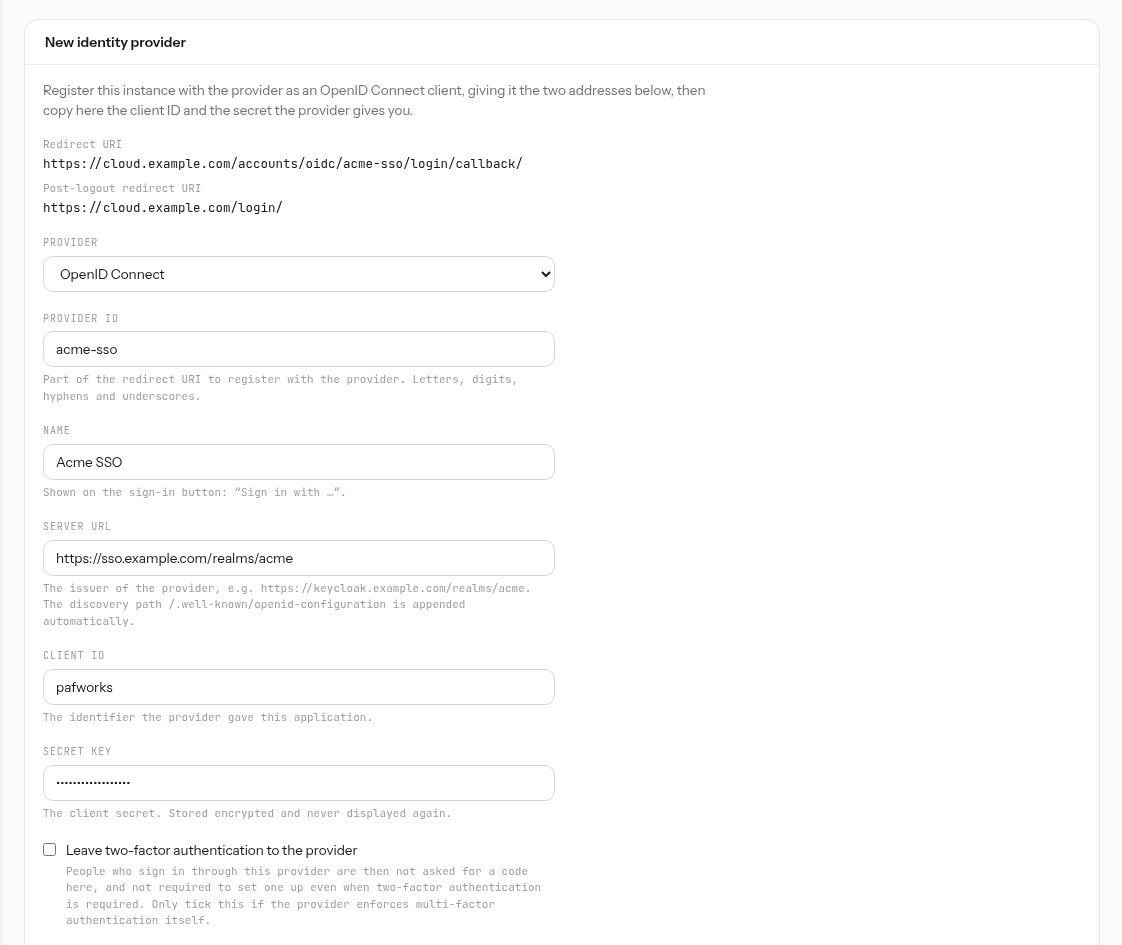
Cochez Laisser la double authentification au fournisseur uniquement si votre fournisseur l’impose déjà : PAFworks ne demande alors aucun code aux personnes qui se connectent par ce biais. Cliquez sur Créer.
La page de connexion affiche désormais un bouton Se connecter avec Acme SSO (voir l’image dans Votre marque), et les identifiants et mots de passe continuent de fonctionner à côté. PAFworks reconnaît un compte existant à l’adresse e-mail vérifiée par le fournisseur, ou à l’identifiant ; une personne connue du fournisseur qui n’a pas encore de compte en reçoit normalement un à sa première connexion.
- Dès qu’un fournisseur existe, un panneau Page de connexion propose Masquer la connexion par mot de passe : la page de connexion n’affiche alors que les boutons des fournisseurs, et envoie directement chez le fournisseur quand il n’y en a qu’un. Le formulaire de mot de passe reste accessible à une adresse, indiquée dans le panneau :
https://cloud.example.com/login/?show-password-login. - Désactiver ce fournisseur, dans son formulaire, retire son bouton de la page de connexion et conserve ses réglages. Supprimer l’efface : les personnes qui ne se sont jamais connectées que par lui auront besoin d’un mot de passe.
- Un compte créé par le fournisseur n’a pas de mot de passe propre : son titulaire crée des mots de passe d’application pour ses appareils dans ses préférences.
PAFworks comme fournisseur d’identité de vos autres applications
Dans l’autre sens : votre wiki, votre tableau de bord ou votre outil de tickets peut connecter les personnes avec leur compte PAFworks.
Dans Sécurité, sous Fournisseur d'identité, cochez Activée et cliquez sur Enregistrer. Donnez à l’application les adresses listées sous la case, à commencer par le Document de découverte.
Sous Applications connectées, saisissez le nom de l’application, choisissez Application côté serveur ou Application web ou mobile, saisissez son adresse de redirection (une par ligne, comparée à l’identique) et cliquez sur Enregistrer.
-
Copiez l’identifiant client et le secret dans l’application. Le secret n’est affiché qu’une fois ; Renouveler le secret en crée un nouveau, et Retirer déconnecte l’application.
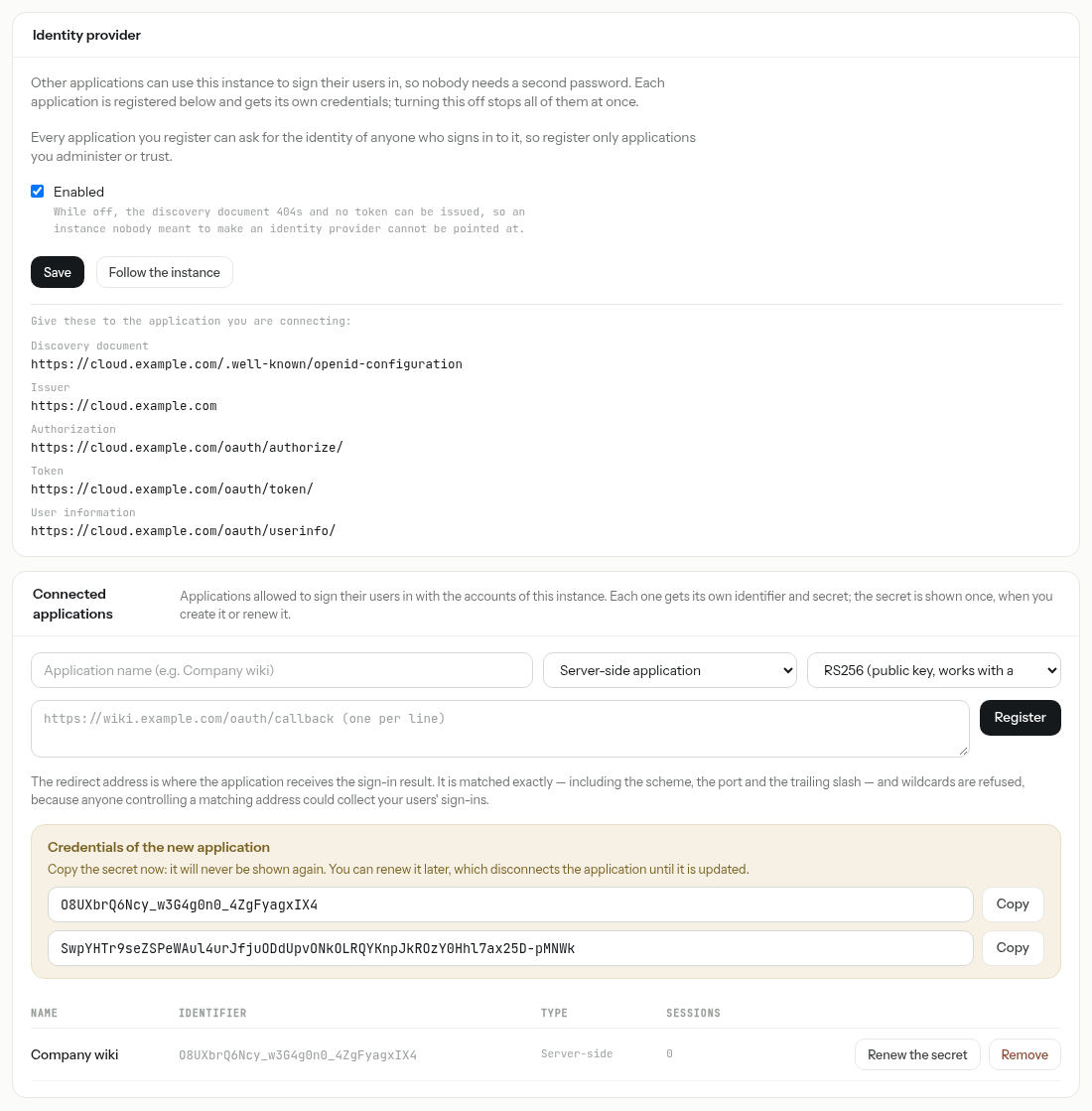
La première fois qu’une personne se connecte à l’application, PAFworks lui demande de l’Autoriser. Elle peut retirer cette autorisation plus tard dans ses préférences, sous Appareils et synchronisation › Applications auxquelles vous êtes connecté.
N’enregistrez que des applications que vous administrez ou auxquelles vous faites confiance. Chacune peut demander l’identité de toute personne qui s’y connecte. Décocher Activée les arrête toutes d’un coup.
Le journal d’activité
Ouvrez https://cloud.example.com/activity/. Chacun y voit sa propre activité ; en tant qu’administrateur, cliquez sur Tous pour voir celle de toute l’organisation.
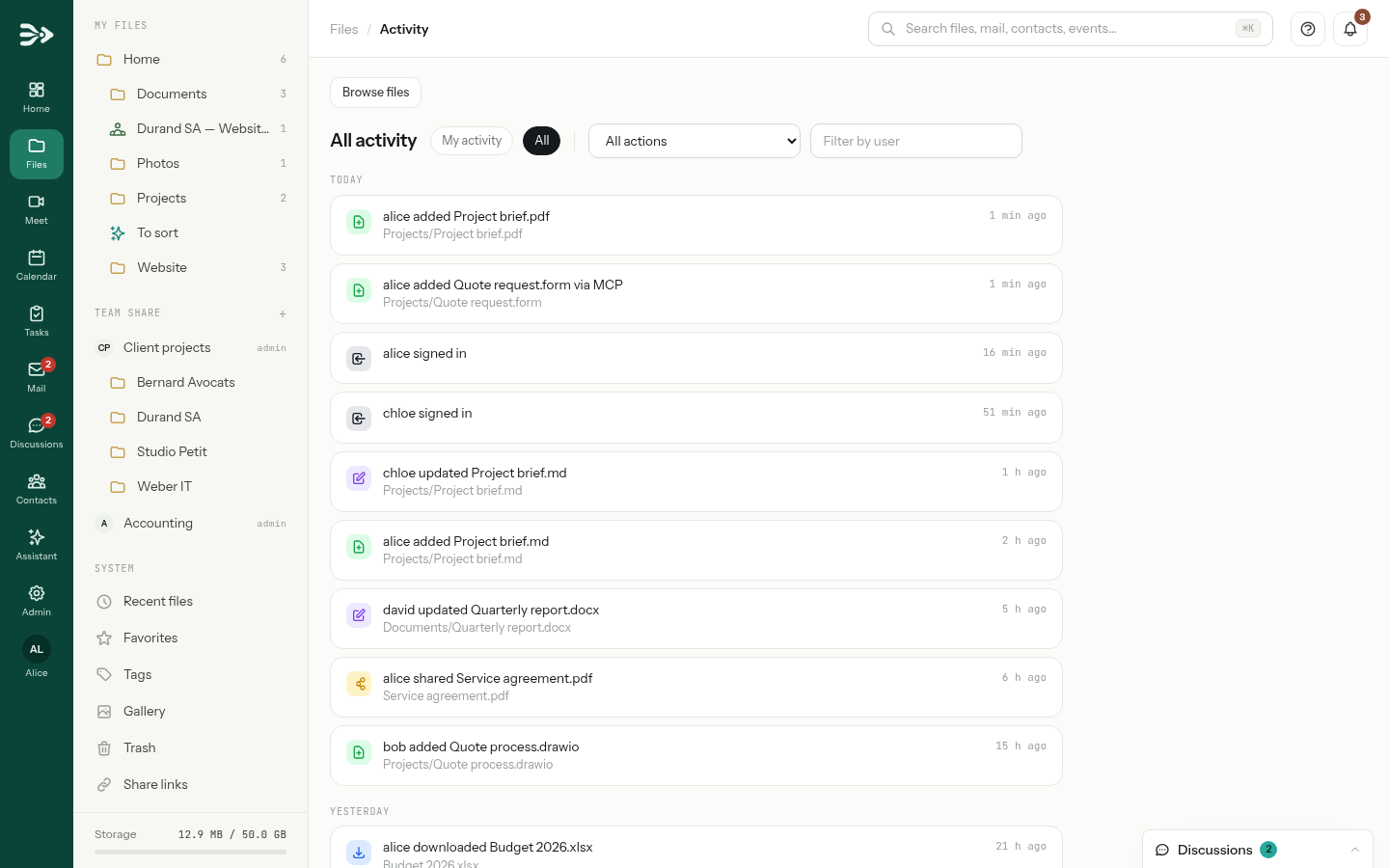
- Toutes les actions réduit la liste à un seul type : fichiers ajoutés, modifiés, ouverts ou téléchargés, suppressions, déplacements, renommages, dossiers créés, partages et leurs visites, versions restaurées, connexions.
- Filtrer par utilisateur prend un identifiant. Charger plus remonte plus loin dans le temps.
- La section Activité du panneau de détails d’un fichier, dans Fichiers, montre le même historique pour ce seul fichier.
Bon à savoir
- Un seul délai pour tout ce que vous supprimez ici : les comptes, les partages d’équipe, les agendas et carnets d’adresses partagés sont conservés 30 jours, puis supprimés définitivement dans la nuit qui suit la date affichée. Ils peuvent être restaurés jusque-là.
- Un compte supprimé garde son identifiant et son adresse e-mail jusqu’à sa suppression définitive : ils ne peuvent pas être attribués à un nouveau compte entre-temps. Il en va de même pour le nom d’un partage d’équipe supprimé.
- Quand un compte est supprimé définitivement, ce qu’il a déposé dans les partages d’équipe y reste.
- Un agenda ou un carnet d’adresses partagé appartient à son propriétaire : si le compte du propriétaire est supprimé, il disparaît avec lui, quels que soient ses membres. L’administration vous avertit quand le compte du propriétaire est désactivé.
- Mettre un compte en pause ou lui donner le rôle User (no download) désactive ses liens de partage sans les supprimer : ils fonctionnent à nouveau dès que vous réactivez le compte ou rétablissez le rôle.
- La double authentification s’applique à l’interface web ; les appareils et les applications utilisent des mots de passe d’application, que chacun peut révoquer lui-même.
- Se connecter à une autre application par PAFworks lui donne l’identité de la personne — nom, adresse e-mail et, si elle les demande, ses groupes —, jamais ses fichiers ni ses e-mails.
- Le journal d’activité conserve un an d’historique.