 PAFworks
Créer votre site web avec PAFworks et Claude
Claude écrit les pages de votre site directement dans un dossier de vos fichiers PAFworks. PAFworks publie ce dossier sur votre propre domaine, en HTTPS. Pour changer une page, demandez-le à Claude : le site est mis à jour en moins d’une minute.
Comment ça marche. Un site web est un dossier ordinaire de fichiers HTML, CSS et d’images. Claude accède à vos fichiers par le connecteur PAFworks (un serveur MCP), qui lui permet de créer des dossiers et d’écrire des fichiers. La page Sites web de l’administration sert ensuite ce dossier sur le domaine que vous choisissez.
Avant de commencer
- Un compte Claude qui peut ajouter des connecteurs personnalisés sur claude.ai, ou Claude Code.
- Un nom de domaine, tel que
www.example.com, et un accès à ses réglages DNS chez votre registraire ou votre fournisseur DNS. - Un compte administrateur dans PAFworks pour publier le site. Vous pouvez préparer les fichiers avec n’importe quel compte et demander à un administrateur de les publier.
Étape 1 — Créer un mot de passe d’application pour Claude
Claude se connecte à PAFworks avec un mot de passe d’application qui lui est propre, que vous pouvez révoquer à tout moment sans toucher à votre compte.
Cliquez sur votre avatar en bas de la barre de gauche, puis sur Appareils et synchronisation.
-
Dans Mots de passe d’application, saisissez un nom tel que
Claudeet cliquez sur Créer. Le mot de passe n’est affiché qu’une fois.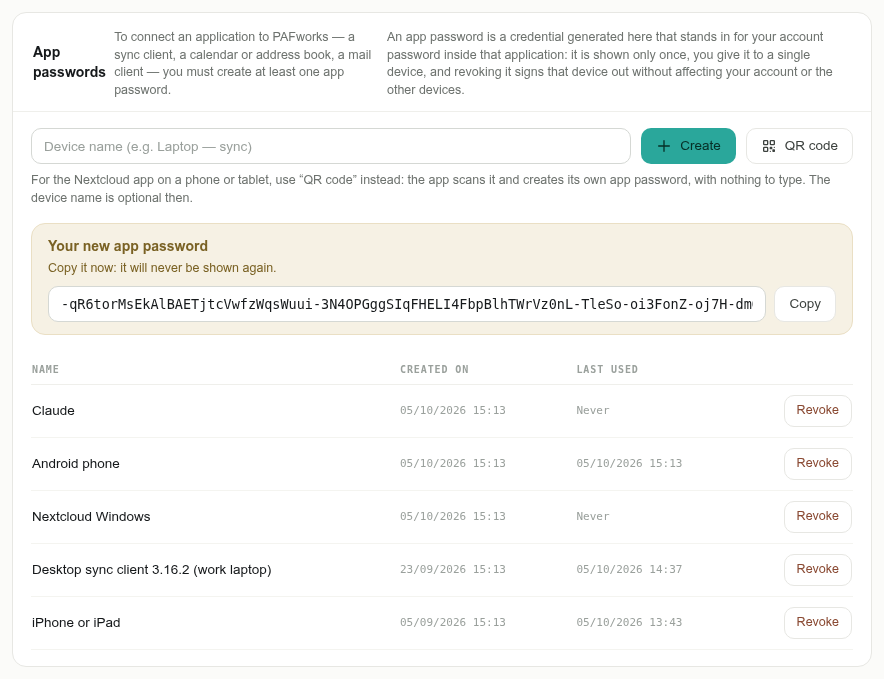
Ce mot de passe porte tous vos droits. Claude peut lire et modifier tout ce que votre compte peut atteindre. Ne le donnez qu’à Claude, et révoquez-le depuis la même liste quand vous n’en avez plus besoin.
Étape 2 — Connecter Claude à PAFworks
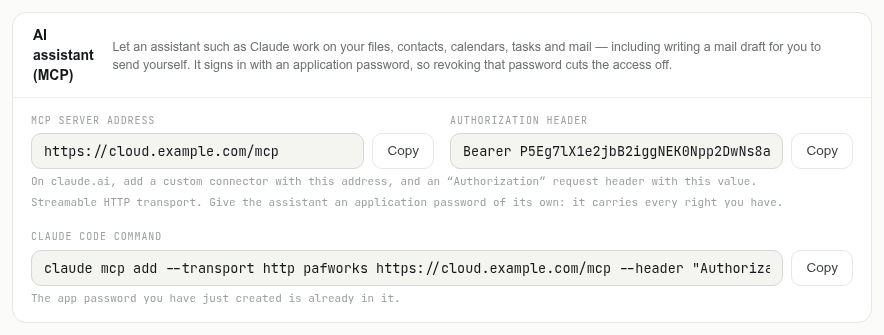
Plus bas sur la même page, le panneau Assistant IA (MCP) donne tout ce dont Claude a besoin. Le mot de passe d’application que vous venez de créer y est déjà renseigné.
Sur claude.ai
Dans Claude, ouvrez Settings › Connectors et choisissez d’ajouter un connecteur personnalisé.
Nommez-le
PAFworkset collez l’Adresse du serveur MCP indiquée dans le panneau — par exemplehttps://cloud.example.com/mcp— comme URL du serveur.-
Ajoutez un en-tête de requête nommé
Authorization, avec la valeur du champ En-tête Authorization, à côté de l’adresse :Bearersuivi de votre mot de passe d’application. Enregistrez le connecteur.
Dans une nouvelle conversation, vérifiez que le connecteur PAFworks est activé dans le menu des outils.
Pas d’en-têtes de requête sur votre compte claude.ai ? Cette option est récente et n’est pas encore disponible sur tous les comptes. Utilisez plutôt Claude Code, ci-dessous.
Avec Claude Code
Copiez la Commande Claude Code du panneau et lancez-la dans un terminal. Elle ressemble à ceci :
claude mcp add --transport http pafworks https://cloud.example.com/mcp --header "Authorization: Bearer YOUR_APP_PASSWORD"
Claude Code peut aussi envoyer lui-même à PAFworks des images et d’autres fichiers binaires.
Étape 3 — Demander à Claude de construire le site
Décrivez le site que vous voulez et indiquez à Claude dans quel dossier PAFworks l’écrire. Par exemple :
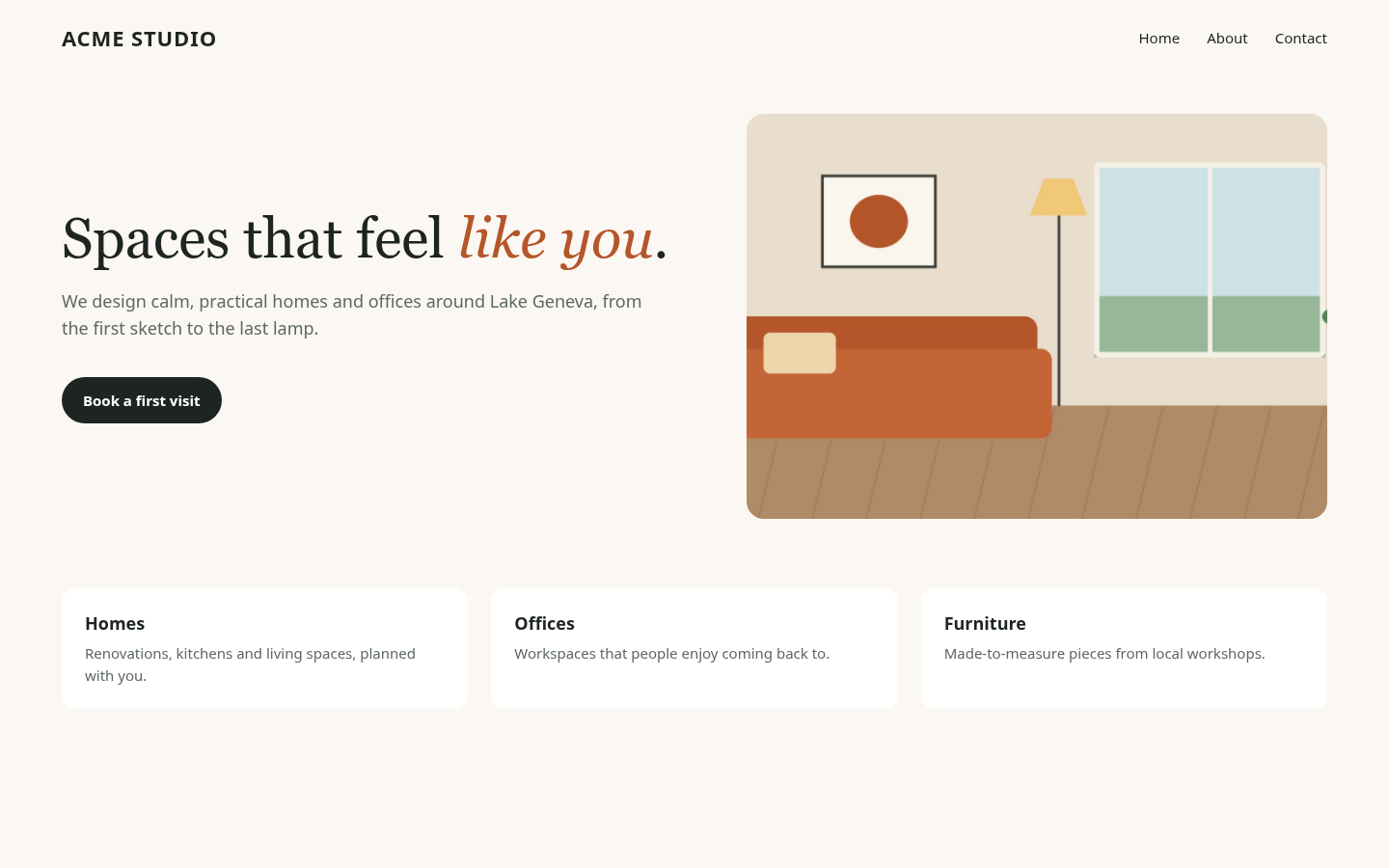
« Créez un site web pour mon studio de décoration d’intérieur, Acme Studio, dans le dossier PAFworks Website : une page d’accueil index.html, une page À propos about.html et une page 404.html, avec une seule feuille de style css/style.css. Utilisez des liens relatifs. L’image principale est img/studio.jpg. »
- La page d’accueil doit s’appeler
index.html. Une page absente de votre site affiche404.htmls’il y en a une. - Les images : sur claude.ai, Claude écrit des fichiers texte (HTML, CSS, SVG). Ajoutez vos photos vous-même : ouvrez le dossier dans PAFworks et faites-les glisser, ou cliquez sur Téléverser.
- Utilisez un dossier dédié : tout ce qu’il contient sera public.
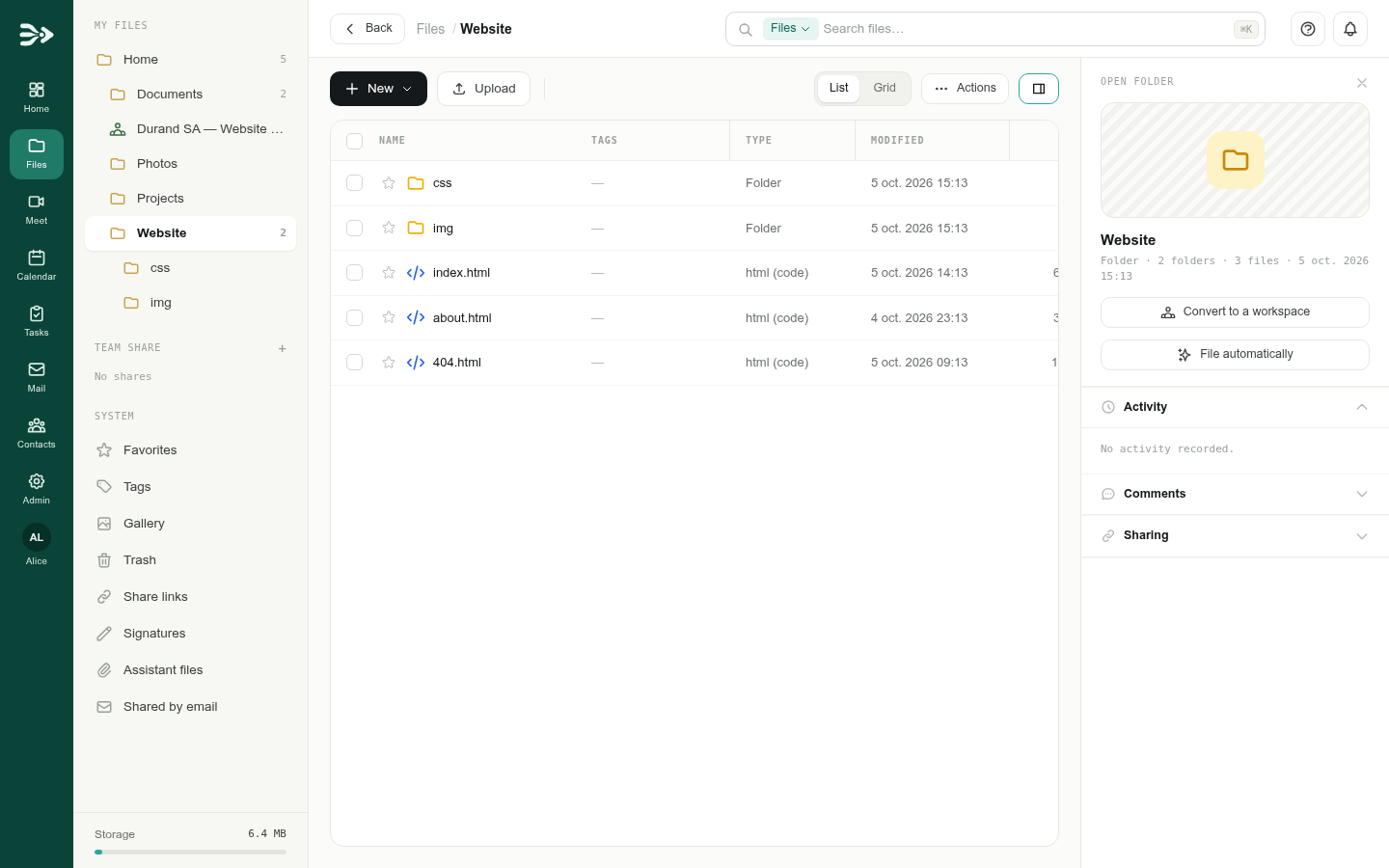
Étape 4 — Vérifier les fichiers dans PAFworks
Ouvrez Fichiers et le dossier du site : les pages de Claude s’y trouvent, comme n’importe quel autre fichier. Ouvrez un fichier .html pour le prévisualiser ; l’aperçu est simplifié (ni scripts, ni polices distantes), le site publié affiche tout.
Étape 5 — Publier le dossier
Cette étape nécessite un compte administrateur.
-
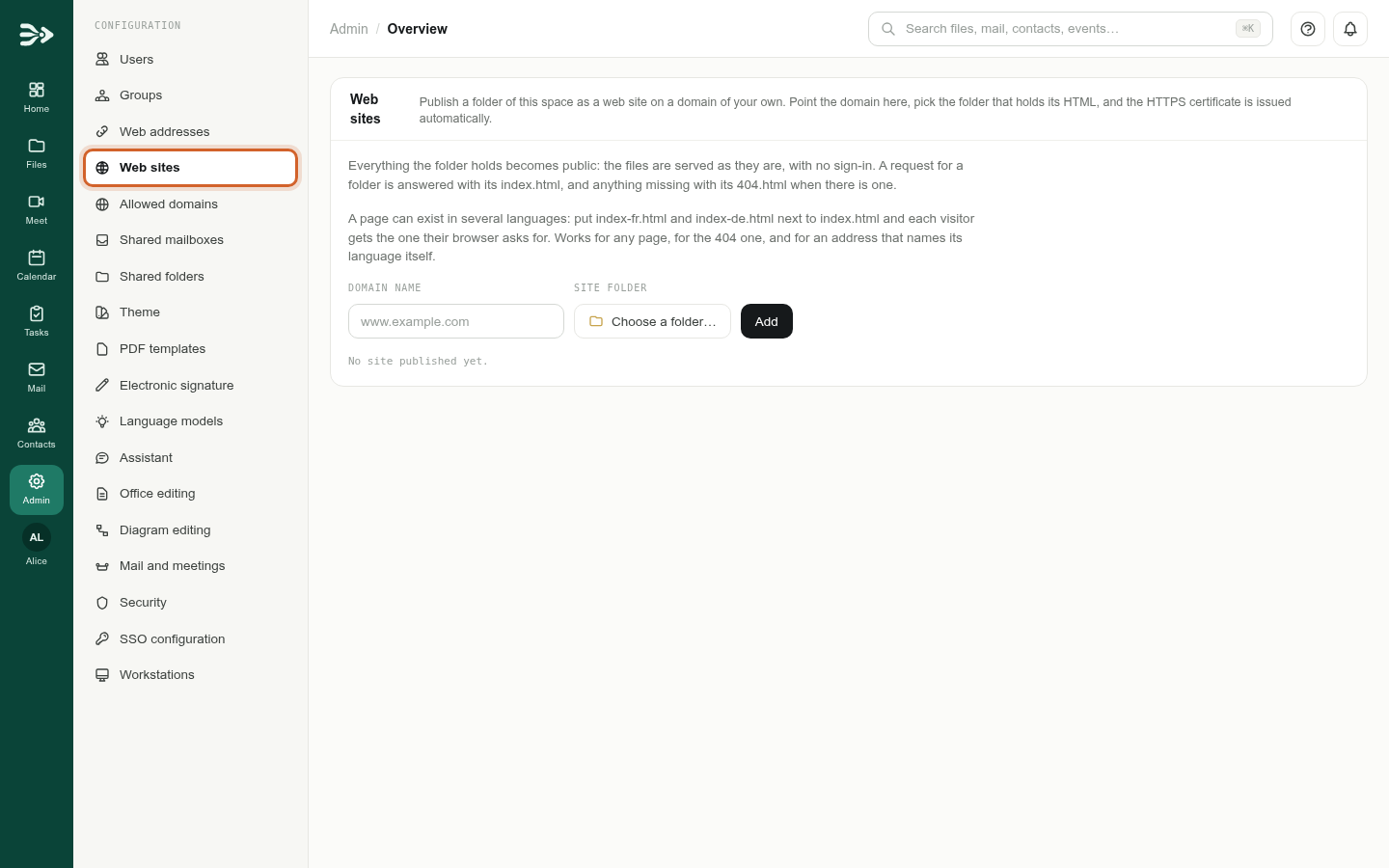
Cliquez sur Admin dans la barre de gauche, puis sur Sites web dans la liste Configuration.
-
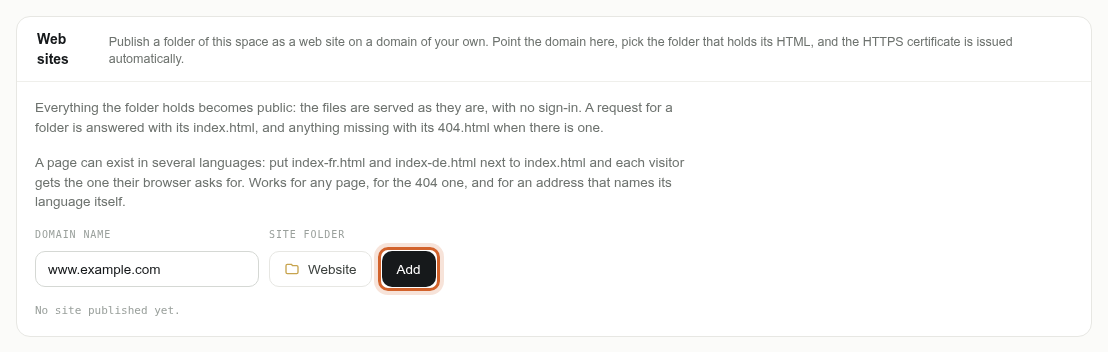
Saisissez votre domaine dans Nom de domaine, par exemple
www.example.com. Cliquez sur Choisir un dossier…, ouvrez le dossier du site et cliquez sur Utiliser ce dossier.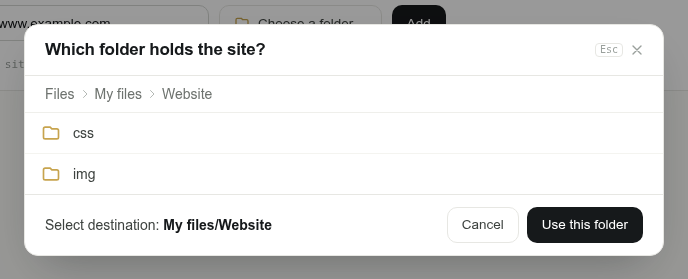
-
Cliquez sur Ajouter.
Étape 6 — Faire pointer votre domaine vers PAFworks
-
Le nouveau site affiche En attente du DNS et l’enregistrement à créer, par exemple un
CNAMEdewww.example.comvers le nom affiché. Créez exactement cet enregistrement chez votre fournisseur DNS. Pour un domaine sanswww(commeexample.com), le panneau affiche plutôt des enregistrementsAetAAAA.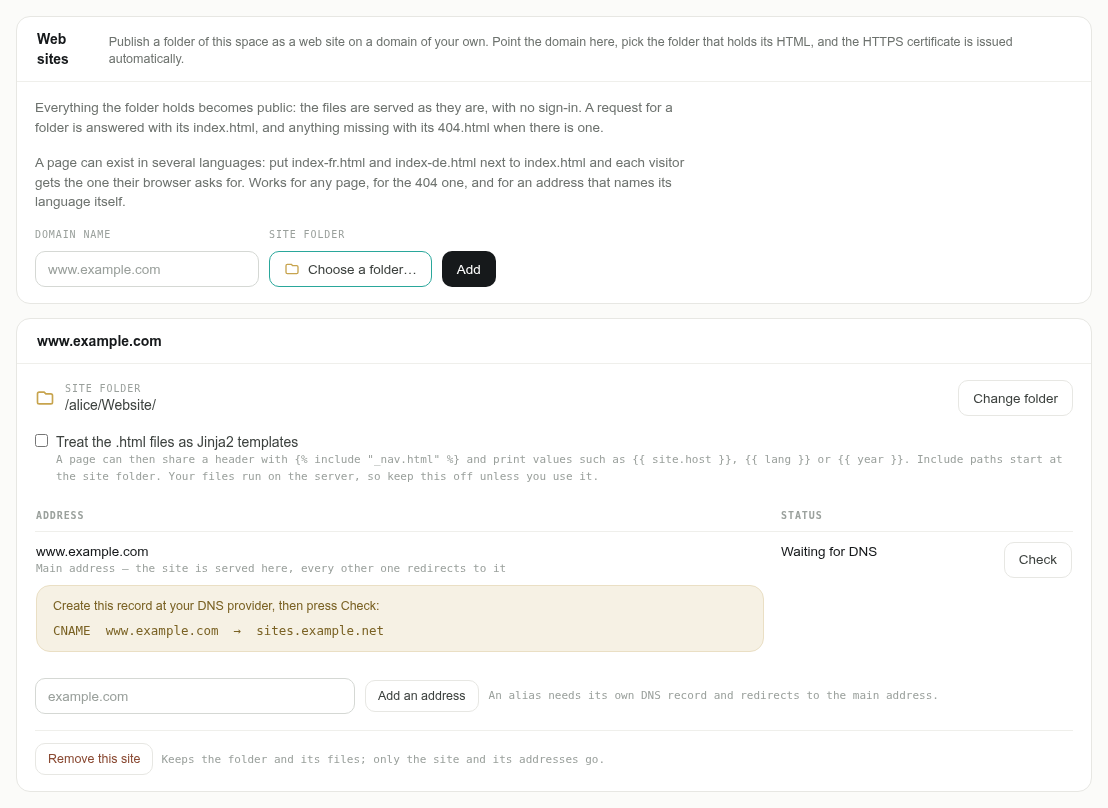
-
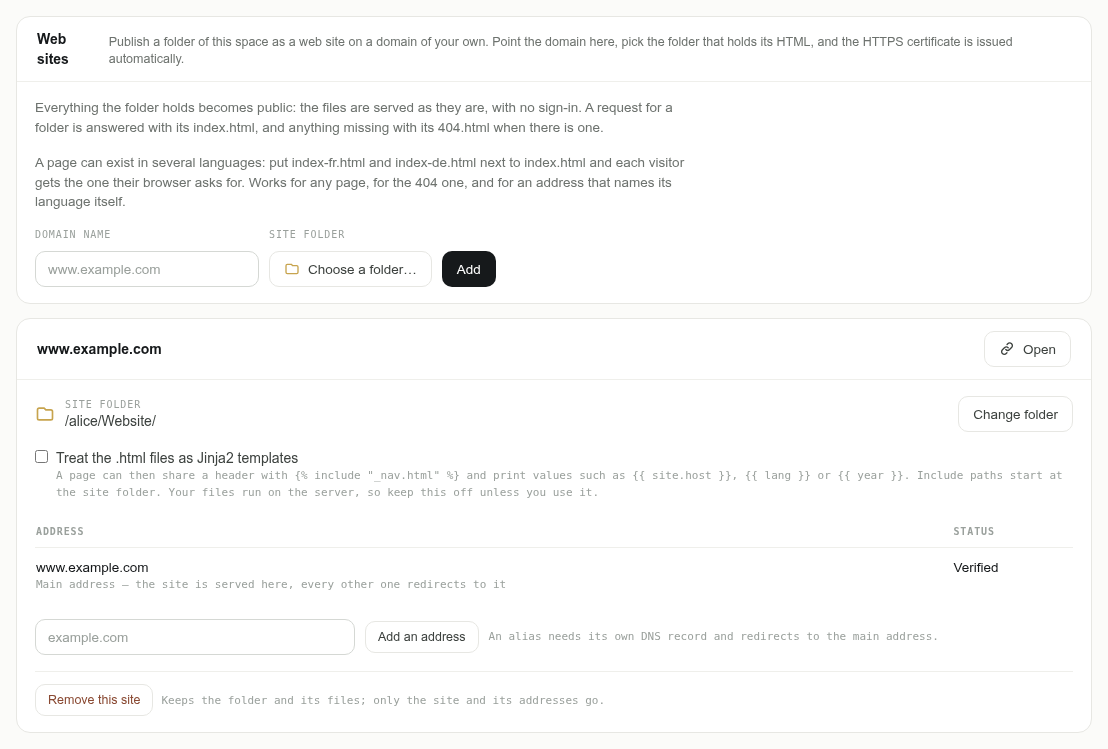
Cliquez sur Vérifier. Les changements DNS peuvent mettre du temps à se propager ; PAFworks revérifie aussi de lui-même toutes les quelques minutes. Une fois l’enregistrement trouvé, le statut passe à Vérifié et le certificat HTTPS est émis automatiquement.
-
Cliquez sur Ouvrir : votre site est en ligne.
www.example.com et example.com à la fois ? Ajoutez le second avec Ajouter une adresse. Il lui faut son propre enregistrement DNS, et il redirige vers l’adresse principale.
Vous utilisez un proxy ou un CDN devant votre domaine ? L’enregistrement doit pointer directement vers PAFworks : un enregistrement proxifié (comme le nuage orange de Cloudflare) ne peut pas être vérifié.
Mettre à jour votre site
- Demandez à Claude : « Sur la page d’accueil du dossier
Website, remplacez les horaires d’ouverture par… ». Claude modifie le fichier sur place ; le site affiche le changement en une minute environ. - Chaque changement conserve la version précédente du fichier, que vous pouvez restaurer depuis le panneau de détails dans Fichiers.
- Pour une refonte complète, demandez à Claude de construire la nouvelle version dans un autre dossier, vérifiez-la, puis cliquez sur Changer de dossier sur le site pour basculer d’un seul coup.
Un site généré : Markdown, mises en page et plan du site
Un dossier servi tel quel donne exactement ses fichiers. Choisissez plutôt Généré à partir du dossier sur le site, et PAFworks construit le site à partir du dossier à chaque changement de fichier :
- Des pages en Markdown.
about.mddevient la page/about, à l’intérieur d’une mise en page de_layouts/. Les pages écrites dans l’éditeur de PAFworks fonctionnent telles quelles, images collées comprises. - Balises d’en-tête et plan du site. Chaque page reçoit son lien canonique, ses liens de langue, une description et les balises des aperçus de lien ; le site reçoit un
sitemap.xmlet unrobots.txt. - Des pages faites ailleurs. Un fichier
.htmlsans en-tête de métadonnées (front matter) est publié tel quel : seules les balises d’en-tête qui lui manquent sont ajoutées. - Rien ne casse. Une construction qui échoue ne publie rien : le site reste tel qu’il était et le panneau indique quoi corriger. Versions précédentes remet en ligne une version antérieure.
Passer un site en génération ajoute un fichier AGENTS.md au dossier. Il explique les conventions à Claude et à quiconque ouvre le dossier ; il n’est jamais publié.
Depuis Claude Design
- Avec le connecteur PAFworks dans Claude Design, demandez : « Publiez ce design dans le dossier PAFworks
Website. » Claude écrit les pages et envoie chaque image ou vidéo par un lien temporaire qui lui est propre (l’outilupload_from_url) : PAFworks télécharge lui-même le fichier, quelle que soit sa taille. - Ou transmettez le design à Claude Code et demandez la même chose. Dans les deux cas, Claude lit les conventions du dossier avec l’outil
site_guideet vérifie le résultat de chaque construction. - Ou déposez vous-même le fichier HTML exporté dans le dossier : sur un site généré, il est publié tel quel, avec les balises d’en-tête qui lui manquent et une place dans le plan du site.
Bon à savoir
- Des adresses sans
.html./aboutsertabout.html, et l’adresse d’un dossier sert sonindex.html. - Plusieurs langues. Placez
index-fr.htmlouabout-de.htmlà côté de la page anglaise : chaque visiteur obtient la langue de son navigateur, et/fr/aboutimpose le français. - En-tête et pied de page communs. Cochez Traiter les fichiers .html comme des gabarits Jinja2 sur le site pour partager des éléments entre les pages avec
{% include "_nav.html" %}. Laissez cette option désactivée si vous n’en avez pas besoin. - Sites statiques uniquement. PAFworks sert des fichiers ; il n’exécute aucun code pour vos visiteurs. Pour un formulaire de contact, créez un formulaire dans PAFworks et mettez un lien vers lui depuis votre site.
- Supprimez un site avec Supprimer ce site : le dossier et ses fichiers restent dans PAFworks.