 PAFworks
Synchroniser vos fichiers avec PAFworks
Gardez vos fichiers PAFworks sur votre ordinateur et sur votre téléphone. PAFworks fonctionne avec les applications officielles de Nextcloud, qui sont gratuites, et un guide intégré à PAFworks vous accompagne dans la configuration en quelques minutes.
Avant de commencer
- Votre adresse PAFworks, celle que vous ouvrez dans votre navigateur — par exemple
https://cloud.example.com. - Votre nom d’utilisateur (ou votre adresse e-mail) et votre mot de passe. Si votre organisation vous connecte par authentification unique, cela fonctionne aussi.
- Un ordinateur (Windows, macOS ou Linux), ou un téléphone ou une tablette (Android, iPhone ou iPad).
Comment ça marche. PAFworks parle les mêmes protocoles que Nextcloud. Le client de bureau Nextcloud garde un dossier de votre ordinateur synchronisé avec vos fichiers PAFworks, dans les deux sens. L’application mobile Nextcloud affiche tous vos fichiers et les télécharge quand vous les ouvrez. Il n’y a rien d’autre à installer.
Ouvrir le guide de synchronisation
La première fois que vous ouvrez Fichiers, un bandeau vous propose de synchroniser vos fichiers. Cliquez sur Synchroniser.

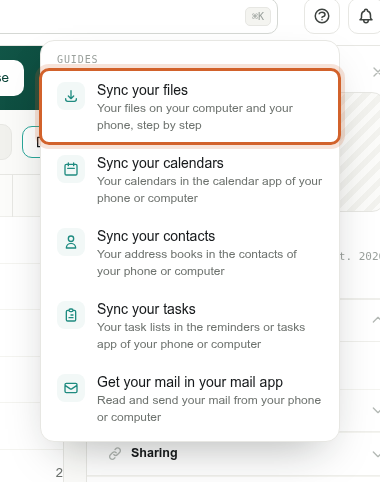
Le guide est aussi accessible à tout moment, depuis n’importe quelle page : cliquez sur le bouton Aide (le point d’interrogation en haut à droite), puis sur Synchroniser vos fichiers.
Étape 1 — Installer l’application Nextcloud
-
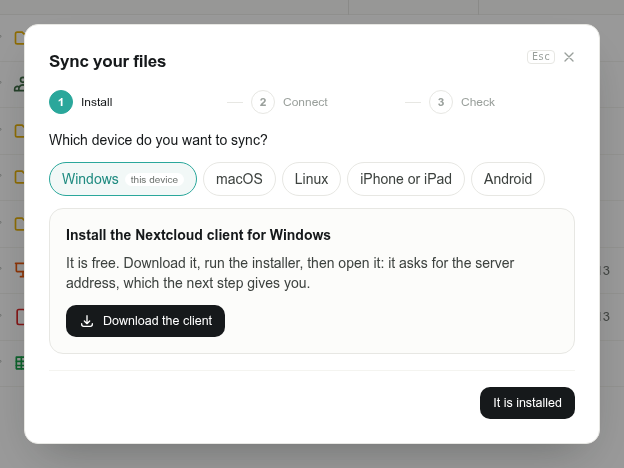
Choisissez votre appareil
Le guide sélectionne le système que vous utilisez. Pour configurer un autre appareil, choisissez-le dans la liste : Windows, macOS, Linux, iPhone ou iPad ou Android.
-
Téléchargez et installez l’application
Sur un ordinateur, cliquez sur Télécharger le client : cela ouvre la page de téléchargement de Nextcloud, qui propose le programme d’installation pour votre système. Sur un téléphone, le guide renvoie vers l’App Store, Google Play ou F-Droid ; vous pouvez aussi chercher « Nextcloud » dans le magasin d’applications.
-
Continuez
Une fois l’application installée, cliquez sur C’est installé.
Étape 2 — Connecter l’application à votre compte
Sur un ordinateur
-
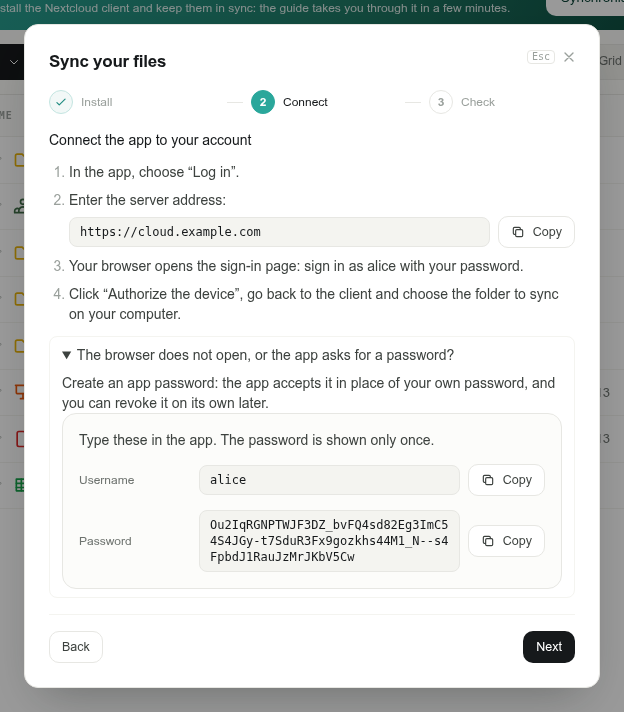
Dans le client Nextcloud, choisissez Log in.
-
Saisissez l’adresse du serveur indiquée par le guide — votre adresse PAFworks, sans rien après, comme
https://cloud.example.com. Le bouton Copier la place dans votre presse-papiers.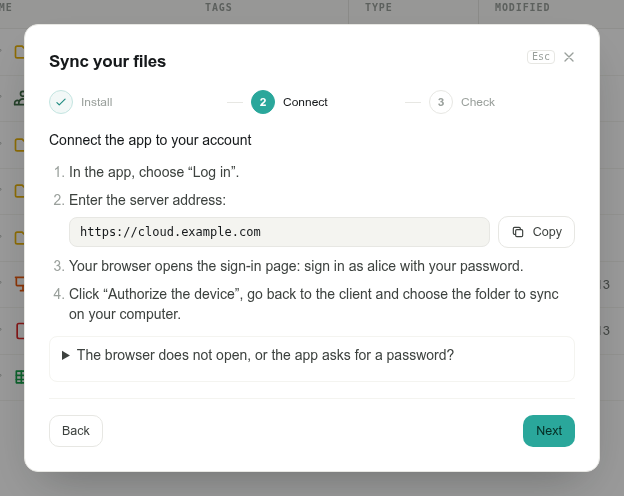
-
Votre navigateur ouvre PAFworks. Si vous n’êtes pas encore connecté, connectez-vous d’abord comme d’habitude sur la page Se connecter : votre nom d’utilisateur ou votre adresse e-mail et votre mot de passe, ou Se connecter avec … avec l’authentification unique, puis le code de votre application d’authentification si vous utilisez l’authentification à deux facteurs.
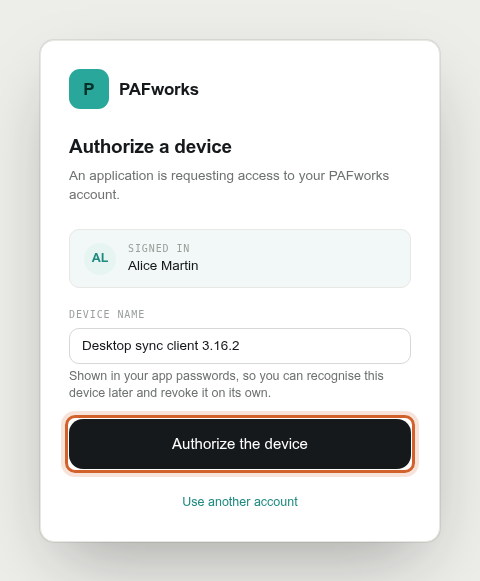
Vous arrivez ensuite sur la page Autoriser un appareil. Vérifiez ou modifiez le Nom de l’appareil, puis cliquez sur Autoriser l’appareil.
-
La page affiche Appareil autorisé. Revenez au client et choisissez le dossier à synchroniser sur votre ordinateur.
Pour une présentation détaillée avec les écrans du client, voir Connecter le client Nextcloud sous Windows.
Sur un téléphone ou une tablette
Si vous configurez votre téléphone depuis votre ordinateur, le guide affiche un QR code au lieu d’une adresse de serveur :
Ouvrez l’application Nextcloud sur votre téléphone.
Sur son écran de connexion, touchez le bouton du QR code.
Pointez l’appareil photo vers le code affiché par le guide. L’application se connecte toute seule : il n’y a rien à saisir.
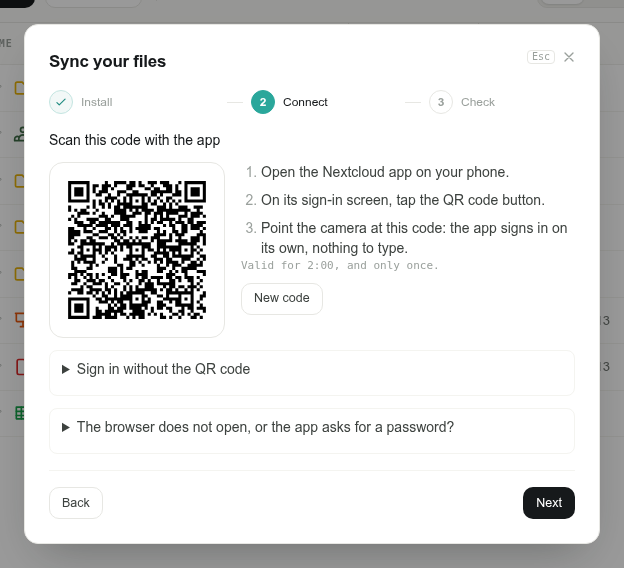
Si vous ouvrez le guide sur le téléphone lui-même, l’application se connecte par le navigateur du téléphone, comme sur un ordinateur.
Si le navigateur ne s’ouvre pas, ou si l’application demande un mot de passe
Ouvrez Le navigateur ne s’ouvre pas, ou l’application demande un mot de passe ? en bas de l’étape 2 et cliquez sur Créer un mot de passe d’application. Saisissez dans l’application le nom d’utilisateur et le mot de passe affichés. Un mot de passe d’application remplace votre propre mot de passe dans cette seule application, et vous pourrez le révoquer séparément plus tard.
Étape 3 — Vérifier la connexion
Cliquez sur Suivant. Le guide attend votre appareil et se met à jour tout seul dès que l’application s’est connectée.
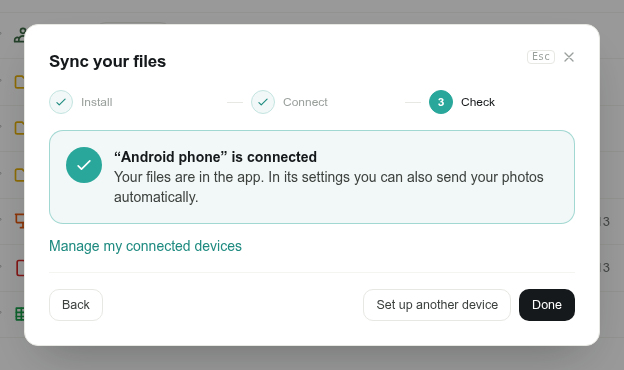
Cliquez sur Configurer un autre appareil pour connecter votre téléphone après votre ordinateur, ou sur Terminé pour fermer le guide.
Choisir ce qui est synchronisé
Sur un ordinateur, le client Nextcloud vous demande où garder vos fichiers et ce qu’il doit télécharger :
- Fichiers virtuels (Windows et macOS) : tous les fichiers sont listés dans votre explorateur de fichiers, mais téléchargés seulement quand vous les ouvrez. Cela économise de l’espace sur votre disque.
- Synchronisation sélective : ne gardez que certains dossiers sur cet ordinateur. Vous pourrez modifier la sélection plus tard dans les réglages du client, avec Choose what to sync.
Sur un téléphone, l’application Nextcloud peut aussi envoyer automatiquement vos photos vers PAFworks : cherchez l’option de téléversement automatique dans ses réglages.
Les partages d’équipe sur vos appareils
Les partages d’équipe dont vous êtes membre apparaissent dans un dossier nommé Shared, tout en haut de vos fichiers (Partagés quand l’application est en français). Chaque partage d’équipe en est un sous-dossier.
- Vous ne pouvez pas créer de fichiers directement dans Shared, seulement à l’intérieur d’un partage d’équipe.
- Un partage d’équipe auquel vous n’avez accès qu’en lecture se synchronise en lecture seule.
Gérer vos appareils connectés
Chaque application connectée a son propre mot de passe d’application. Pour les voir, cliquez sur votre avatar en bas de la barre de gauche, puis sur Appareils et synchronisation. La liste Mots de passe d’application indique quand chaque appareil a été connecté et utilisé pour la dernière fois.
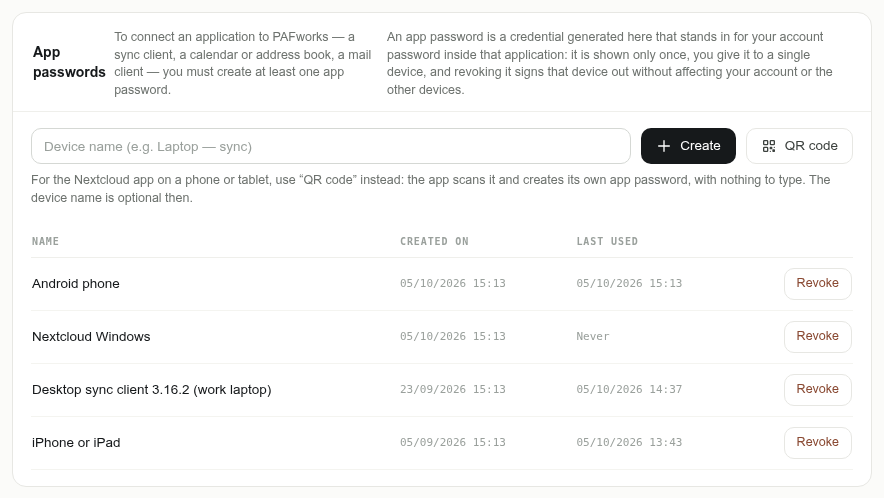
Changer le mot de passe de votre compte ne déconnecte pas vos appareils : ils continuent d’utiliser leurs mots de passe d’application.
Autres applications (WebDAV)
Les applications Nextcloud sont la méthode recommandée pour synchroniser. D’autres applications compatibles WebDAV, comme un gestionnaire de fichiers ou rclone, peuvent aussi accéder à vos fichiers. Le panneau Adresses de synchronisation d’Appareils et synchronisation donne l’adresse à utiliser.
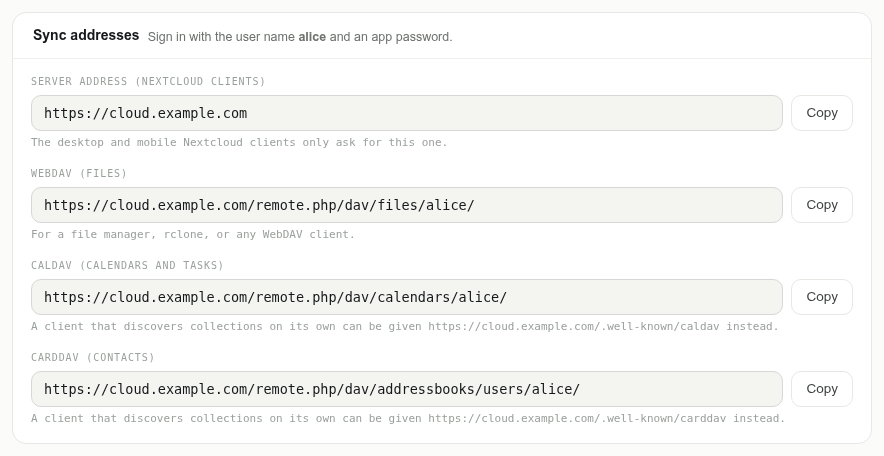
Utilisez un mot de passe d’application. Les applications WebDAV se connectent avec votre nom d’utilisateur et un mot de passe d’application créé dans le panneau Mots de passe d’application, jamais avec le mot de passe de votre compte.
Bon à savoir
- Un fichier supprimé par erreur ? Les fichiers supprimés d’un dossier synchronisé vont dans la corbeille de PAFworks. Restaurez-les depuis Corbeille dans Fichiers, dans votre navigateur.
- Versions précédentes. Quand un fichier est écrasé, PAFworks conserve ses versions précédentes. Restaurez-les depuis le panneau des détails du fichier, dans votre navigateur.
- Gros fichiers. Les applications Nextcloud envoient les gros fichiers par morceaux : ils ne sont donc limités que par votre espace de stockage.
- « Trop de tentatives échouées ». Après plusieurs mots de passe erronés, PAFworks bloque les nouvelles tentatives pour ce compte pendant environ 15 minutes, y compris dans le navigateur. Si une application garde un mot de passe ancien ou révoqué, donnez-lui un nouveau mot de passe d’application, puis patientez quelques minutes.
- Partager depuis l’application. Les applications Nextcloud peuvent créer des liens de partage. Pour partager avec des collègues ou des clients, utilisez les partages d’équipe ou les workspaces dans l’interface web.