 PAFworks
Connecter le client Nextcloud sous Windows
Le client de bureau Nextcloud garde vos fichiers PAFworks dans un dossier de votre ordinateur Windows. Il se connecte par votre navigateur : vous ne saisissez jamais votre mot de passe dans le client.
Avant de commencer
- Windows 10 ou 11, avec le droit d’installer des logiciels (sinon, adressez-vous à votre équipe informatique).
- Votre adresse PAFworks, par exemple
https://cloud.example.com. - Votre nom d’utilisateur PAFworks ou votre adresse e-mail, et votre mot de passe.
Astuce. Ouvrez en parallèle le guide de synchronisation de PAFworks (Aide › Synchroniser vos fichiers) : il vous donne l’adresse exacte du serveur à copier et confirme quand le client est connecté. Voir Synchroniser vos fichiers avec PAFworks.
Étape 1 — Télécharger le client
Rendez-vous sur nextcloud.com/install et téléchargez le client de bureau pour Windows. Le guide de synchronisation de PAFworks renvoie vers la même page avec son bouton Télécharger le client.
Étape 2 — L’installer
Lancez le programme d’installation téléchargé (Nextcloud-…-x64.msi) et suivez l’assistant avec ses options par défaut. Redémarrez Windows si le programme d’installation vous le demande. Lancez ensuite Nextcloud depuis le menu Démarrer.
Étape 3 — Se connecter et saisir votre adresse PAFworks
-
Sur l’écran d’accueil du client, cliquez sur Log in.
-
Saisissez votre adresse PAFworks dans le champ de l’adresse du serveur — seulement l’adresse, sans rien après, par exemple
https://cloud.example.com— puis cliquez sur Next.
Étape 4 — Autoriser l’appareil dans votre navigateur
Le client ouvre votre navigateur sur PAFworks, et patiente.
-
Si vous n’êtes pas connecté à PAFworks dans ce navigateur, vous arrivez d’abord sur la page Se connecter habituelle. Saisissez votre Identifiant ou adresse e-mail et votre Mot de passe, puis cliquez sur Se connecter — ou, avec l’authentification unique, cliquez sur Se connecter avec … et connectez-vous avec le compte de votre organisation. Avec l’authentification à deux facteurs, saisissez le code à 6 chiffres de votre application d’authentification. Si vous êtes déjà connecté, cette étape est sautée.
-
Vous arrivez ensuite sur la page Autoriser un appareil, qui affiche le compte avec lequel vous êtes connecté. Le champ Nom de l’appareil est déjà rempli, par exemple « Desktop sync client 3.16.2 ». Vous pouvez le modifier : c’est sous ce nom que cet ordinateur apparaîtra dans votre liste d’appareils.
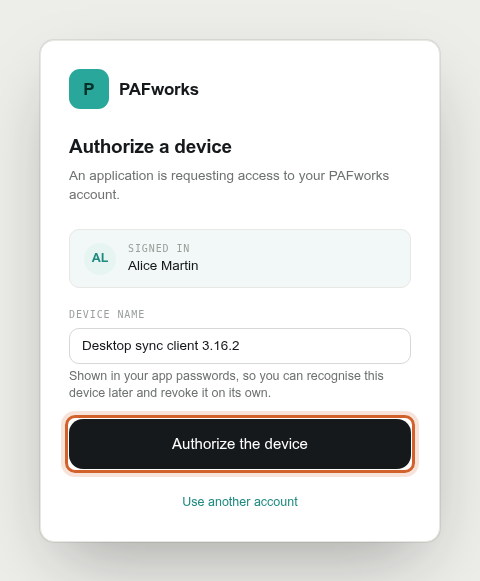
Cliquez sur Autoriser l’appareil. Pour l’autoriser sur un autre compte, cliquez sur Utiliser un autre compte : vous êtes déconnecté et renvoyé vers la page de connexion.
-
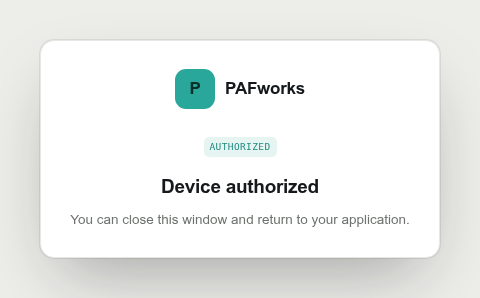
La page affiche Appareil autorisé. Vous pouvez fermer l’onglet du navigateur et revenir au client.
Étape 5 — Choisir le dossier local et ce qui est synchronisé
De retour dans le client, vérifiez les options, puis cliquez sur Connect :
- Dossier local : l’emplacement de vos fichiers, par défaut
C:\Users\<you>\Nextcloud. - Fichiers virtuels : tous les fichiers s’affichent dans l’Explorateur, mais ne sont téléchargés que quand vous les ouvrez. Recommandé si vous avez beaucoup de fichiers ou un petit disque.
- Tout synchroniser, ou choisir les dossiers à garder sur cet ordinateur.
Étape 6 — Vos fichiers dans l’Explorateur de fichiers
Vos fichiers PAFworks apparaissent maintenant sous Nextcloud, dans le volet gauche de l’Explorateur de fichiers. L’icône à côté de chaque fichier indique son état : synchronisé, en cours de synchronisation ou disponible en ligne uniquement.
- Avec les fichiers virtuels, faites un clic droit sur un fichier ou un dossier et choisissez Always keep on this device pour le garder hors ligne, ou Free up space pour le garder en ligne uniquement.
- Vos partages d’équipe se trouvent dans le dossier Shared (Partagés quand le client est en français).
- L’icône Nextcloud dans la zone de notification de la barre des tâches indique l’état de la synchronisation et les changements récents, et donne accès aux réglages et à Pause sync.
Vérifier dans PAFworks
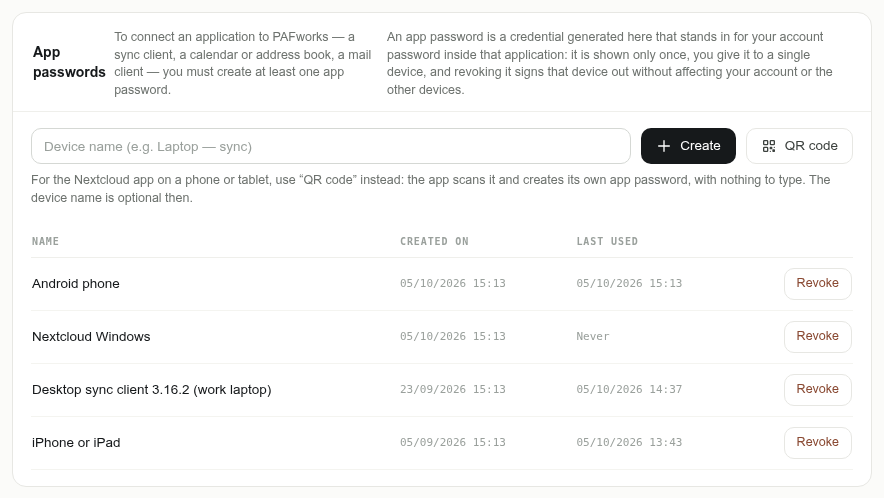
Dans PAFworks, cliquez sur votre avatar en bas de la barre de gauche, puis sur Appareils et synchronisation. Votre ordinateur figure sous Mots de passe d’application, avec le nom d’appareil que vous avez choisi. Si vous perdez cet ordinateur, cliquez sur Révoquer pour couper son accès.
Résolution des problèmes
- Le navigateur ne s’est pas ouvert. Utilisez le bouton du client qui rouvre le navigateur ou copie le lien, et collez le lien dans votre navigateur.
- « Lien invalide ». Le lien d’autorisation n’est valable que quelques minutes et ne fonctionne qu’une seule fois. Recommencez depuis Log in dans le client.
- Le client indique que l’adresse du serveur est incorrecte. Saisissez uniquement votre adresse PAFworks, en commençant par
https://, sans chemin comme/browseou/remote.php. - « Trop de tentatives échouées ». Après plusieurs mots de passe erronés, PAFworks bloque les nouvelles tentatives pendant environ 15 minutes. Patientez, puis réessayez.
- Le client demande un mot de passe. Créez un mot de passe d’application dans le guide de synchronisation (étape 2, Le navigateur ne s’ouvre pas, ou l’application demande un mot de passe ?) et saisissez-le à la place de votre propre mot de passe.