 PAFworks
Messagerie, agenda et contacts dans PAFworks et Thunderbird
PAFworks héberge votre boîte mail, vos agendas et vos carnets d’adresses. Utilisez-les dans votre navigateur, et retrouvez exactement les mêmes e-mails, événements et contacts dans Thunderbird sur votre ordinateur : tout reste synchronisé.
Avant de commencer
- Un compte PAFworks avec une adresse e-mail. L’application Courrier apparaît dans la barre de gauche dès que votre administrateur vous a attribué une adresse.
- Pour la seconde partie : Thunderbird, gratuit, installé sous Windows, macOS ou Linux — téléchargez-le sur thunderbird.net.
- Thunderbird n’utilise jamais votre mot de passe PAFworks. Les guides de PAFworks créent pour lui un mot de passe d’application, comme expliqué plus bas.
La messagerie dans PAFworks
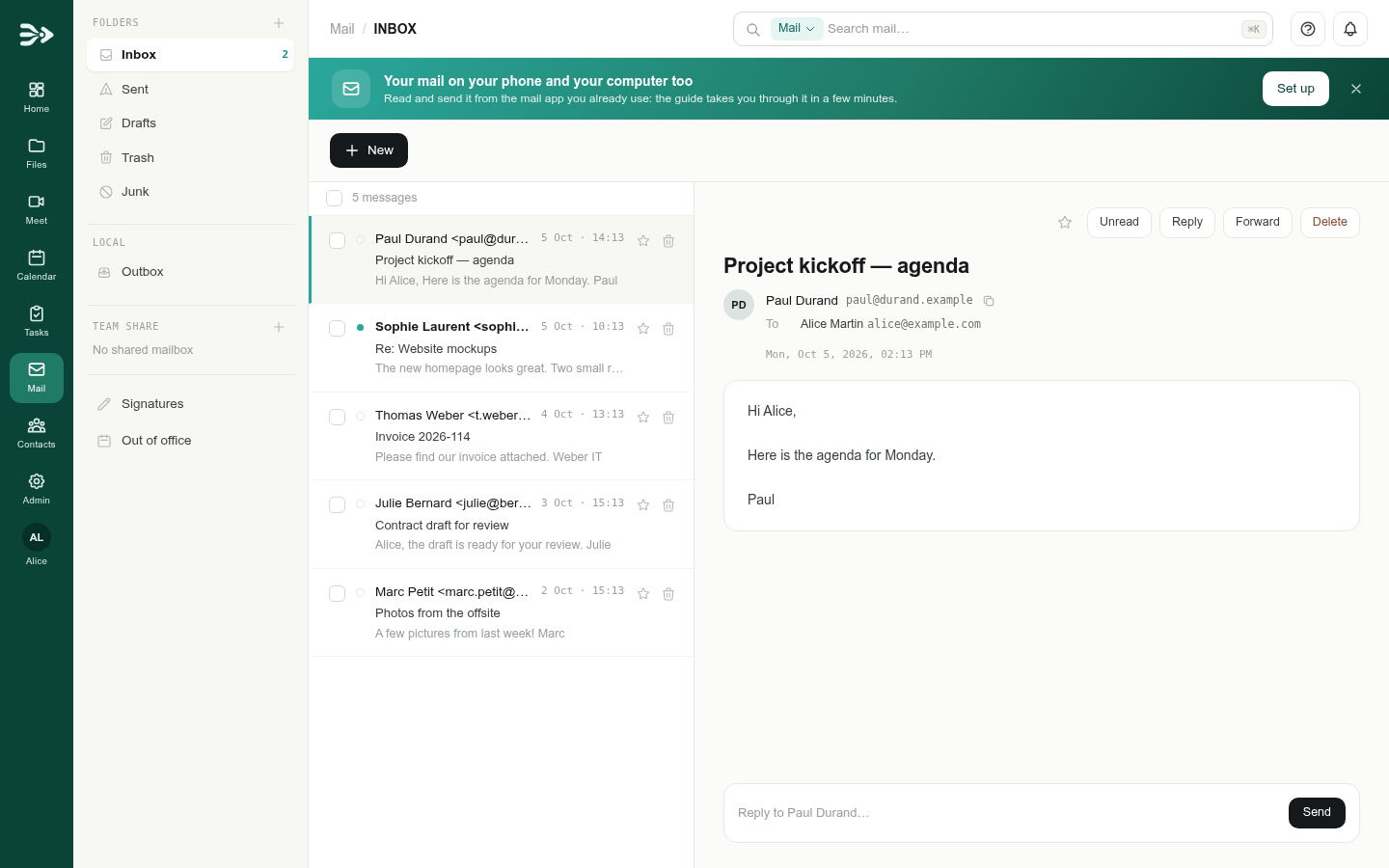
Cliquez sur Courrier dans la barre de gauche. Vos dossiers sont à gauche (Boîte de réception, Envoyés, Brouillons, Corbeille, Indésirables), les e-mails au milieu, et l’e-mail ouvert à droite, avec Répondre, Transférer et Supprimer. Une zone de réponse rapide se trouve en bas de l’e-mail.
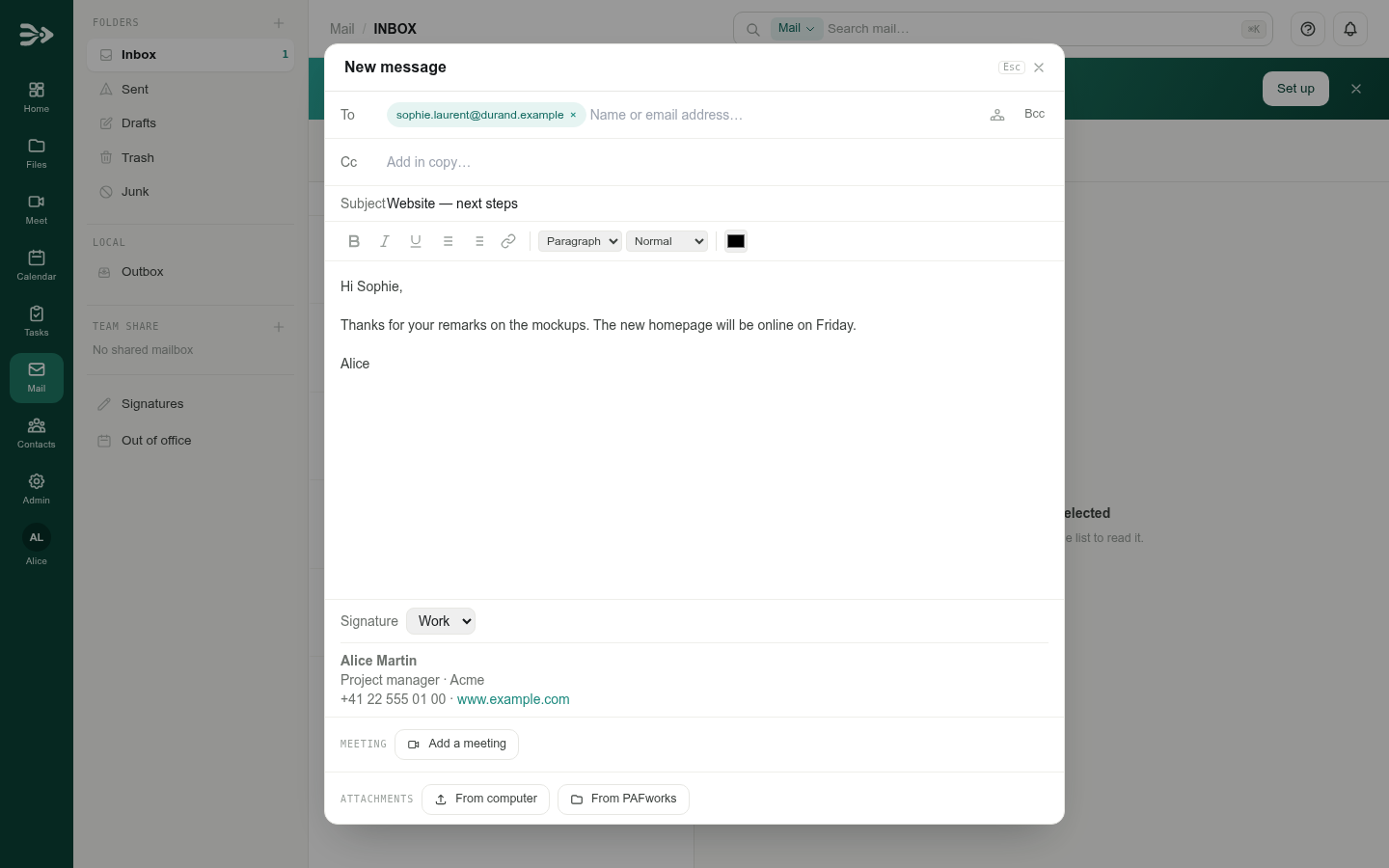
- Écrire un e-mail : cliquez sur Nouveau. Ajoutez les destinataires dans À (et Cc ou Cci), un objet et votre texte. Joignez des fichiers Depuis l'ordinateur ou Depuis PAFworks, ou ajoutez une réunion vidéo avec Ajouter une réunion. Votre signature par défaut est ajoutée sous le texte ; choisissez-en une autre dans Signature. Cliquez sur Envoyer, ou sur Enregistrer le brouillon pour terminer plus tard.
- Dossiers : le + à côté de Dossiers crée un dossier.
- Recherche : tapez dans la barre de recherche en haut de la page.
- Les boîtes mail partagées (par exemple
support@) dont vous êtes membre apparaissent dans la colonne de gauche, sous Partage d’équipe.
Signatures et absence du bureau
Les deux se trouvent dans la colonne de gauche de l’application Courrier :
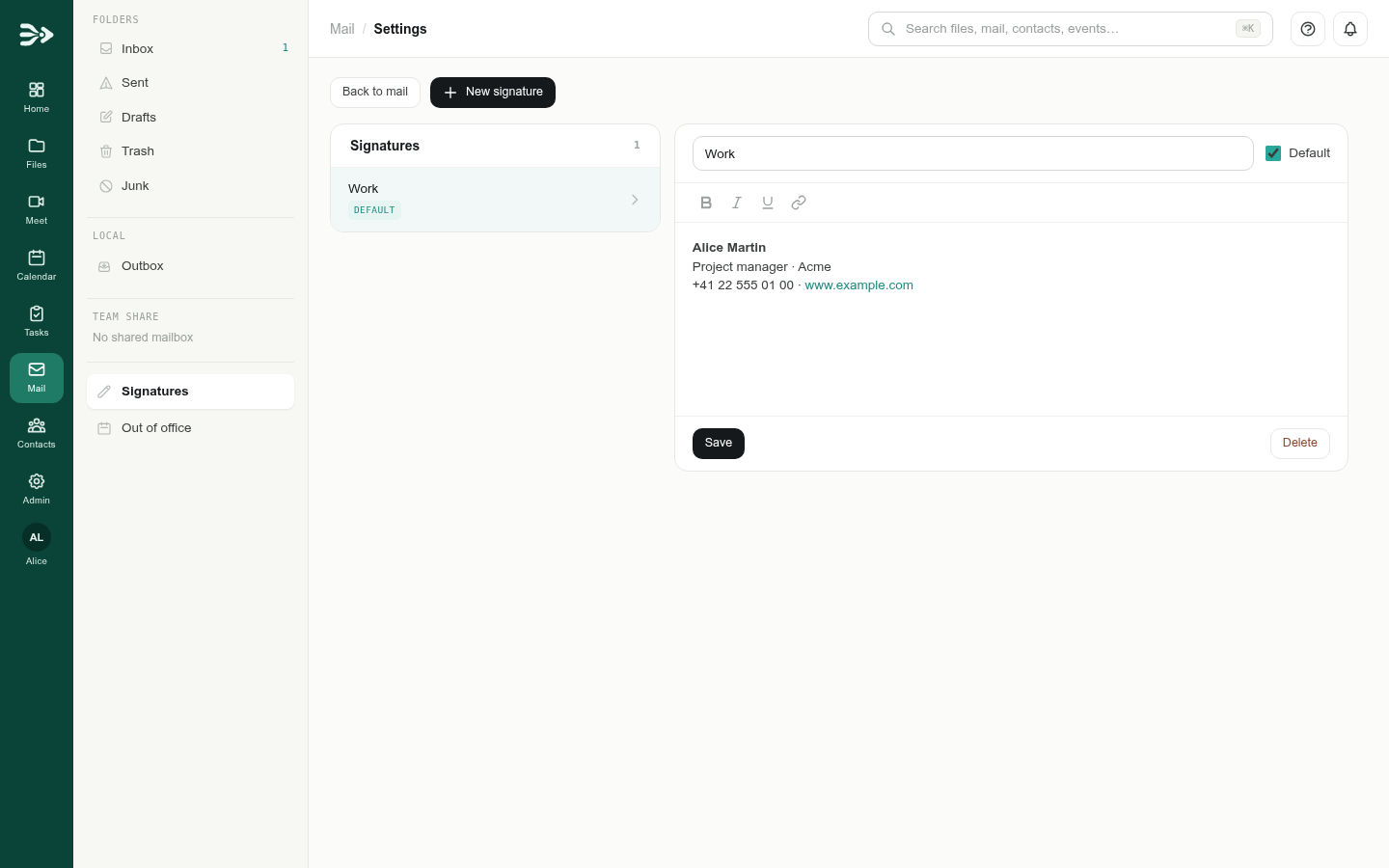
- Signatures › Nouvelle signature : donnez-lui un nom et cochez Définir par défaut pour l’ajouter à chaque nouvel e-mail. Rédigez-la ensuite (gras, italique, souligné, liens) et cliquez sur Enregistrer.
- Absence du bureau : cochez Activer les réponses automatiques, rédigez l’objet et le message, éventuellement une date de début et une date de fin, puis cliquez sur Enregistrer.
L’agenda dans PAFworks
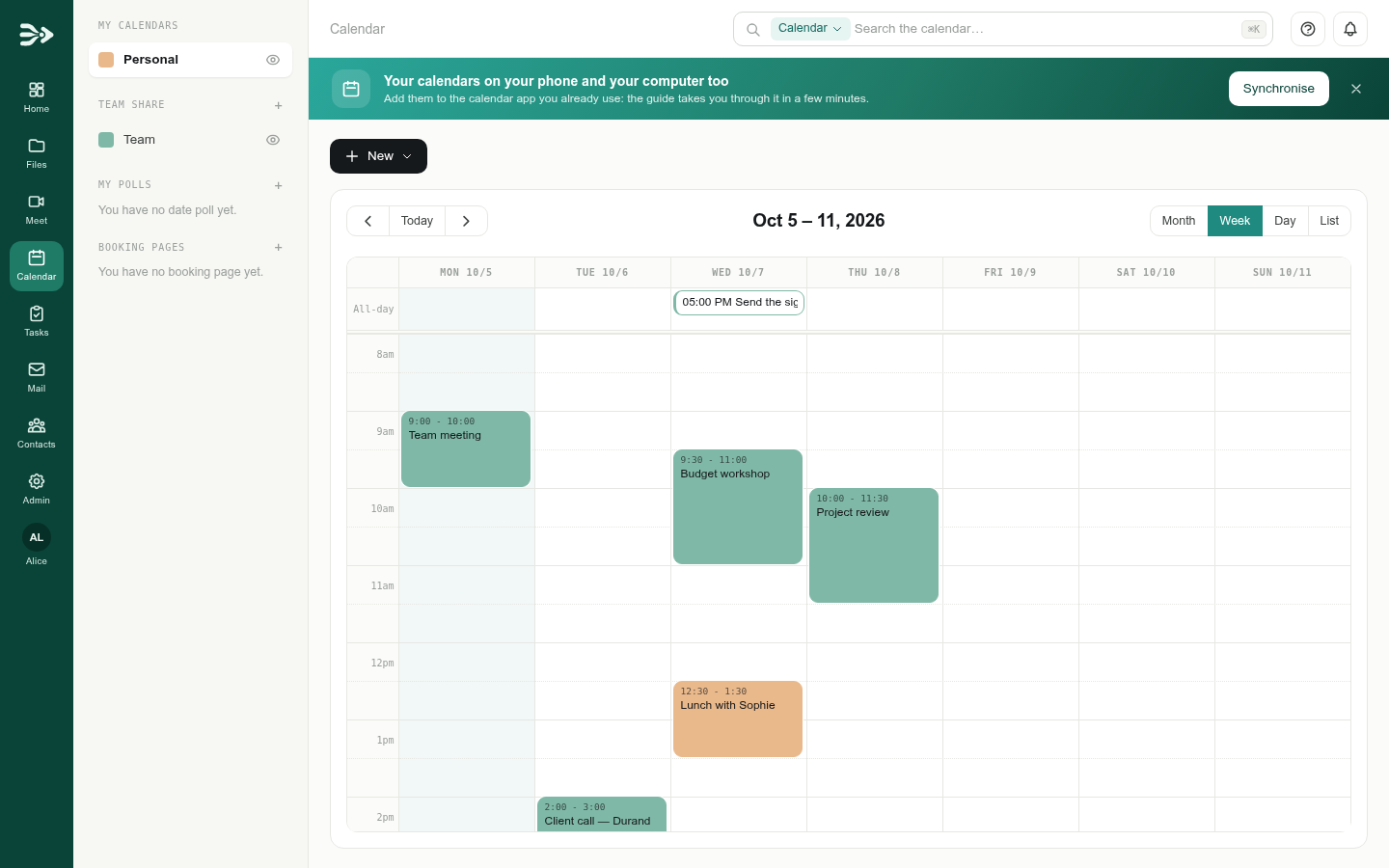
Cliquez sur Agenda dans la barre de gauche. Votre agenda personnel se trouve sous Mes agendas ; les agendas partagés avec vous, sous Partage d’équipe. L’icône en forme d’œil à côté d’un agenda l’affiche ou le masque. Passez de Mois à Semaine, Jour ou Liste en haut à droite.
-
Créer un événement
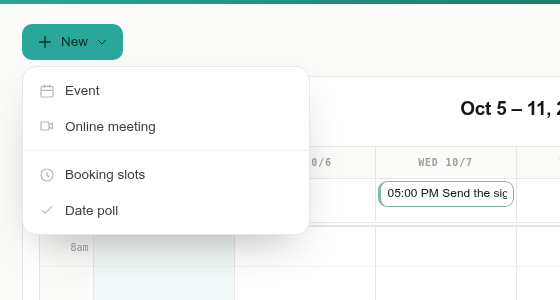
Cliquez sur Nouveau › Évènement, ou faites glisser la souris sur une plage horaire de la grille. Selon votre configuration, ce même menu crée aussi une réunion en ligne, des plages de réservation ou un sondage de dates.
-
Le remplir
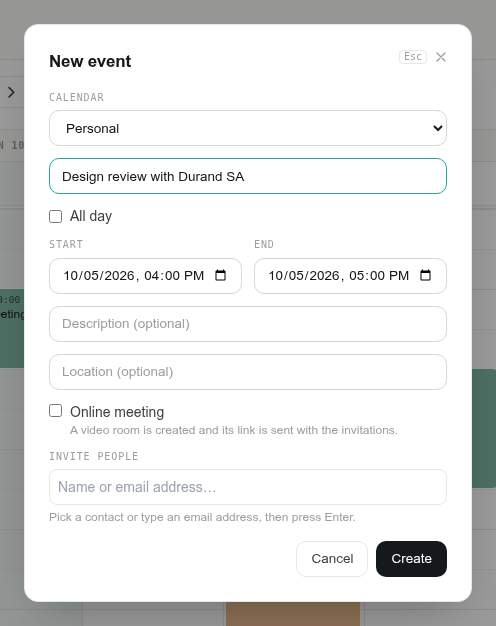
Saisissez un titre, choisissez l’Agenda, le Début et la Fin (ou Journée entière), et éventuellement une description et un lieu. Pour inviter des personnes, choisissez un contact ou saisissez une adresse e-mail dans Inviter des personnes et appuyez sur Enter : elles reçoivent l’invitation par e-mail. Cliquez sur Créer.
Agendas d’équipe. Les agendas et carnets d’adresses partagés sont créés par un administrateur, qui choisit qui peut les lire ou y écrire. Ils apparaissent d’eux-mêmes sous Partage d’équipe, dans PAFworks et dans Thunderbird.
Les contacts dans PAFworks
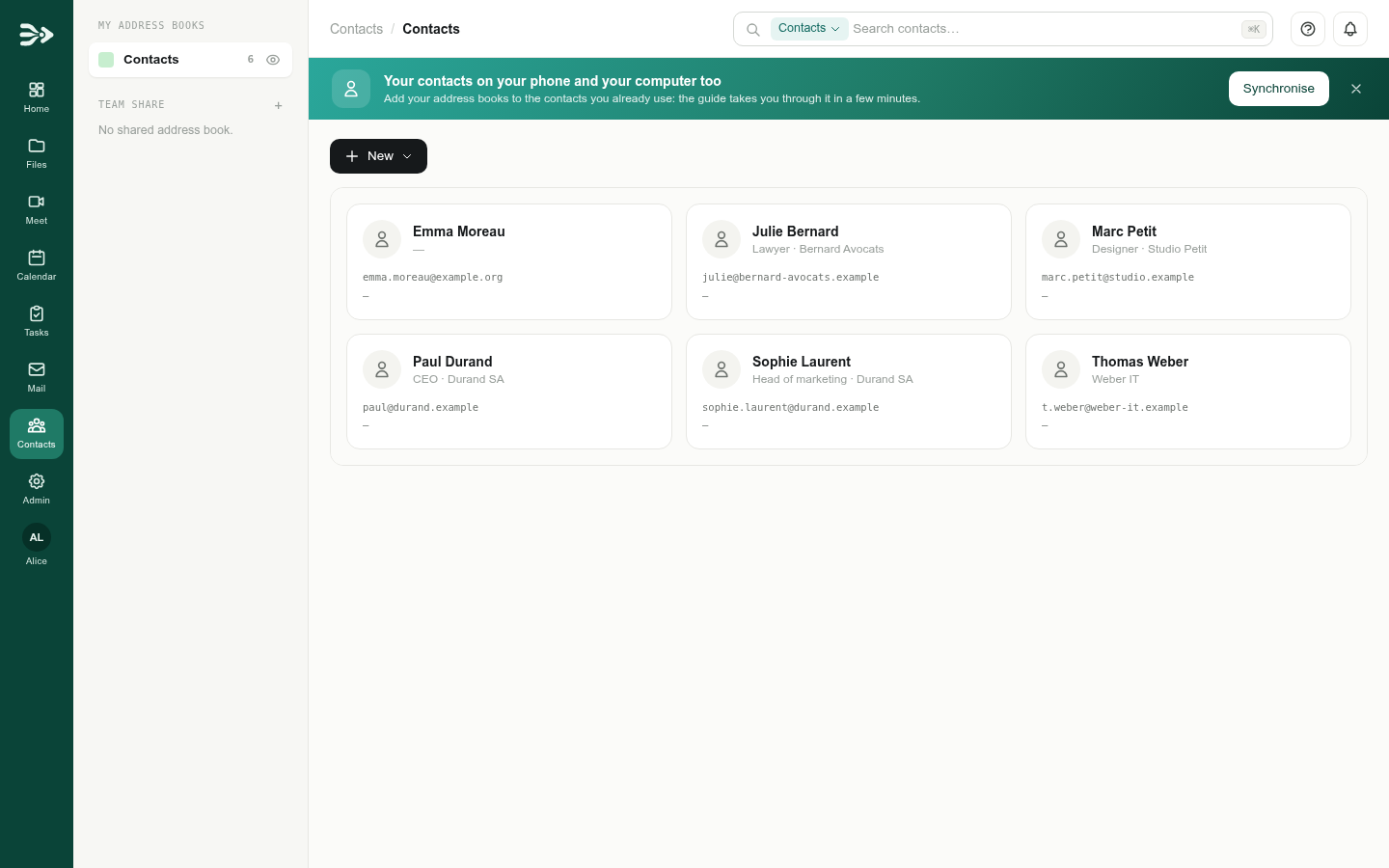
Cliquez sur Contacts dans la barre de gauche. Votre carnet d’adresses s’appelle Contacts ; les carnets partagés se trouvent sous Partage d’équipe. Cliquez sur une fiche pour voir le contact complet, ou cherchez avec la barre du haut.
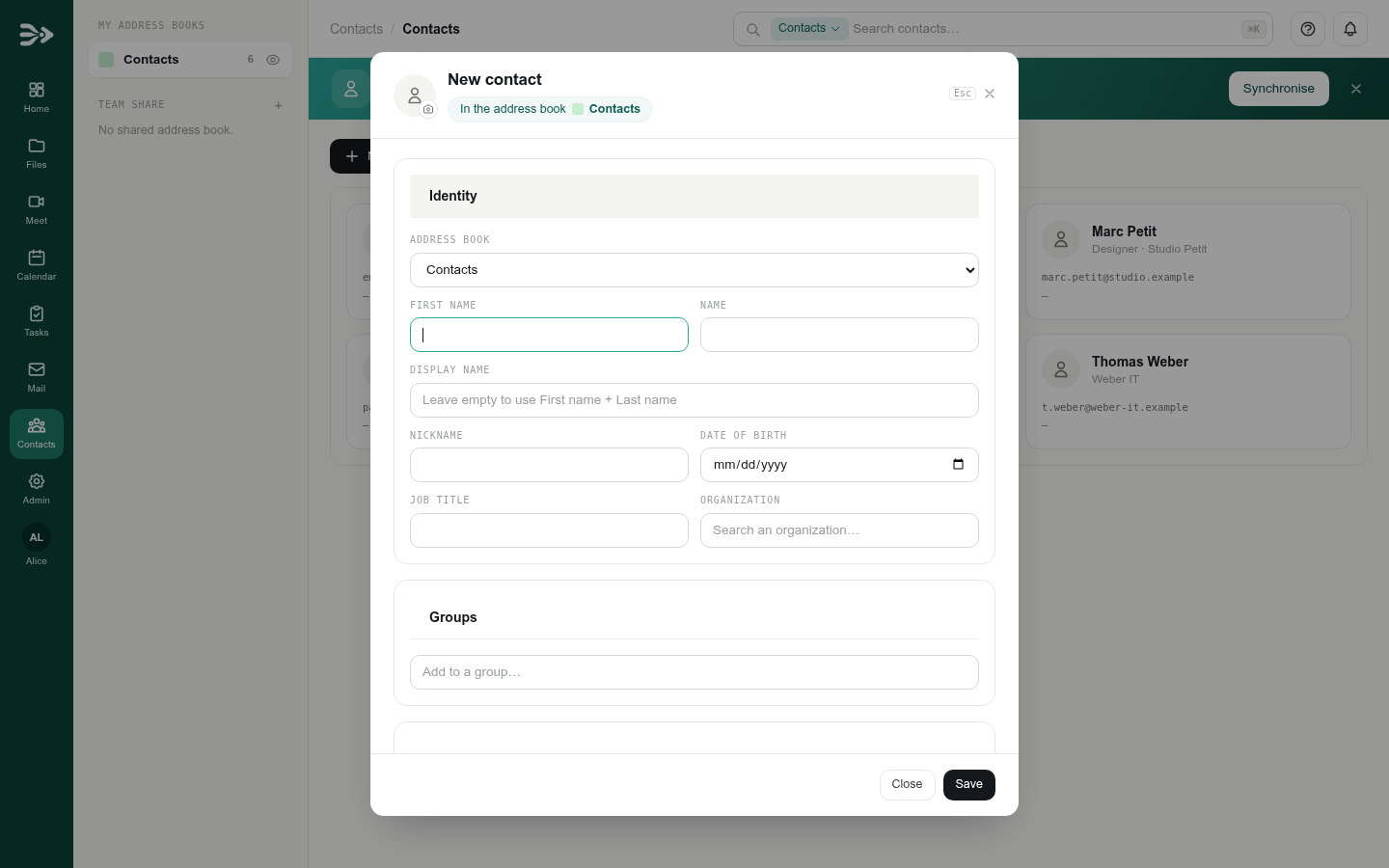
Pour ajouter quelqu’un, cliquez sur Nouveau › Nouveau contact (ou Nouvelle organisation, Nouveau groupe). Remplissez les sections Identité, Coordonnées, Adresse et Divers, puis cliquez sur Enregistrer. Pour placer un contact dans un groupe, faites-le glisser sur le groupe.
Configurer Thunderbird
Thunderbird lit vos e-mails en IMAP et les envoie en SMTP, et il synchronise vos agendas (CalDAV) et vos contacts (CardDAV). Pour chacun des trois, un guide de PAFworks vous donne les valeurs exactes et crée le mot de passe d’application dont Thunderbird a besoin. Ouvrez-les depuis le bouton Aide (le point d’interrogation en haut à droite) :
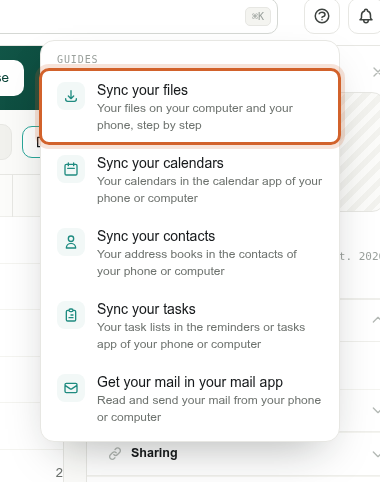
Gardez le guide ouvert. Un mot de passe d’application n’est affiché qu’une seule fois. Laissez la fenêtre de PAFworks ouverte à côté de Thunderbird jusqu’à ce que Thunderbird l’ait enregistré.
1. Votre messagerie
-
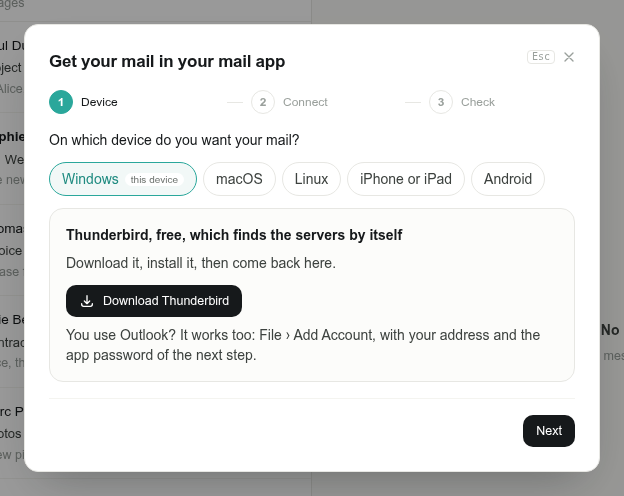
Dans PAFworks, ouvrez Aide › Votre courrier dans votre application de messagerie (ou cliquez sur Configurer dans le bandeau de l’application Courrier). Choisissez votre système — Windows ou Linux proposent Thunderbird — et cliquez sur Suivant.
-
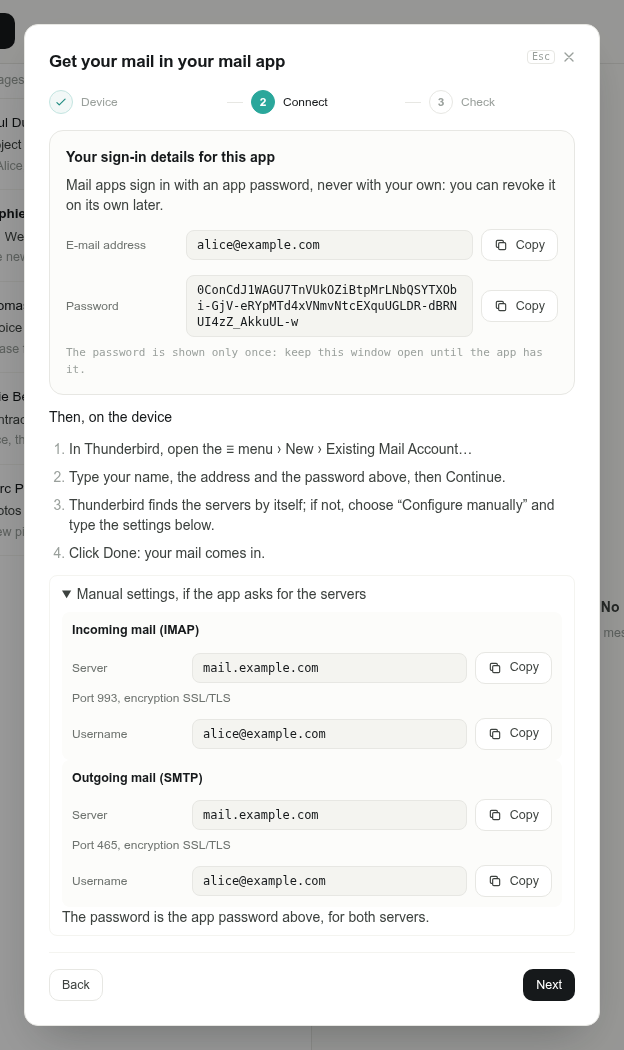
Cliquez sur Créer le mot de passe d’application. Le guide affiche votre adresse e-mail et le nouveau mot de passe, ainsi que les réglages des serveurs de messagerie au cas où Thunderbird les demanderait.
-
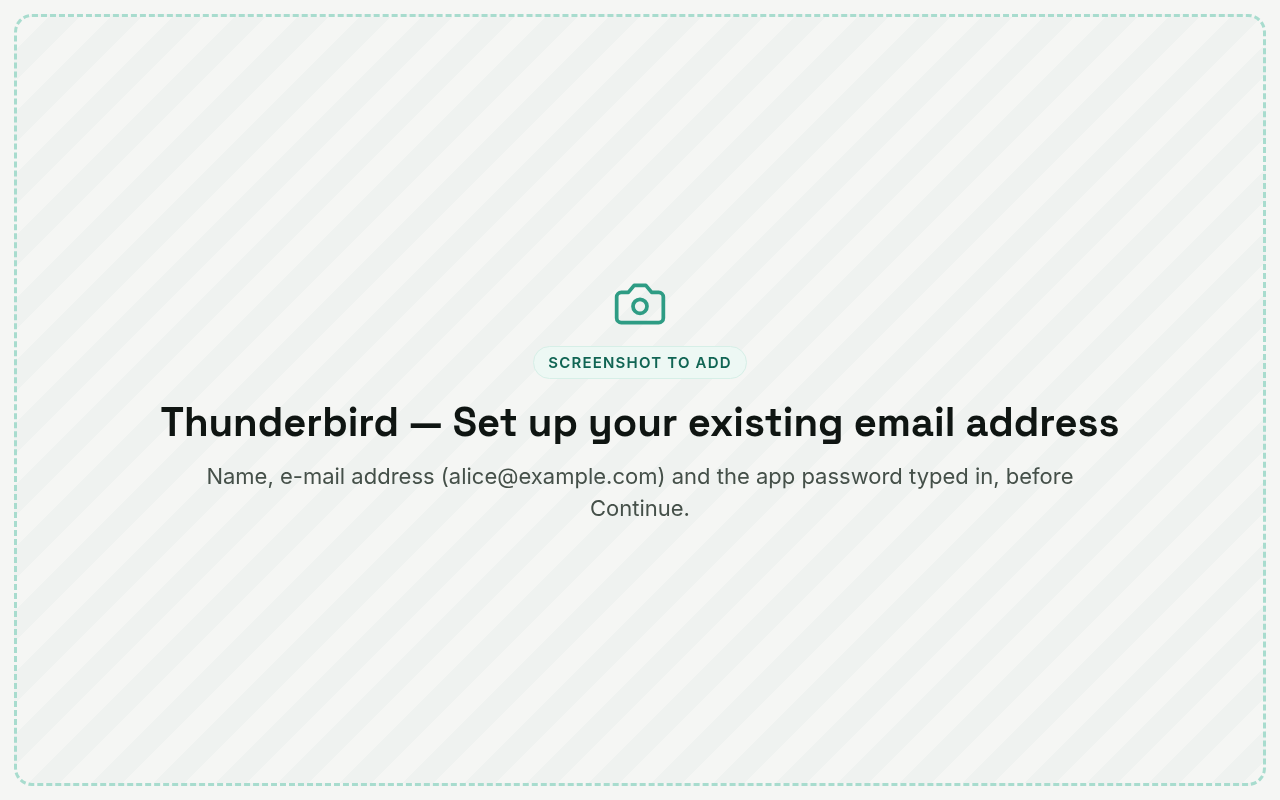
Dans Thunderbird, ouvrez le menu ≡ › New › Existing Mail Account…. Saisissez votre nom, votre adresse e-mail et le mot de passe d’application, puis cliquez sur Continue.
-
Thunderbird trouve les serveurs tout seul : vérifiez qu’il propose IMAP, puis cliquez sur Done. S’il ne les trouve pas, choisissez Configure manually et saisissez les valeurs du guide :
Courrier entrant (IMAP) Courrier sortant (SMTP) Serveur comme indiqué dans le guide, p. ex. mail.example.comcomme indiqué dans le guide, p. ex. mail.example.comPort comme indiqué dans le guide, en général 993comme indiqué dans le guide, en général 465Sécurité de la connexion comme indiqué dans le guide, en général SSL/TLS comme indiqué dans le guide, en général SSL/TLS Authentification Mot de passe normal Mot de passe normal Nom d’utilisateur votre adresse e-mail votre adresse e-mail Mot de passe le mot de passe d’application du guide 
-
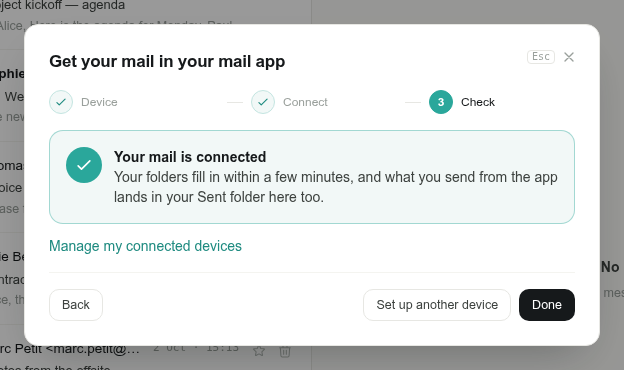
De retour dans PAFworks, cliquez sur Suivant. Dès que Thunderbird s’est connecté, le guide affiche Votre courrier est connecté. Vos dossiers se remplissent en quelques minutes.
Thunderbird avait déjà d’autres comptes ? Vérifiez que votre compte PAFworks envoie bien par le serveur PAFworks : dans Thunderbird, ouvrez Account Settings, sélectionnez votre compte PAFworks et assurez-vous que l’Outgoing Server (SMTP) est bien le serveur indiqué dans le guide.
2. Vos agendas
-
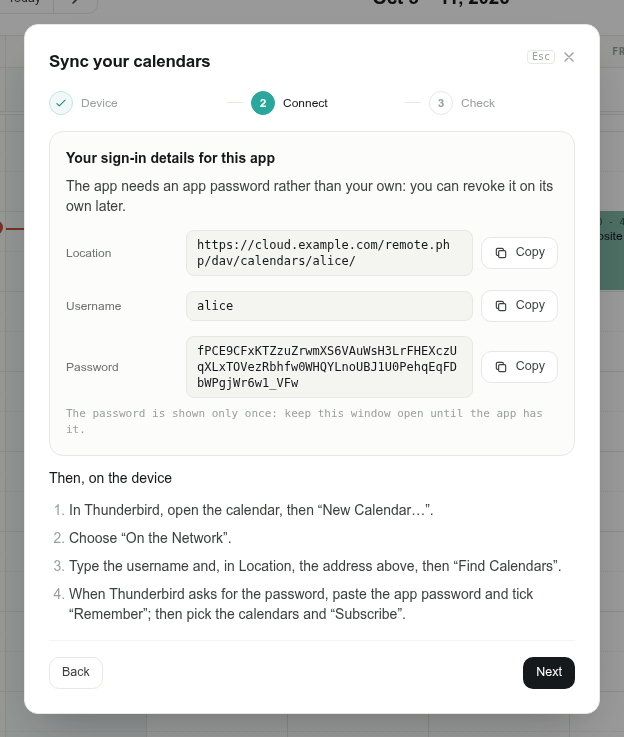
Dans PAFworks, ouvrez Aide › Synchroniser vos agendas (ou Synchroniser dans le bandeau de l’Agenda). Choisissez Windows ou Linux, cliquez sur Suivant, puis sur Créer le mot de passe d’application. Le guide affiche trois valeurs : Emplacement, Identifiant et Mot de passe.
-
Dans Thunderbird, ouvrez l’agenda (l’icône d’agenda à gauche), puis New Calendar…. Choisissez On the Network et cliquez sur Next.
-
Saisissez l’Identifiant du guide et, dans Emplacement, l’adresse du guide — par exemple
https://cloud.example.com/remote.php/dav/calendars/alice/. Cliquez sur Find Calendars.
-
Quand Thunderbird demande le mot de passe, collez le mot de passe d’application et cochez la case pour le mémoriser.
-
Cochez les agendas voulus et cliquez sur Subscribe. Vos événements apparaissent dans Thunderbird, et vos tâches dans son onglet Tasks.
3. Vos contacts
-
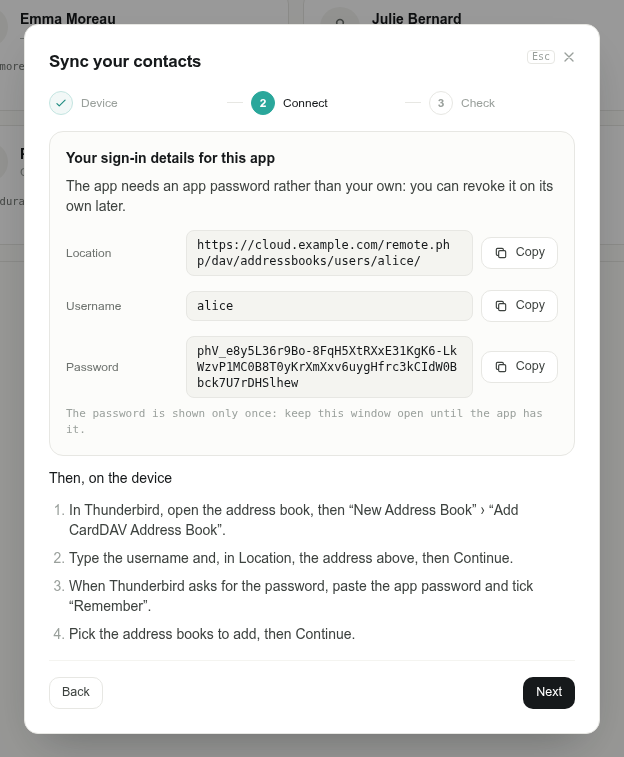
Dans PAFworks, ouvrez Aide › Synchroniser vos contacts (ou Synchroniser dans le bandeau de Contacts). Choisissez Windows ou Linux, cliquez sur Suivant, puis sur Créer le mot de passe d’application.
-
Dans Thunderbird, ouvrez le carnet d’adresses, puis New Address Book › Add CardDAV Address Book.
-
Saisissez l’Identifiant et, dans Emplacement, l’adresse du guide — par exemple
https://cloud.example.com/remote.php/dav/addressbooks/users/alice/— puis cliquez sur Continue.
-
Collez le mot de passe d’application quand Thunderbird le demande et cochez la case pour le mémoriser. Choisissez les carnets d’adresses à ajouter, puis cliquez sur Continue.
Découverte automatique. Si votre administrateur a publié les enregistrements de découverte de votre domaine de messagerie, Thunderbird peut aussi proposer d’ajouter vos agendas et carnets d’adresses juste après votre compte de messagerie. Sinon, ajoutez-les comme indiqué plus haut.
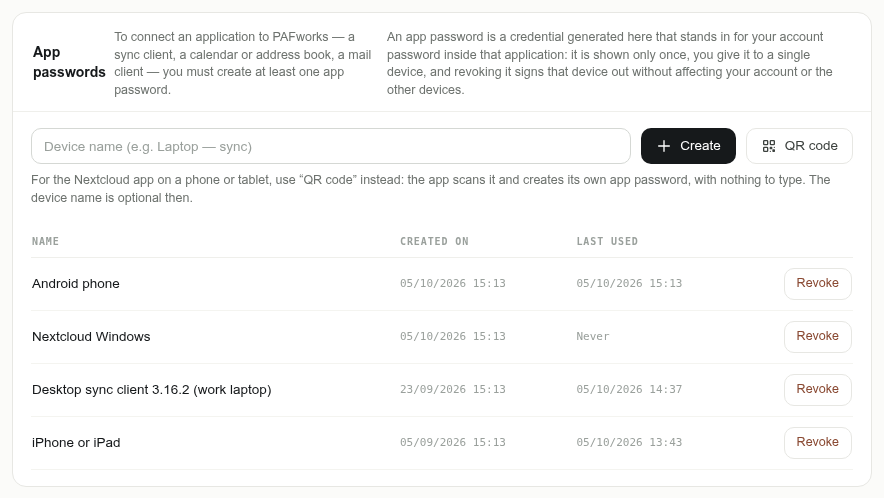
Gérer vos mots de passe d’application
Chaque guide crée un mot de passe d’application au nom explicite, comme « Courrier — Windows » ou « Agenda — Windows ». Pour les voir, cliquez sur votre avatar en bas de la barre de gauche, puis sur Appareils et synchronisation. La même page liste les adresses des serveurs sous Adresses de synchronisation et Courrier (IMAP et SMTP).
Résolution des problèmes
- Thunderbird indique que le mot de passe est incorrect. Utilisez un mot de passe d’application, jamais votre mot de passe PAFworks : les serveurs de messagerie, d’agenda et de contacts le refusent. Créez-en un nouveau dans le guide si vous l’avez perdu.
- « Trop de tentatives échouées ». Après plusieurs mots de passe erronés, PAFworks bloque les nouvelles tentatives pour ce compte pendant environ 15 minutes, y compris dans le navigateur. Corrigez le mot de passe dans Thunderbird, puis patientez.
- L’application Courrier n’apparaît pas dans PAFworks. Votre compte n’a pas encore d’adresse e-mail : demandez à votre administrateur.
- Les e-mails envoyés depuis Thunderbird n’apparaissent pas dans Envoyés. Thunderbird enregistre lui-même la copie : vérifiez Copies & Folders dans les réglages du compte.
- Un agenda d’équipe est absent. Les agendas partagés apparaissent une fois qu’un administrateur les a partagés avec vous. Dans Thunderbird, relancez New Calendar… › On the Network pour vous y abonner.