 PAFworks
Faire signer un PDF
Envoyez un PDF aux personnes qui doivent le signer. Elles n’ont besoin d’aucun compte : elles confirment leur adresse e-mail avec un code, signent dans leur navigateur, et chacun reçoit le document scellé avec le certificat de votre organisation, accompagné d’un journal d’audit de chaque étape.
Ce qu’il vous faut
- Le PDF dans vos fichiers, de 30 Mo au maximum et non protégé par un mot de passe.
- Le nom et l’adresse e-mail de chaque signataire : jusqu’à 20 personnes.
- Un compte autorisé à télécharger des fichiers. Les comptes avec le rôle User (no download) ne peuvent pas envoyer de documents à l’extérieur, et ne peuvent donc pas demander de signatures.
Étape 1 — Lancer une demande
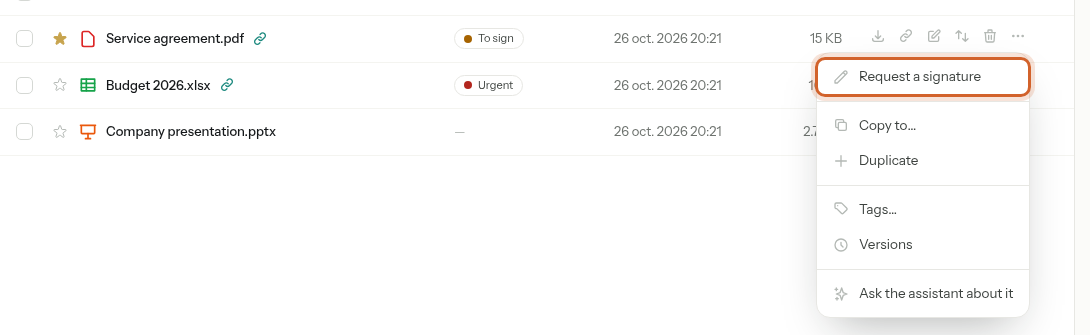
Dans Fichiers, ouvrez le menu Plus d’actions (…) du PDF et choisissez Demander une signature. Le bouton Demander une signature en haut de la visionneuse PDF fait la même chose. Un brouillon s’ouvre dans l’éditeur de demande.
Étape 2 — Ajouter les signataires
L’éditeur affiche les réglages à gauche et le document à droite. Vérifiez le Titre : les signataires le voient dans l’e-mail et sur leur page. Cliquez ensuite sur + Ajouter un signataire pour chaque personne et remplissez Nom, Adresse e-mail et, si vous le souhaitez, Rôle (facultatif).
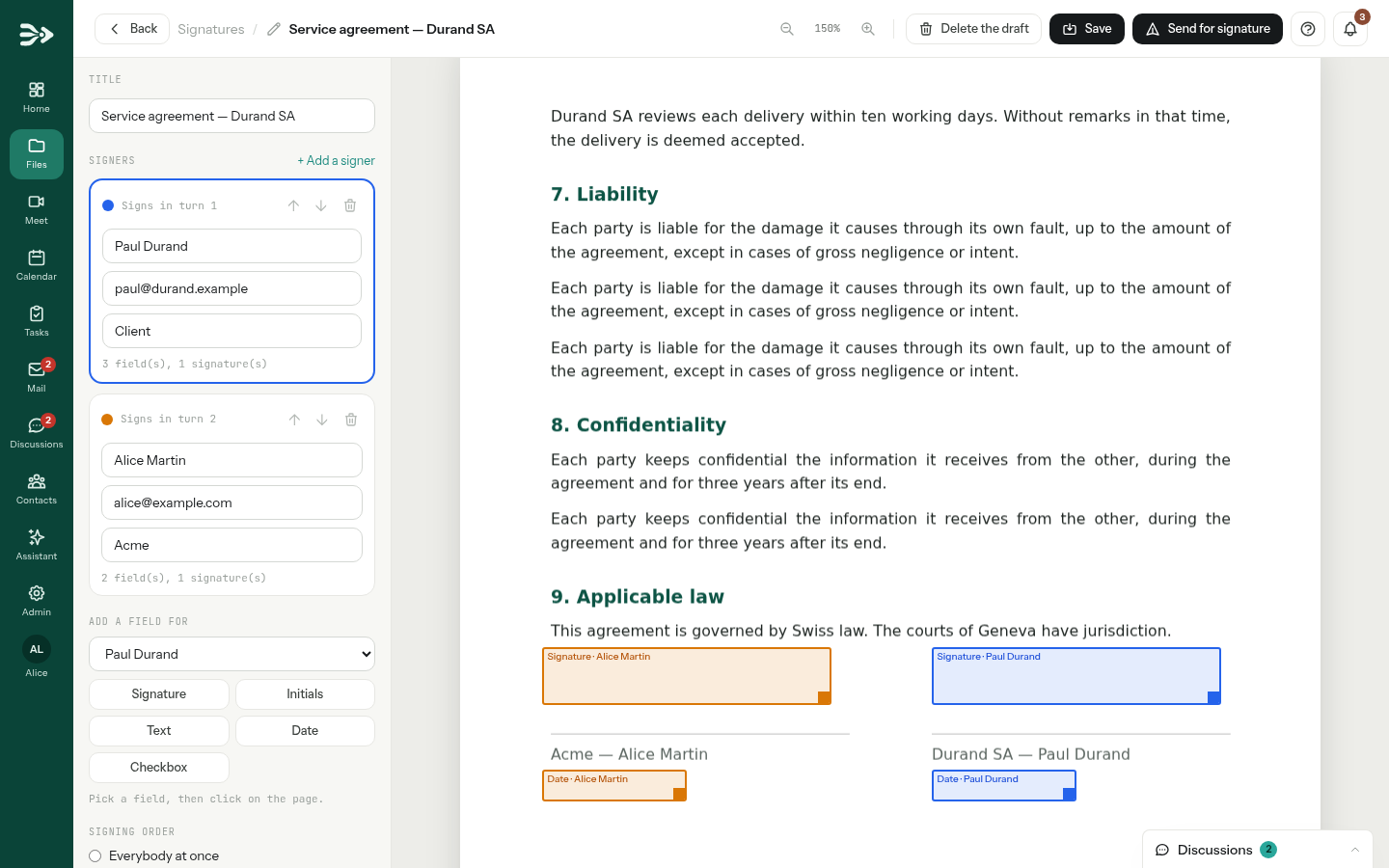
- Chaque signataire reçoit une couleur, que prennent ses champs sur le document.
- ↑ et ↓ changent l’ordre des signataires ; la corbeille (Retirer ce signataire) retire un signataire et ses champs.
- Toute personne ayant une adresse e-mail peut signer, dans votre organisation ou en dehors. Un collègue qui a un compte PAFworks signe de la même façon, depuis le lien reçu par e-mail.
Étape 3 — Placer les champs
Sous Ajouter un champ pour, choisissez le signataire.
Cliquez sur le type de champ, puis sur la page, à l’endroit voulu.
Faites glisser le champ pour le déplacer ; faites glisser le carré de couleur dans son coin pour le redimensionner.
| Champ | Ce que fait le signataire |
|---|---|
| Signature | Dessine ou saisit sa signature. |
| Initiales | Dessine ou saisit ses initiales. |
| Texte | Saisit un texte, comme une adresse ou une fonction. |
| Date | Rien : le champ est rempli avec le jour de la signature. |
| Case à cocher | Coche une case. |
Cliquez sur un champ pour le sélectionner : vous pouvez alors le donner à un autre signataire (Rempli par), préciser ce que demande un champ de texte (Ce qu'il demande, affiché dans le champ vide), le rendre facultatif en décochant Obligatoire, ou le retirer (Supprimer ce champ). Sous chaque signataire, une ligne compte ses champs. Chaque signataire doit avoir au moins un champ Signature.
Étape 4 — Régler l’ordre, l’échéance et le message
| Réglage | Ce qu’il fait |
|---|---|
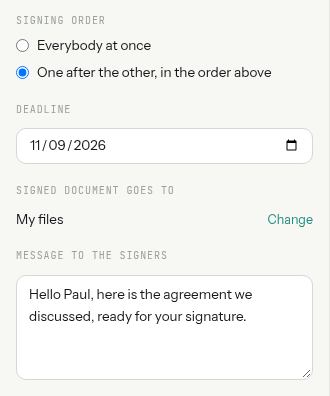
| Ordre de signature | Tout le monde en même temps invite tous les signataires dès l’envoi. L'un après l'autre, dans l'ordre ci-dessus invite le premier, puis chaque signataire suivant une fois que le précédent a signé. |
| Échéance | Le dernier jour où le document peut être signé. Elle est fixée 30 jours après le début du brouillon ; modifiez-la, ou videz-la pour ne pas avoir d’échéance. |
| Le document signé va dans | Le dossier du document signé et de son journal d’audit : le dossier du PDF, sauf si vous cliquez sur Modifier. |
| Message aux signataires | Une note affichée dans l’e-mail d’invitation et en haut de la page des signataires. |
Le brouillon s’enregistre au fur et à mesure ; Enregistrer enregistre immédiatement. Vous pouvez le quitter et y revenir plus tard depuis la liste des demandes, ou le jeter avec Supprimer le brouillon : le PDF lui-même reste où il est.
Étape 5 — L’envoyer
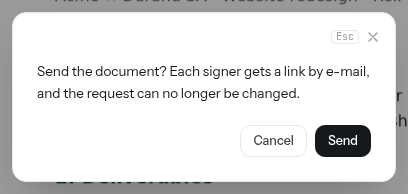
Cliquez sur Envoyer pour signature, puis sur Envoyer. Chaque signataire reçoit un lien par e-mail (le premier seulement, si l’ordre est l’un après l’autre), et la demande ne peut plus être modifiée.
Le PDF est copié tel qu’il est à cet instant : les signataires signent cette copie, quoi qu’il arrive ensuite au fichier.
Ce que voient les signataires
-
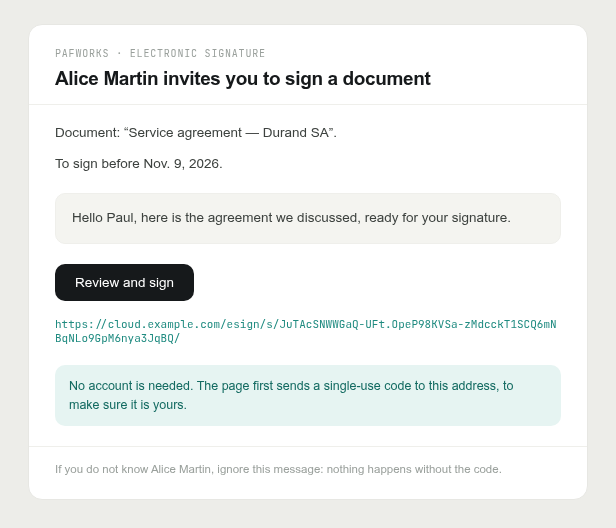
Un e-mail intitulé Merci de signer « … », avec votre message, l’échéance et un bouton Consulter et signer. Si le signataire y répond, la réponse vous parvient.
-
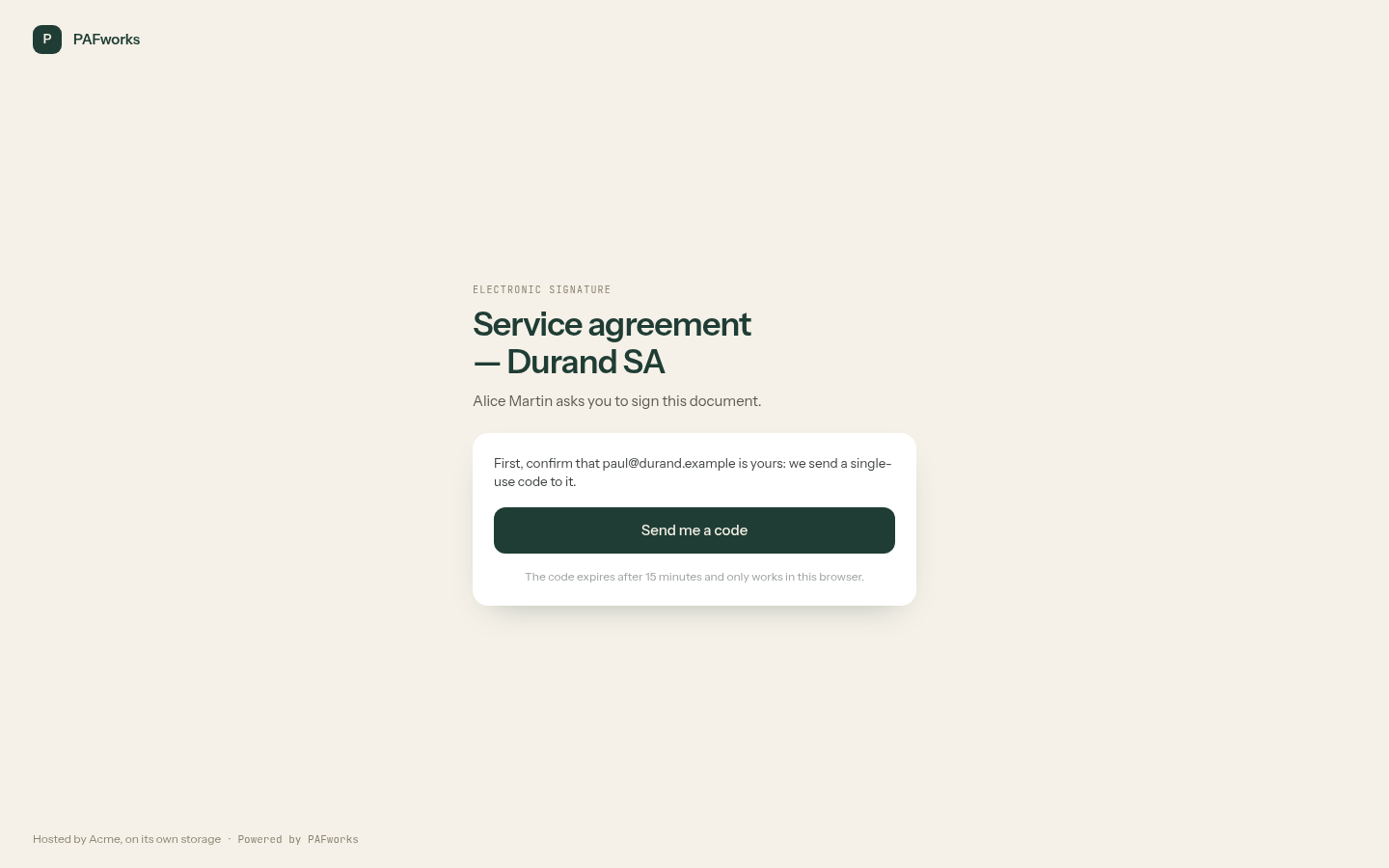
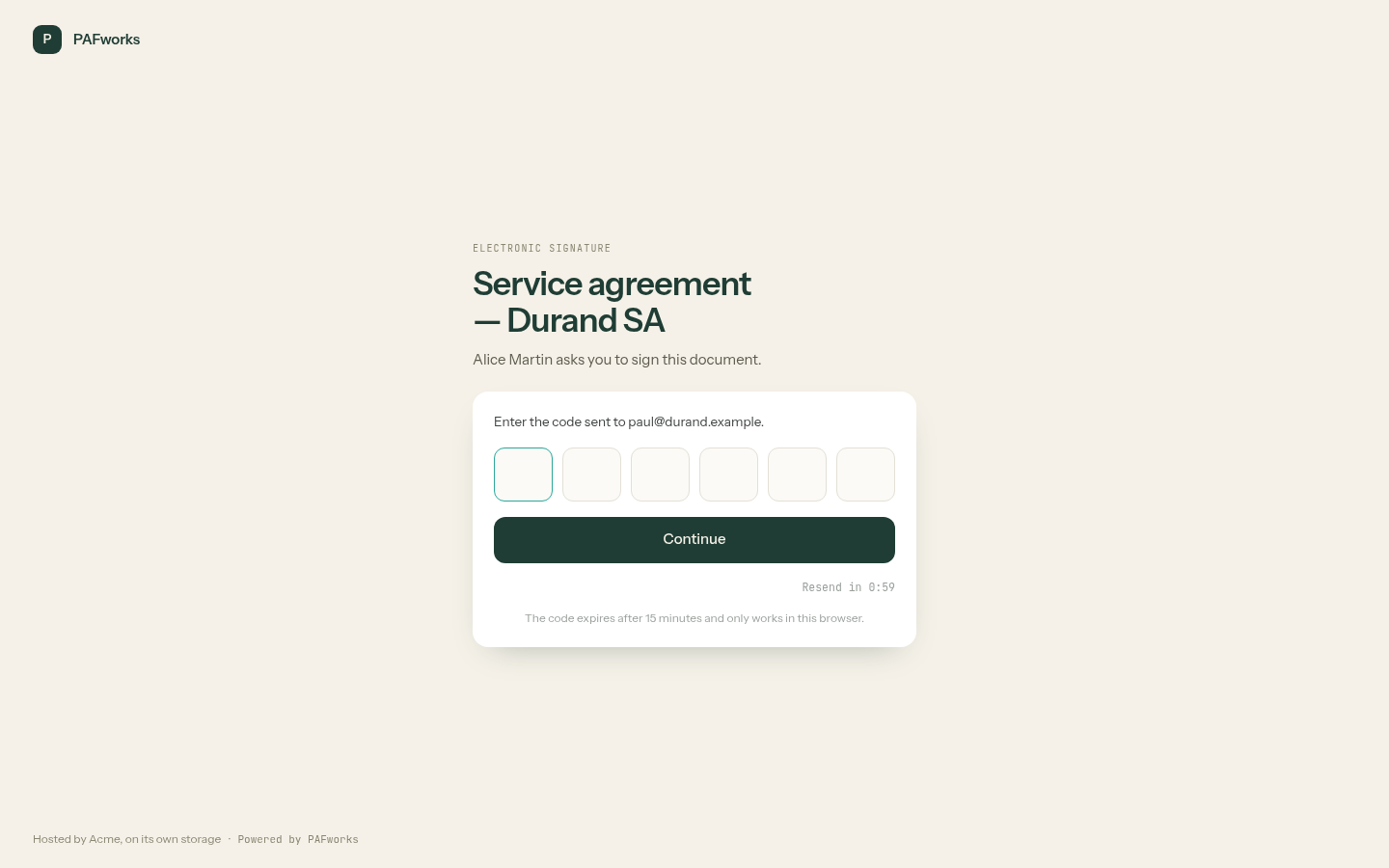
Le lien ouvre une page qui vérifie d’abord l’adresse : le signataire clique sur Recevoir un code, puis saisit le code à 6 chiffres reçu par e-mail. Ni compte, ni mot de passe.
-
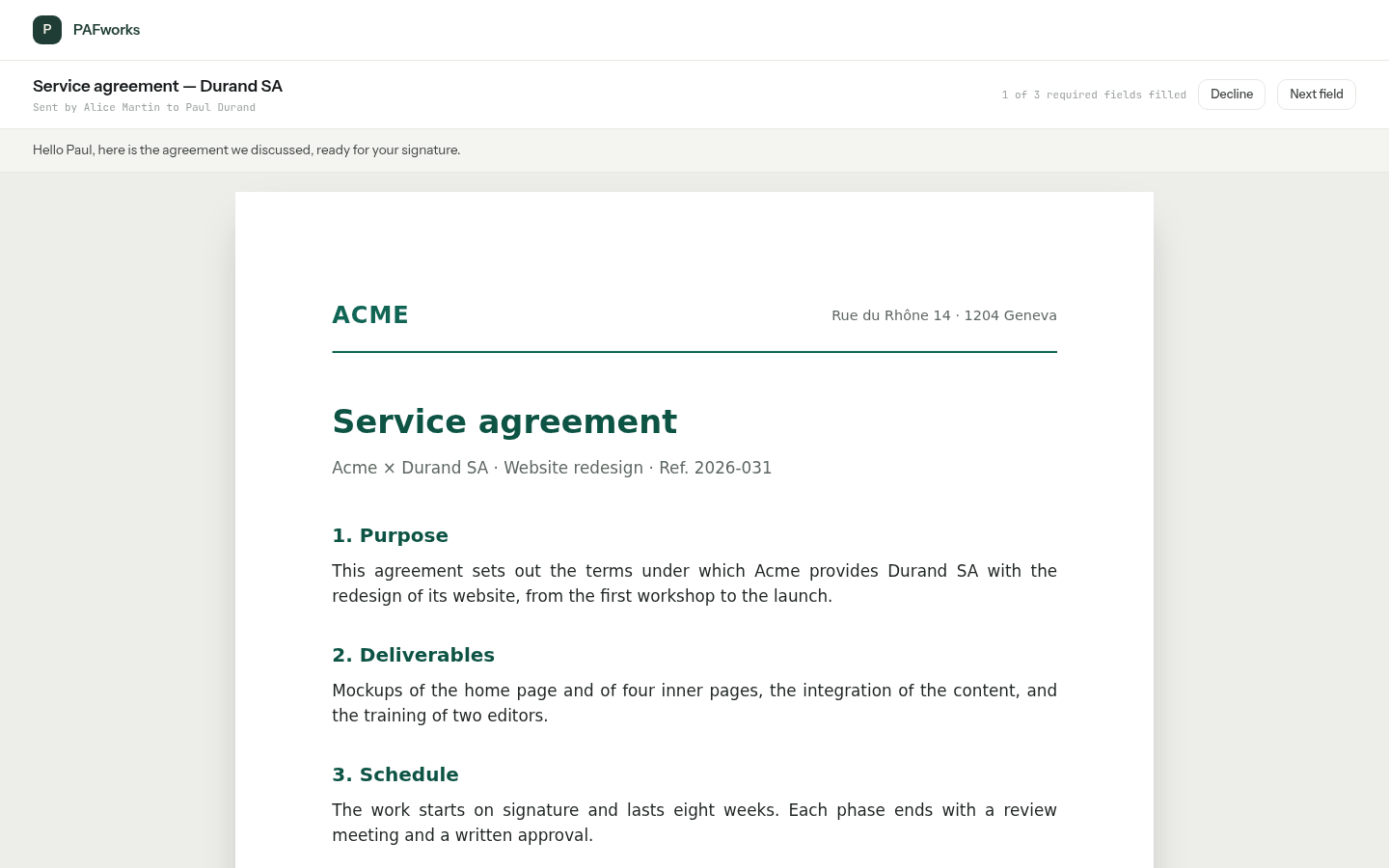
Le document s’ouvre avec les champs du signataire mis en évidence. Champ suivant passe au prochain champ encore vide, et le haut de la page compte les champs obligatoires remplis.
-
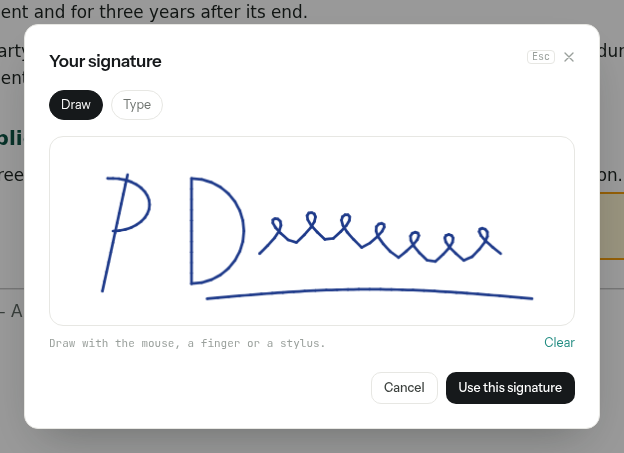
Un clic sur Signer (ou Parapher) ouvre une fenêtre : Dessiner permet de tracer la signature à la souris, au doigt ou au stylet, et Type de saisir le nom, écrit dans une police manuscrite. Utiliser cette signature la place. Un clic sur le champ de signature suivant y met la même signature.
-
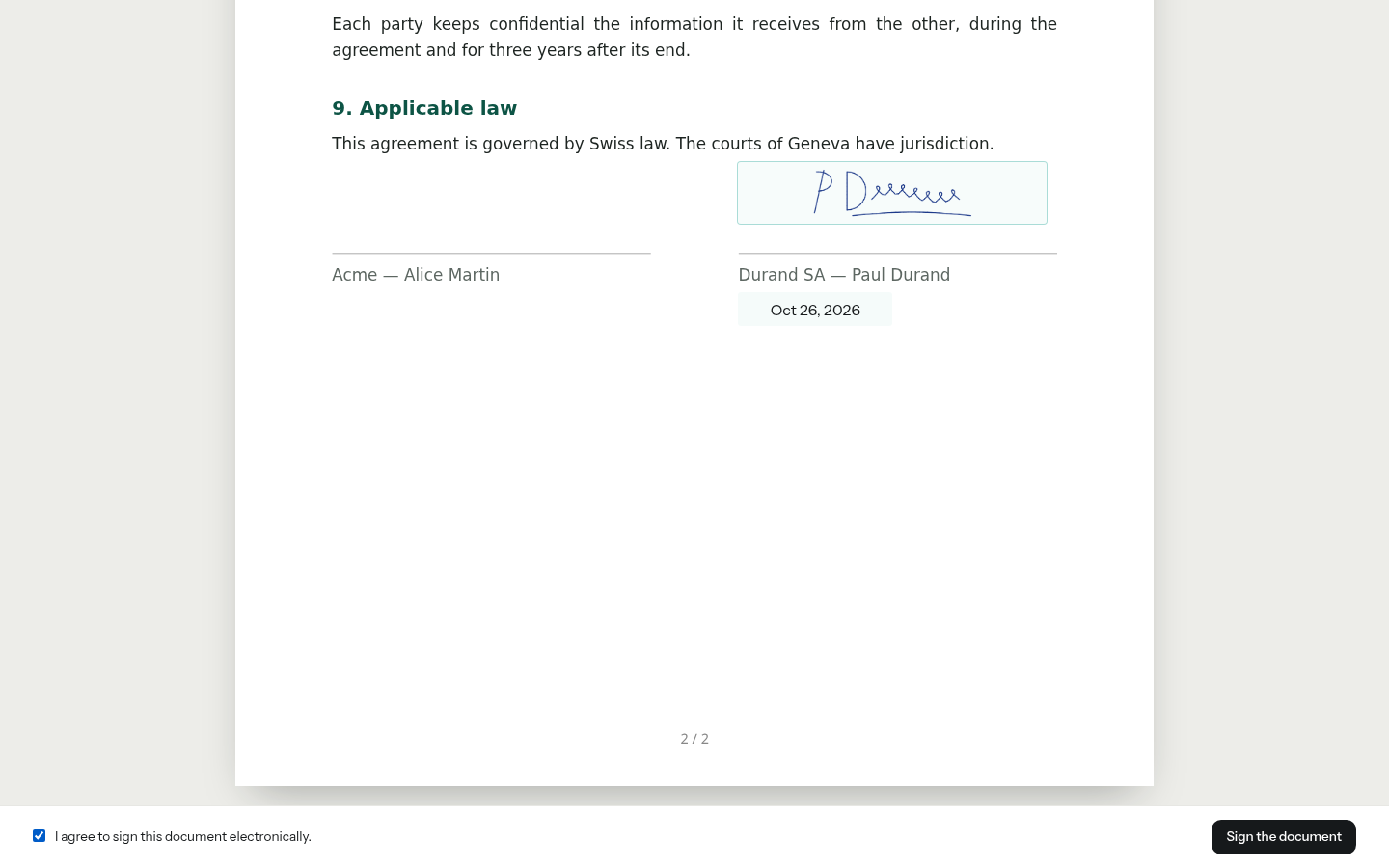
En bas de la page, le signataire coche J'accepte de signer électroniquement ce document. et clique sur Signer le document. Le bouton fonctionne dès que tous les champs obligatoires sont remplis et que la case est cochée.
-
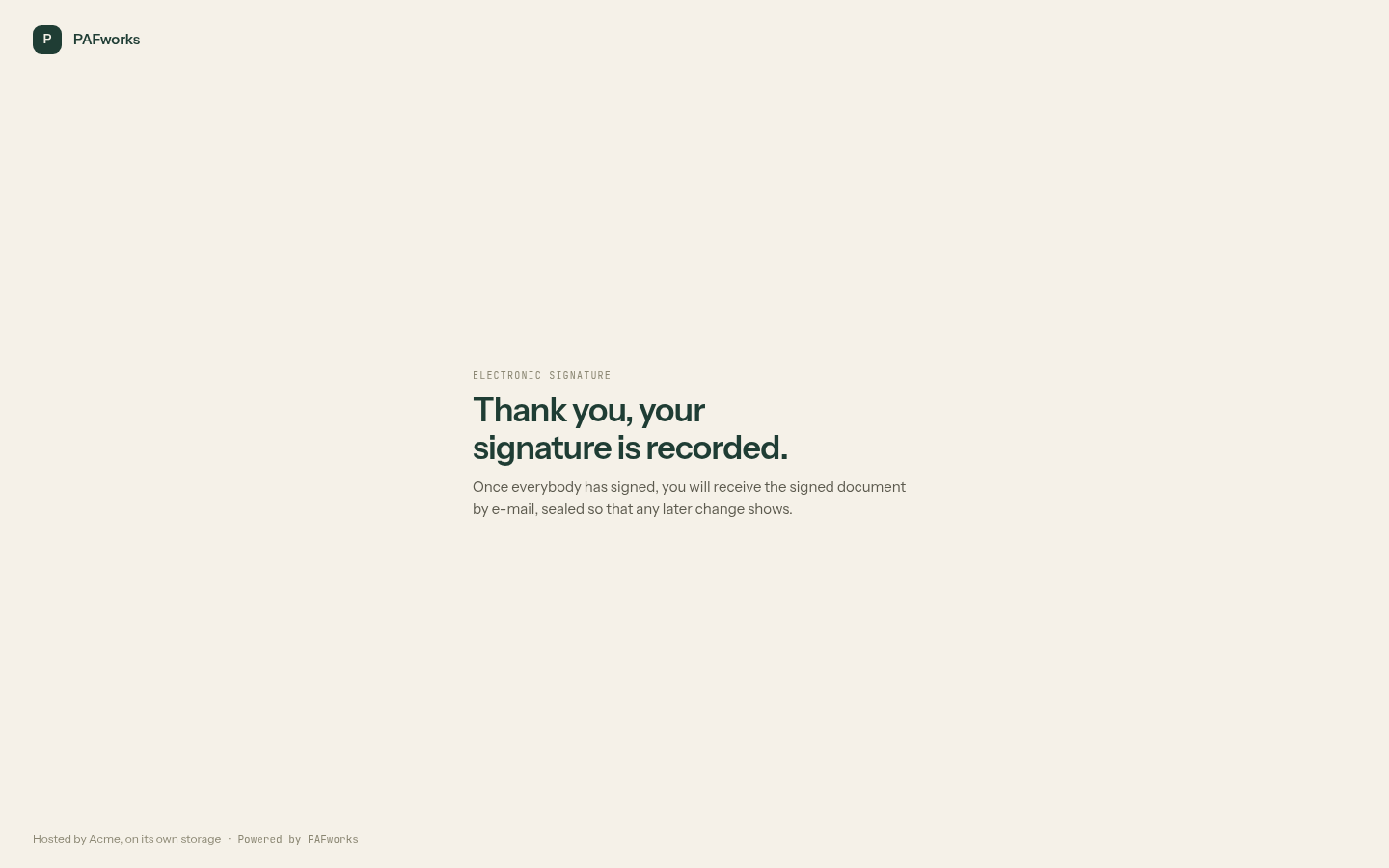
La page confirme la signature. Une fois que tout le monde a signé, chaque signataire reçoit le document signé par e-mail.
Un signataire qui n’est pas d’accord clique sur Refuser et indique un Motif. La demande se ferme alors : vous en êtes informé avec la raison, dans la cloche et par e-mail, et les autres signataires déjà invités apprennent que le document ne sera pas signé.
Suivre vos demandes
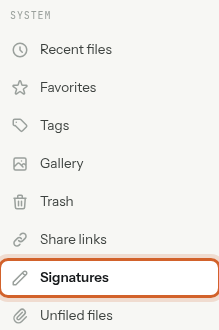
Dans Fichiers, cliquez sur Signatures dans la barre latérale. La liste affiche chaque demande avec son document, son état, le nombre de signataires ayant signé et la date de son dernier changement. Les boutons au-dessus filtrent la liste : Tous, En attente, Signé, Brouillons, Clos.
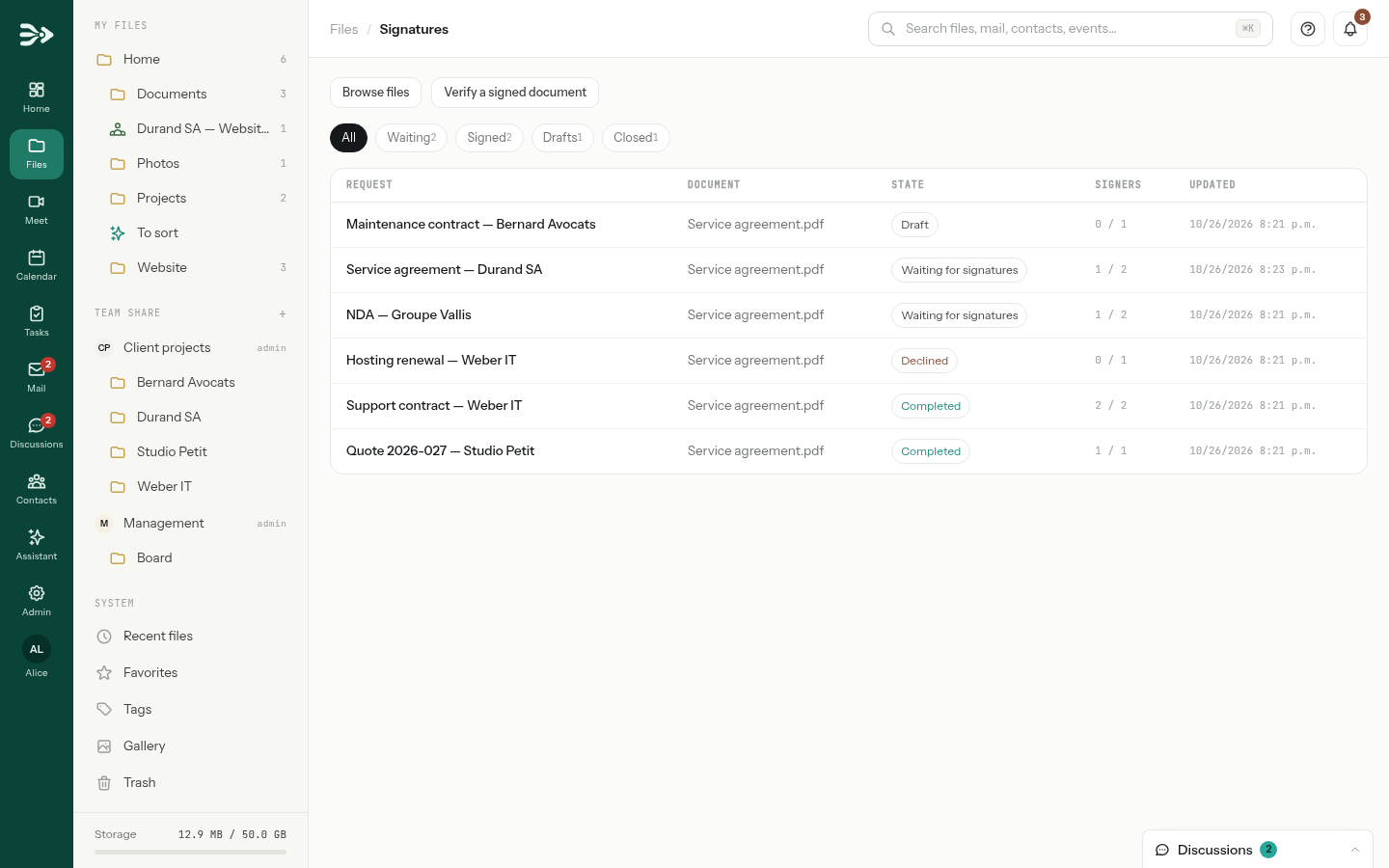
| État | Signification |
|---|---|
| Brouillon | Pas encore envoyée : cliquez dessus pour revenir à l’éditeur. |
| En attente de signatures | Envoyée ; au moins un signataire n’a pas encore signé. |
| Scellement en cours | Tout le monde a signé ; le document signé est en cours de création. |
| Terminée | Signée par tout le monde et scellée. |
| Refusé | Un signataire a refusé de signer. |
| Expiré | L’échéance est passée avant que tout le monde ait signé. |
| Annulée | Vous l’avez annulée. |
Cliquez sur une demande pour voir où elle en est : l’état de chaque signataire (Invité, Pas encore invité tant que son tour n’est pas venu, Signé), quand il a ouvert le document et quand il a signé, ainsi que le journal d’audit de chaque étape, avec les adresses IP.
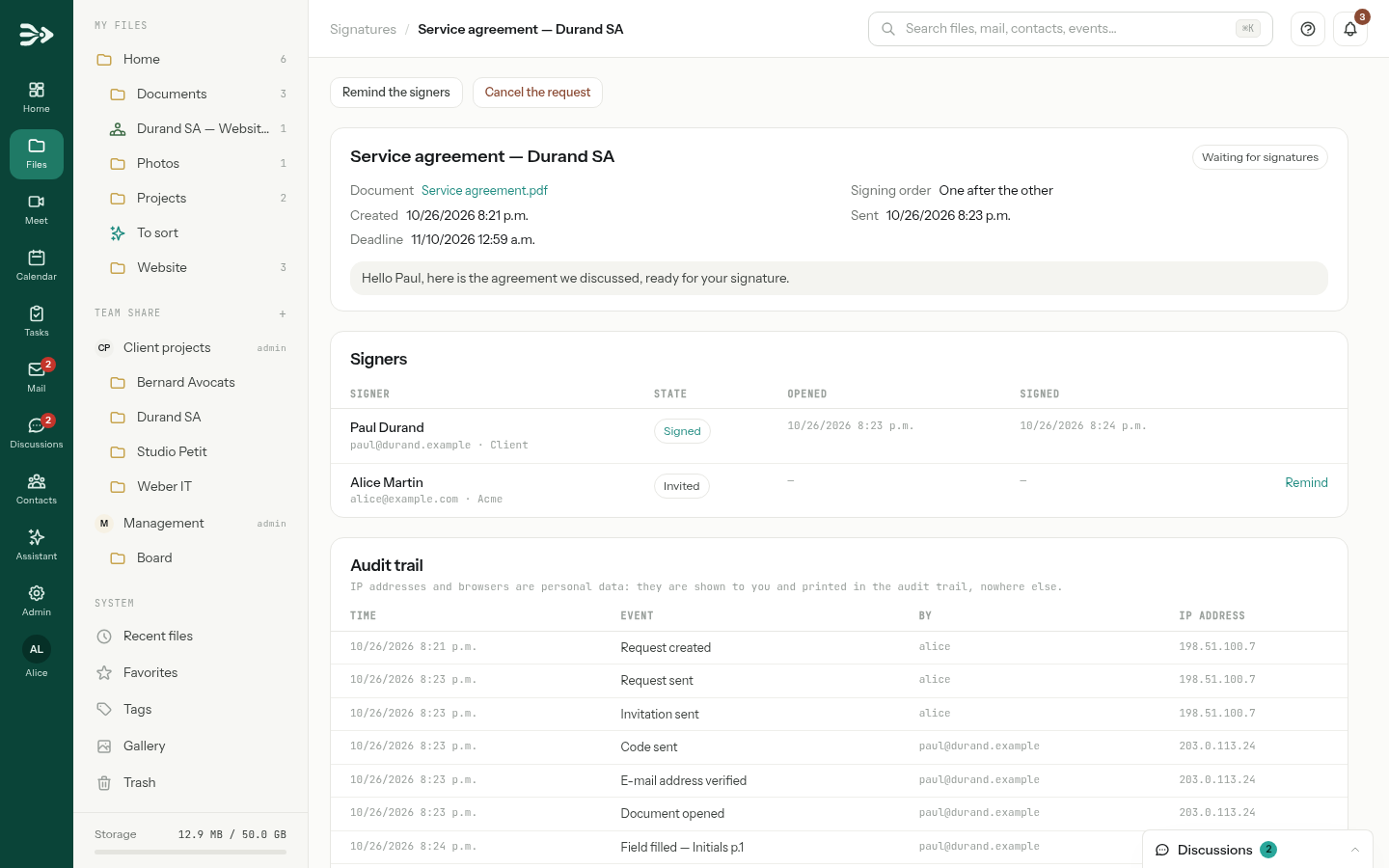
- Relancer les signataires envoie par e-mail un nouveau lien à chaque signataire invité qui n’a pas signé ; Relancer, sur la ligne d’un signataire, l’envoie à cette personne seulement. Un signataire relancé ou invité il y a moins de dix minutes est ignoré.
- Annuler la demande l’arrête : les liens envoyés cessent de fonctionner, et les signataires invités en sont informés.
- Supprimer, une fois la demande close, la retire avec son journal d’audit. Les fichiers signés restent dans vos fichiers.
La cloche vous prévient quand tout le monde a signé, quand un signataire refuse et quand l’échéance passe ; les deux derniers cas arrivent aussi par e-mail. Les signataires ne reçoivent aucun message quand une demande expire.
Le document signé
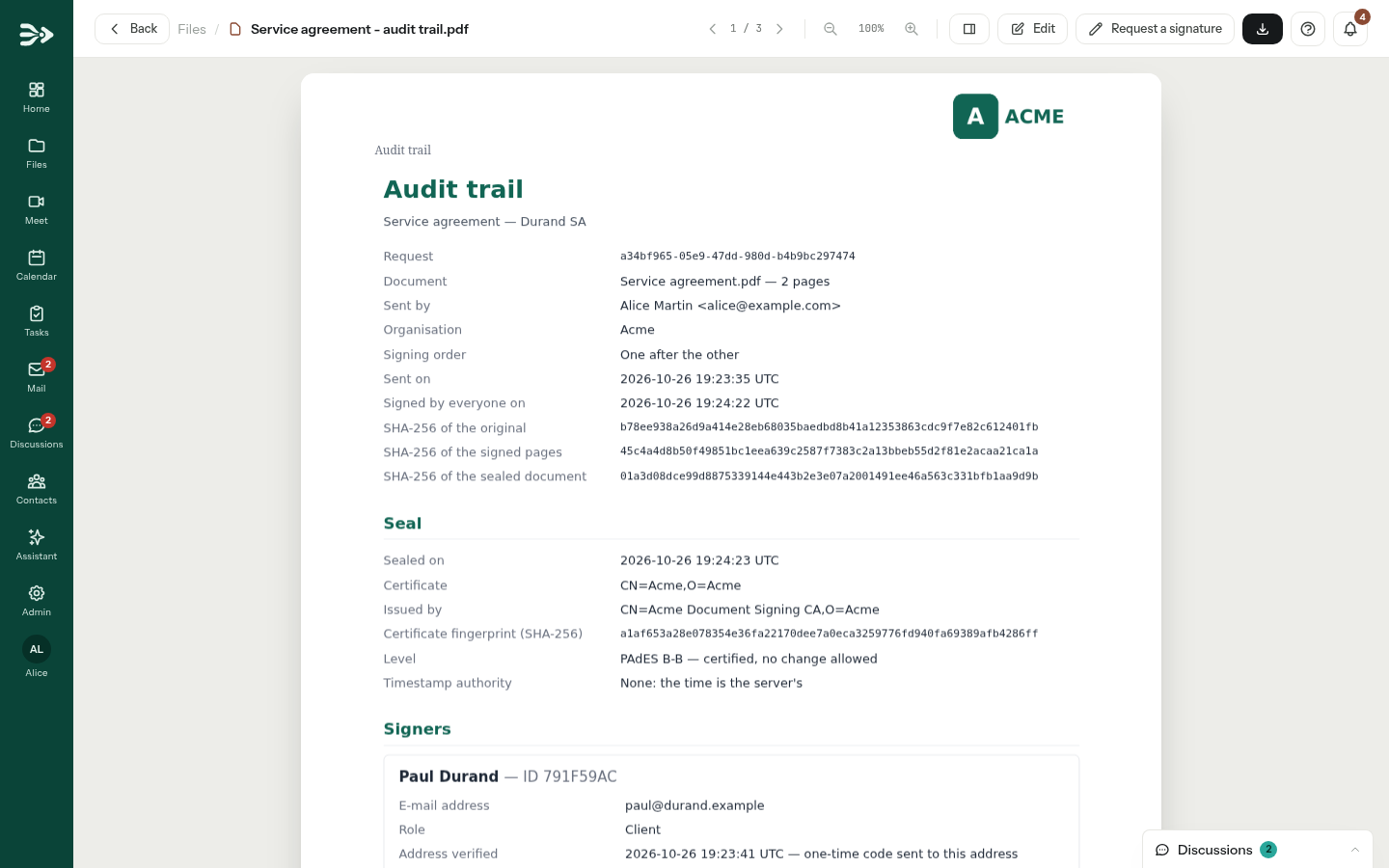
Dès que le dernier signataire a signé, PAFworks écrit les signatures et les valeurs de chacun dans les pages (sous chaque signature, une ligne avec le nom du signataire, son adresse, l’heure et un identifiant) et scelle le document avec le certificat de votre organisation. Le cachet est visible dans les lecteurs PDF : toute modification ultérieure du document le rompt.
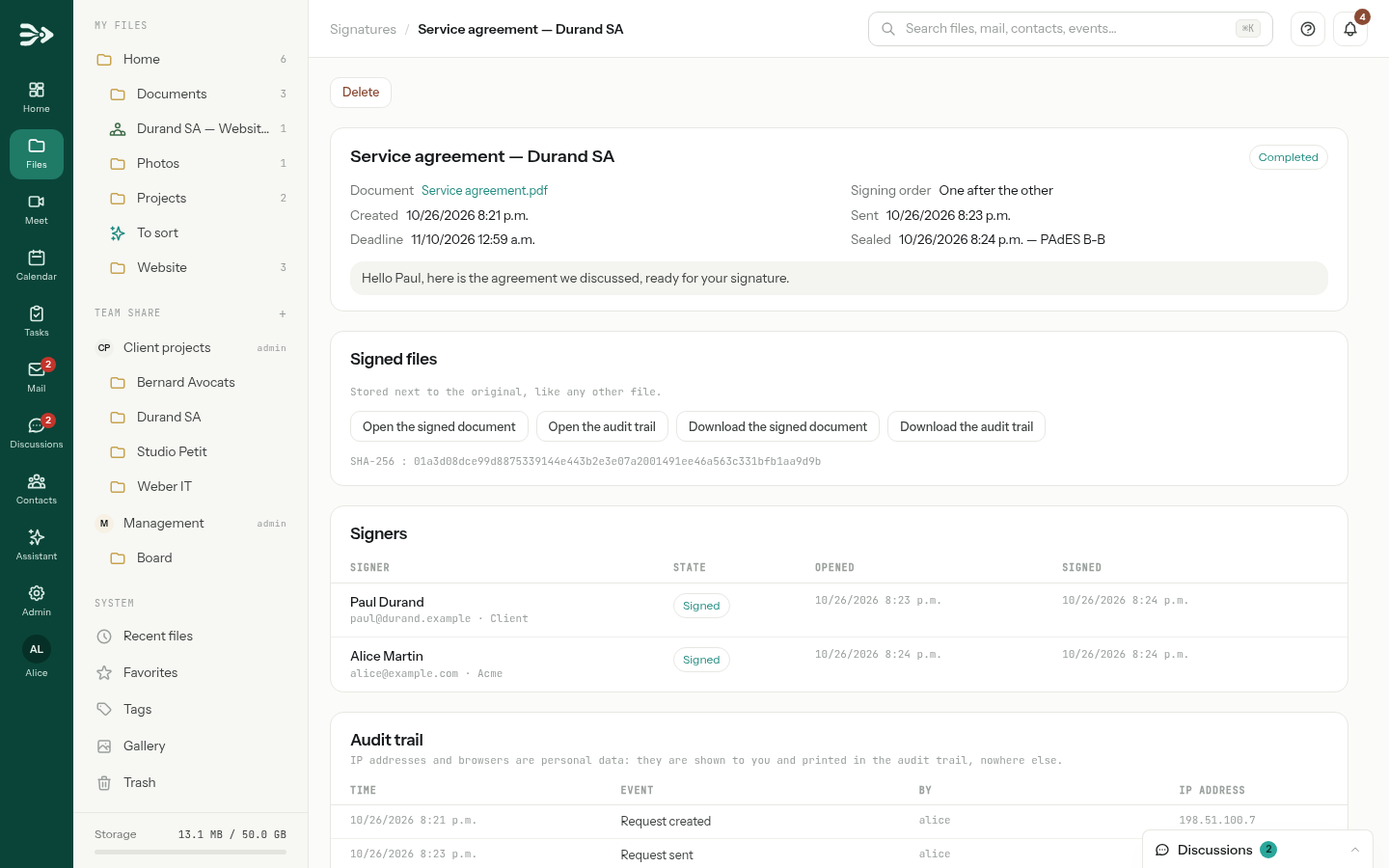
- Deux fichiers sont rangés dans le dossier choisi, par défaut à côté de l’original :
Service agreement - signed.pdfetService agreement - audit trail.pdf. La page de la demande permet de les ouvrir et de les télécharger tous les deux. - Chaque signataire, et vous-même, recevez un e-mail avec les deux fichiers en pièces jointes. S’ils pèsent plus de 10 Mo à eux deux, l’e-mail contient à la place des liens de téléchargement valables 30 jours.
- Le journal d’audit, scellé lui aussi, consigne les empreintes du document, le cachet et son certificat et, pour chaque signataire, l’adresse vérifiée, l’heure de la signature, le consentement, l’adresse IP et le navigateur, puis chaque événement de la demande.
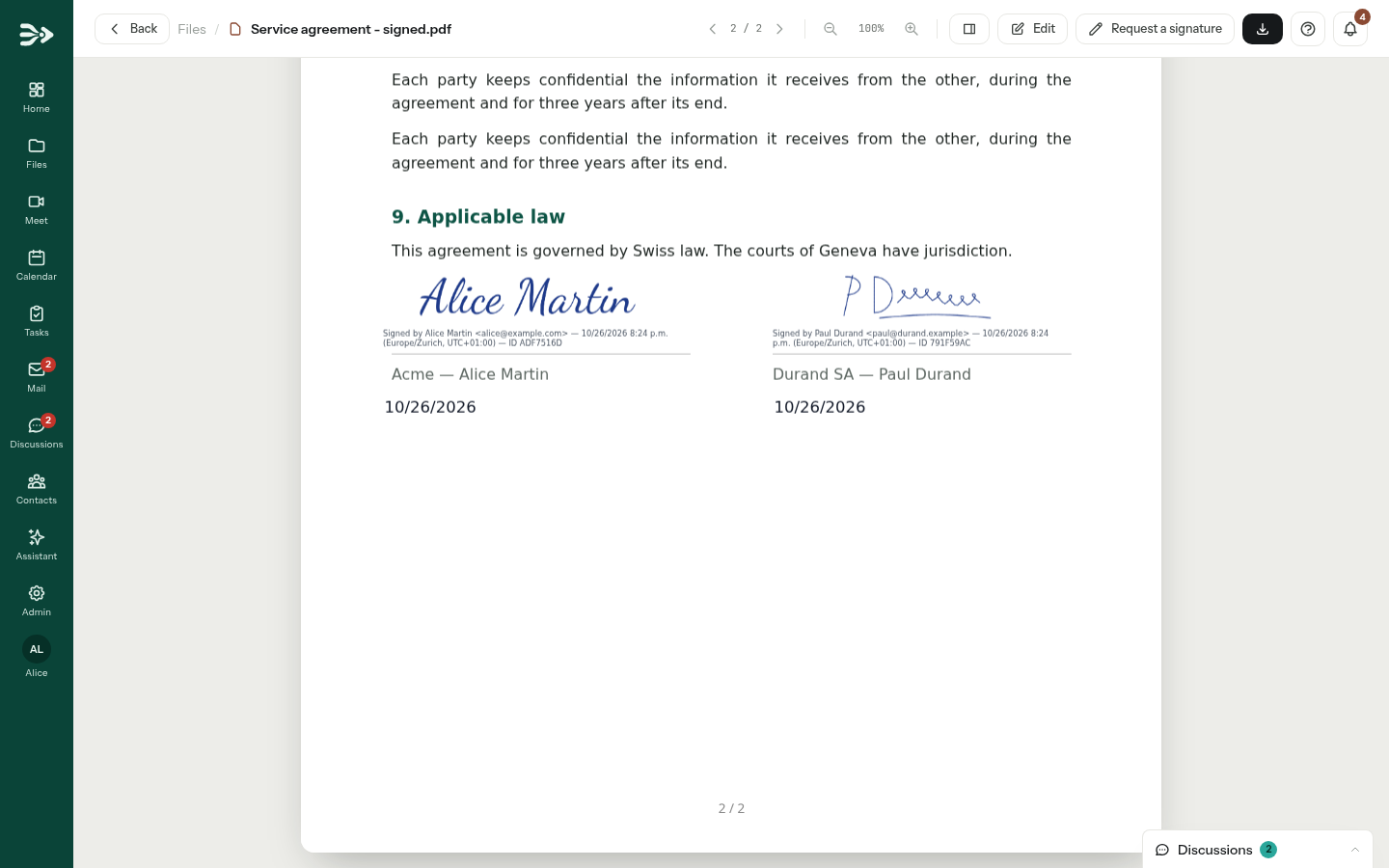
Pour vérifier plus tard un PDF signé, par exemple un document qui vous revient par e-mail, cliquez sur Vérifier un document signé sur la page Signatures et choisissez le fichier. PAFworks indique si chaque signature est intacte et si le document a été modifié depuis ; le fichier n’est pas conservé.
Pour les administrateurs. La première fois qu’un document est scellé, PAFworks crée un certificat pour votre organisation. Les lecteurs PDF font confiance à son cachet une fois son certificat racine importé ; un certificat d’une autorité reconnue est accepté sans cette étape. Les deux se gèrent dans Admin → Signature électronique, qui permet aussi de définir une autorité d’horodatage, d’ajouter le journal d’audit à la fin du document signé et d’ouvrir la page de vérification aux personnes sans compte. Les invitations, les codes et les copies signées partent par le relais de messagerie sortante de l’installation : sans lui, aucun e-mail ne parvient aux signataires.
Signer un PDF vous-même
Pour ajouter seulement votre propre signature à un PDF, ouvrez-le, cliquez sur Éditer, choisissez Signature, dessinez-la ou saisissez-la, cliquez à l’endroit voulu puis sur Enregistrer. La signature devient une image dans la page : il n’y a ni code, ni cachet, ni journal d’audit. Voir Afficher et modifier un PDF.
Préparer une demande avec Claude
Avec le connecteur PAFworks, Claude peut préparer une demande pour vous (le PDF, les signataires, leurs champs, l’ordre et le message), mais il ne l’envoie jamais : il vous donne le lien vers l’éditeur, où vous vérifiez tout et cliquez vous-même sur Envoyer pour signature. Voir Utiliser PAFworks depuis Claude et d’autres applications d’IA.
Bon à savoir
- Une demande accepte jusqu’à 20 signataires et 500 champs. Chaque signataire correspond à une adresse e-mail, indiquée une seule fois.
- Un code est valable 15 minutes, ne fonctionne qu’une fois et uniquement dans le navigateur qui l’a demandé ; après 5 essais erronés, le signataire doit en demander un nouveau. Un nouveau code peut être demandé au bout d’une minute. Une fois confirmée, l’adresse reste prouvée dans ce navigateur pendant 4 heures.
- Les liens cessent de fonctionner dès qu’une demande est terminée, refusée, annulée ou expirée. Une relance envoie un nouveau lien sans invalider les précédents.
- L’échéance court jusqu’à la fin du jour choisi. Un brouillon garde l’échéance fixée à sa création : vérifiez-la avant d’envoyer un ancien brouillon.
- Les relances sont envoyées par vous uniquement : PAFworks ne relance pas les signataires de lui-même.
- Une demande ne peut pas être supprimée tant qu’elle attend des signatures : annulez-la d’abord.
- Modifier un PDF signé dans l’éditeur PDF rompt son cachet ; l’éditeur vous prévient avant d’enregistrer.