 PAFworks
Utiliser PAFworks depuis Claude et d’autres applications d’IA
Connectez Claude, ou toute autre application d’IA qui parle MCP, à votre compte PAFworks. Elle peut alors trouver et lire vos fichiers et vos e-mails, rédiger des documents et des brouillons d’e-mail, remplir votre agenda, vos tâches et vos contacts, et préparer des formulaires et des demandes de signature. Envoyer, partager et signer restent entre vos mains.
Comment ça marche. Votre application d’IA accède à votre compte par le connecteur PAFworks, un serveur MCP à l’adresse https://cloud.example.com/mcp. Elle se connecte avec un mot de passe d’application qui lui est propre et agit avec vos droits : elle voit ce que vous voyez — vos fichiers, ainsi que les partages d’équipe, boîtes mail, agendas et carnets d’adresses partagés avec vous — et rien de plus. Vous préférez l’assistant intégré à PAFworks ? Voir Travailler avec l’assistant IA.
Avant de commencer
- Un compte PAFworks autorisé à télécharger des fichiers : un compte avec le rôle User (no download) ne peut pas créer de mots de passe d’application, et ne peut donc pas connecter d’application d’IA.
- Un compte Claude qui peut ajouter des connecteurs personnalisés sur claude.ai, ou Claude Code, ou une autre application qui se connecte à des serveurs MCP en HTTP.
- Le connecteur activé : si Appareils et synchronisation n’affiche aucun panneau Assistant IA (MCP), demandez à la personne qui gère votre PAFworks.
Étape 1 — Créer un mot de passe d’application pour Claude
Claude se connecte à PAFworks avec un mot de passe d’application qui lui est propre, que vous pouvez révoquer à tout moment sans toucher à votre compte.
Cliquez sur votre avatar en bas de la barre de gauche, puis sur Appareils et synchronisation.
-
Dans Mots de passe d’application, saisissez un nom tel que
Claudeet cliquez sur Créer. Le mot de passe n’est affiché qu’une fois.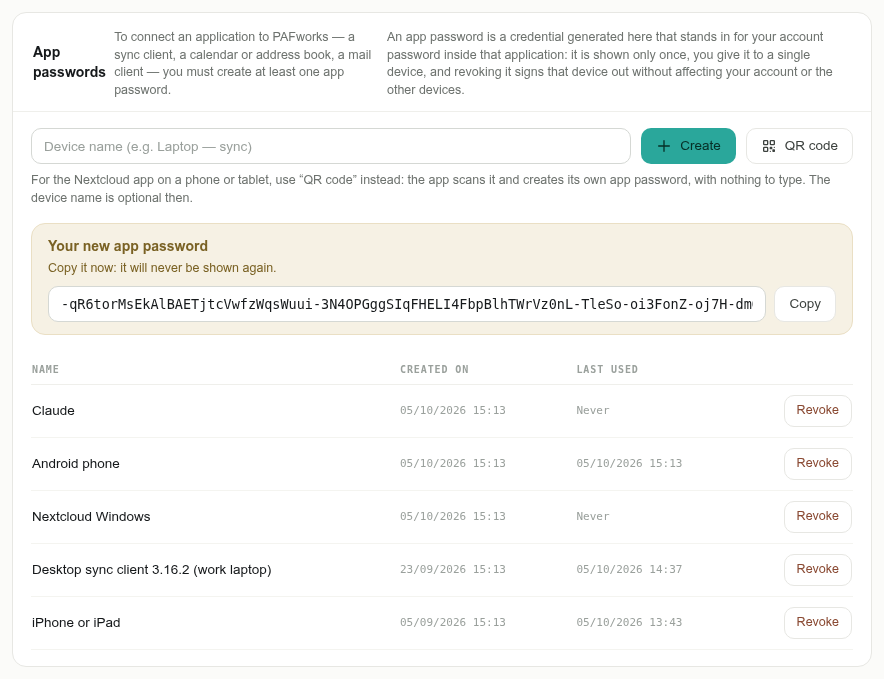
Ce mot de passe porte tous vos droits. Claude peut lire et modifier tout ce que votre compte peut atteindre. Ne le donnez qu’à Claude, et révoquez-le depuis la même liste quand vous n’en avez plus besoin.
Étape 2 — Connecter votre application d’IA
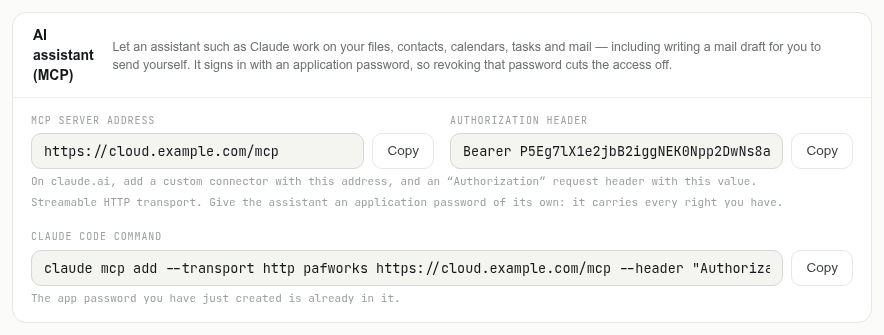
Plus bas sur la même page, le panneau Assistant IA (MCP) donne tout ce dont Claude a besoin. Le mot de passe d’application que vous venez de créer y est déjà renseigné.
Sur claude.ai
Dans Claude, ouvrez Settings › Connectors et choisissez d’ajouter un connecteur personnalisé.
Nommez-le
PAFworkset collez l’Adresse du serveur MCP indiquée dans le panneau — par exemplehttps://cloud.example.com/mcp— comme URL du serveur.Ajoutez un en-tête de requête nommé
Authorization, avec la valeur du champ En-tête Authorization, à côté de l’adresse :Bearersuivi de votre mot de passe d’application. Enregistrez le connecteur.Dans une nouvelle conversation, vérifiez que le connecteur PAFworks est activé dans le menu des outils.
Pas d’en-têtes de requête sur votre compte claude.ai ? Cette option est récente et n’est pas encore disponible sur tous les comptes. Utilisez plutôt Claude Code, ci-dessous.
Avec Claude Code
Copiez la Commande Claude Code du panneau et lancez-la dans un terminal. Elle ressemble à ceci :
claude mcp add --transport http pafworks https://cloud.example.com/mcp --header "Authorization: Bearer YOUR_APP_PASSWORD"
Claude Code peut aussi envoyer lui-même à PAFworks des images et d’autres fichiers binaires depuis votre ordinateur.
Avec une autre application d’IA
Toute application qui se connecte à des serveurs MCP en HTTP (le transport Streamable HTTP) prend les deux mêmes valeurs : l’Adresse du serveur MCP, et un en-tête Authorization avec la valeur du champ En-tête Authorization. Une application qui ne demande qu’un nom d’utilisateur et un mot de passe peut utiliser votre nom d’utilisateur PAFworks — ou l’adresse e-mail de votre compte — et le mot de passe d’application.
Mots de passe d’application uniquement. Le connecteur n’accepte rien d’autre : ni le mot de passe de votre compte ni une connexion par OAuth ne fonctionneront.
Ce qu’une application d’IA peut faire avec votre compte
| Domaine | Ce qu’elle peut faire |
|---|---|
| Fichiers | Lister vos dossiers et partages d’équipe ; chercher des fichiers par nom et par contenu (texte, Markdown, PDF et documents bureautiques) ; lire et télécharger des fichiers ; créer et modifier des fichiers texte ; créer des dossiers ; déplacer, renommer et copier des fichiers ; placer des fichiers dans la corbeille. |
| Importer des fichiers | Enregistrer un fichier trouvé à une adresse web — PAFworks le télécharge lui-même, même volumineux — ou, avec Claude Code, un fichier de votre ordinateur. |
| Sites web | Lire comment est construit un dossier publié comme site web, et le rapport de sa dernière construction : voir Créer votre site web avec PAFworks et Claude. |
| Messagerie | Chercher dans vos e-mails — objet, expéditeur, texte et pièces jointes, dans vos boîtes mail et les boîtes partagées que vous pouvez lire ; lire un e-mail ; rédiger un brouillon, en réponse si vous le souhaitez, avec des pièces jointes tirées de vos fichiers. |
| Agendas et tâches | Lister vos agendas et vos événements (les 30 prochains jours sauf indication contraire) ; chercher des événements et des tâches ; créer, modifier et supprimer des événements ; créer des tâches, les attribuer à un membre d’un agenda partagé et les cocher. |
| Contacts | Lister vos carnets d’adresses et y chercher ; lire, créer, modifier et supprimer des contacts. |
| Formulaires | Créer un formulaire dans un dossier, modifier ses questions et ses réglages, lire ses réponses, lister et supprimer les liens publics que vous avez créés : voir Créer un formulaire et recueillir des réponses. |
| Signatures | Préparer une demande de signature d’un PDF — signataires, ordre, champs — et suivre où en sont vos demandes : voir Faire signer un PDF. |
| Stockage | Indiquer l’espace que vous utilisez et celui qui vous reste. |
Si votre organisation a configuré la recherche web pour son assistant, le connecteur peut aussi chercher sur le web et lire des pages web ; certaines installations lui permettent également d’exécuter de courts programmes dans un bac à sable. Il indique à votre application d’IA lesquels de ses outils se contentent de lire et lesquels modifient quelque chose, afin qu’elle puisse vous demander votre accord avant un changement.
Ce qu’elle ne fait jamais
- Envoyer un message. Un e-mail qu’elle rédige est un brouillon : il attend dans Brouillons que vous le lisiez, le modifiiez au besoin et l’envoyiez vous-même.
- Envoyer une demande de signature. Elle prépare la demande ; vous vérifiez les champs et l’envoyez depuis l’éditeur dont elle vous donne le lien.
- Créer ou modifier un lien public vers un fichier, un dossier ou un formulaire. Quiconque détient un lien entre sans se connecter : vous créez donc les liens vous-même dans PAFworks, et décidez de leur expiration et de leur mot de passe.
- Inviter des personnes. Les événements qu’elle crée n’ont pas de participants, donc personne ne reçoit d’e-mail ; les invitations partent de PAFworks. Elle ne modifie pas non plus les événements récurrents.
Certains changements atteignent d’autres personnes ou sont irréversibles. Modifier ou supprimer un événement qui a déjà des participants leur envoie par e-mail une mise à jour ou une annulation, comme le ferait n’importe quelle application d’agenda. Supprimer un contact, un événement ou une tâche est définitif : ils n’ont pas de corbeille. Un fichier, en revanche, va à la corbeille, et un fichier écrasé conserve sa version précédente.
Exemples de demandes
- « Listez mes dossiers PAFworks et résumez
Projects/Project brief.md. » - « Trouvez le devis que nous avons envoyé à Durand SA et donnez-moi son total. »
- « Trouvez le dernier e-mail de Sophie Laurent et rédigez un brouillon de réponse confirmant jeudi à 10:00. »
- « Qu’est-ce que j’ai mardi ? Bloquez 30 minutes avant l’appel Durand pour le préparer. »
- « Ajoutez une tâche “Envoyer le contrat signé à Durand SA” pour vendredi dans l’agenda Équipe, attribuée à Chloé. »
- « Ajoutez Marc Petit, designer chez Studio Petit, marc.petit@studio.example, à mes contacts. »
- « Créez un formulaire de satisfaction dans
Projectsavec une note de 1 à 5 et une zone de commentaire. » - « Préparez une demande de signature pour
Service agreement.pdf, à signer par Paul Durand, paul@durand.example. » - « Enregistrez ce résumé sous
Documents/Meeting notes.md. »
Claude peut aussi écrire un site web entier dans un dossier, que PAFworks publie ensuite sur votre propre domaine : le parcours complet se trouve dans Créer votre site web avec PAFworks et Claude.
Voir ce qu’elle a fait
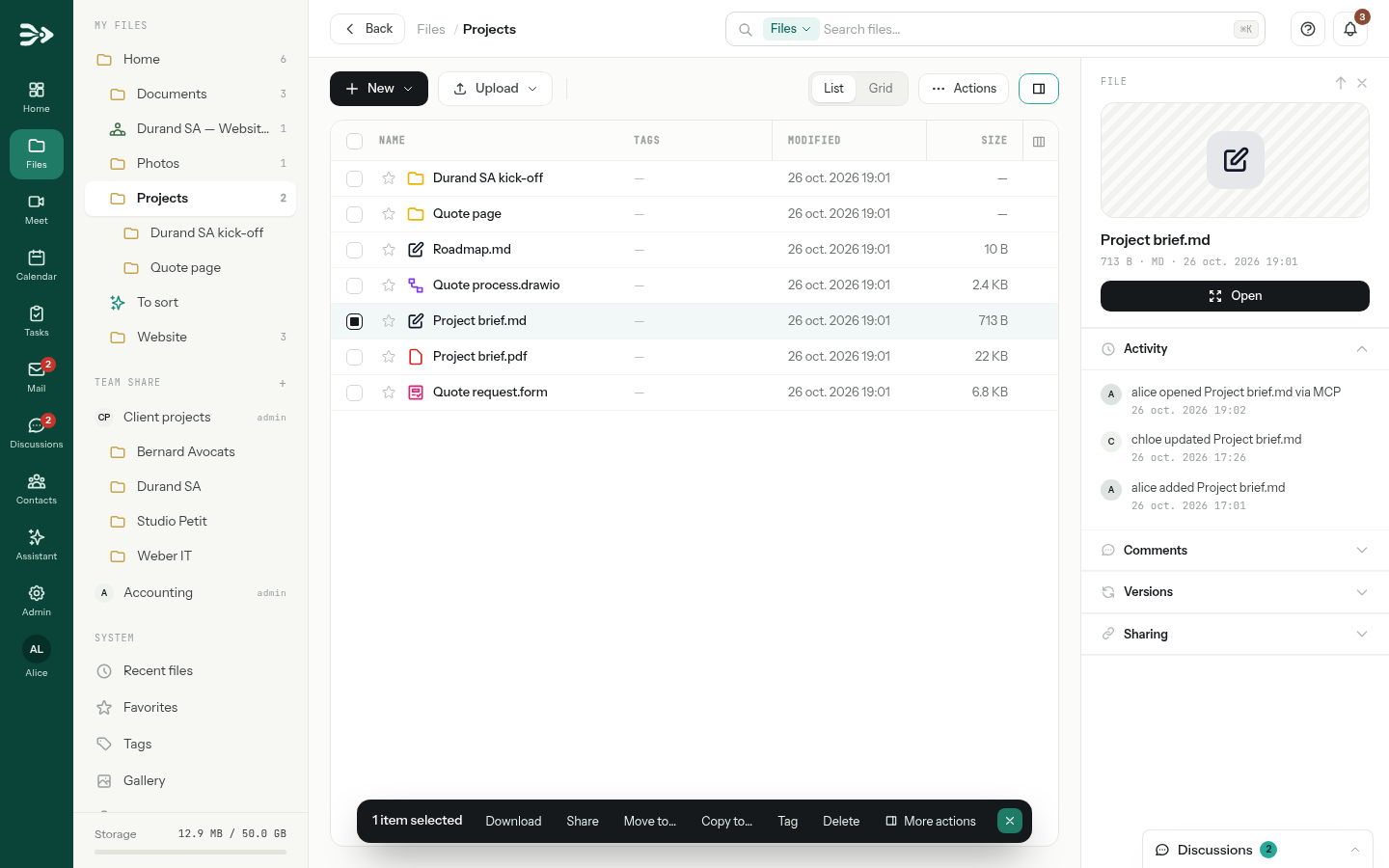
Tout ce que fait le connecteur est fait en votre nom, dans votre compte. Dans Fichiers, la section Activité du panneau de détails d’un fichier affiche les fichiers qu’il a ouverts sous la forme « a ouvert … via MCP ». Chaque changement qu’il apporte à un fichier conserve la version précédente, que vous pouvez restaurer depuis le même panneau.
Révoquer l’accès
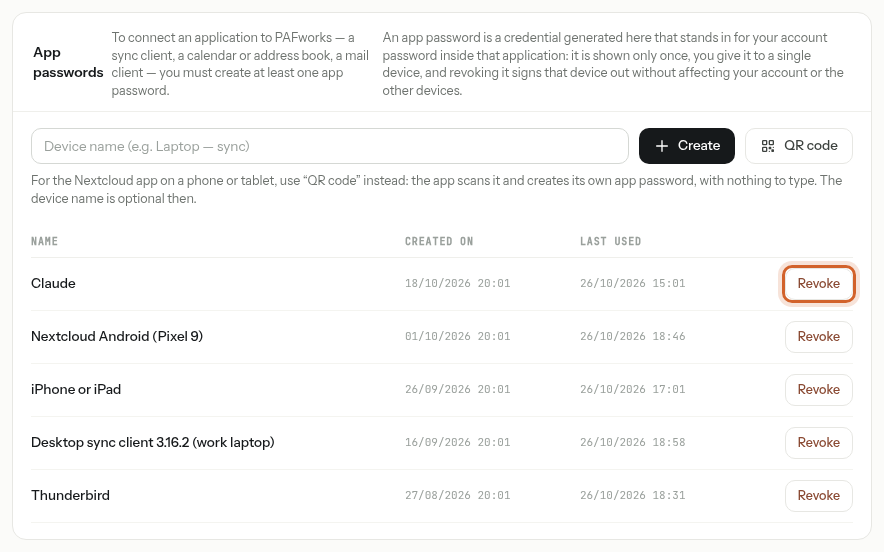
Dans Appareils et synchronisation, la liste Mots de passe d’application indique pour chaque mot de passe sa Dernière utilisation. Cliquez sur Révoquer à côté de celui que vous avez donné à votre application d’IA et confirmez : le connecteur cesse immédiatement de fonctionner, et votre compte et vos autres appareils ne sont pas touchés.
Le connecteur s’arrête aussi si un administrateur suspend ou supprime votre compte.
Bon à savoir
- Donnez à chaque application d’IA son propre mot de passe d’application : en révoquer un ne dérange jamais les autres.
- L’authentification à deux facteurs n’est pas demandée pour les mots de passe d’application : le connecteur continue de fonctionner quand votre organisation l’exige.
- Les mots de passe d’application erronés comptent comme des mots de passe erronés : après trop de tentatives, le connecteur répond « Too many failed attempts. Try again later. » pendant un moment (15 minutes par défaut).
- « Unauthorized » signifie que le mot de passe d’application est erroné ou révoqué ; « Unknown host » signifie que l’adresse n’est pas celle de votre PAFworks.
- Un fichier importé depuis une adresse web doit être accessible sans connexion et tenir dans votre espace de stockage restant.
- Les fichiers que le connecteur écrit dans vos propres dossiers comptent dans votre stockage comme les autres ; dans un partage d’équipe, ils ne comptent dans le stockage de personne.