 PAFworks
Créer un workspace pour collaborer sur vos fichiers
Un workspace est un dossier que vous ouvrez à des personnes extérieures à votre organisation : clients, partenaires, fournisseurs. Elles n’ont pas besoin de compte : elles se connectent avec un code à usage unique envoyé à leur adresse e-mail, et chacune a ses propres droits.
Workspace, partage d’équipe ou lien de partage ?
| Pour partager avec… | Utilisez | Comment les personnes accèdent |
|---|---|---|
| Des personnes extérieures à votre organisation, nommément | Un workspace | Un code à usage unique envoyé à leur adresse e-mail. Chaque invité a ses propres droits et peut être retiré individuellement. |
| Vos collègues | Un partage d’équipe | Leur compte PAFworks. Le dossier se trouve dans leurs Fichiers et sur leurs appareils synchronisés. |
| Toute personne qui détient un lien | Un lien de partage | Le lien, avec un mot de passe et une date d’expiration en option. |
Étape 1 — Créer le workspace
-
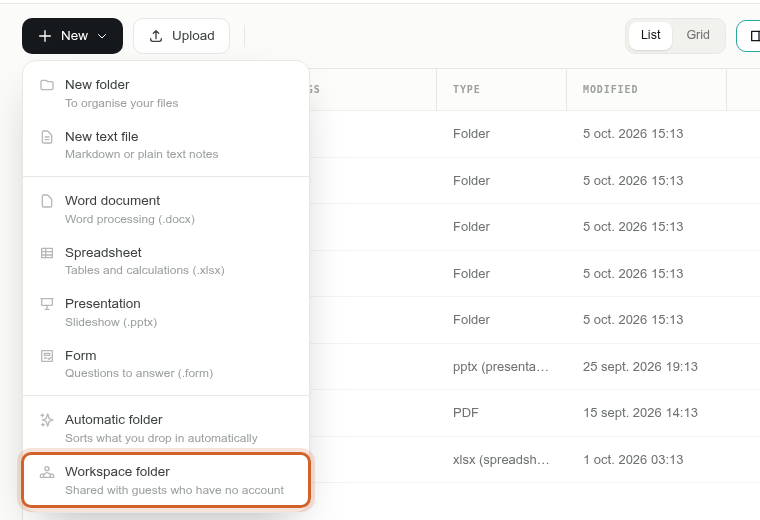
Dans Fichiers, ouvrez le dossier qui doit accueillir le workspace, cliquez sur Nouveau, puis sur Dossier workspace.
-
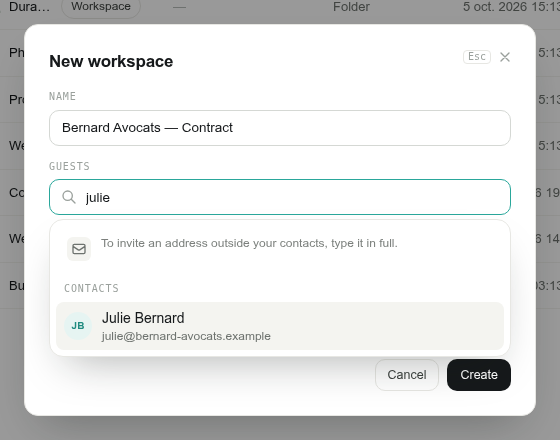
Donnez un Nom au workspace. Dans Invités, saisissez un nom, un groupe de contacts ou une adresse e-mail : choisissez un contact dans la liste, ou saisissez une adresse complète et appuyez sur Enter. Tout le monde peut être invité, même les personnes absentes de vos contacts.
-
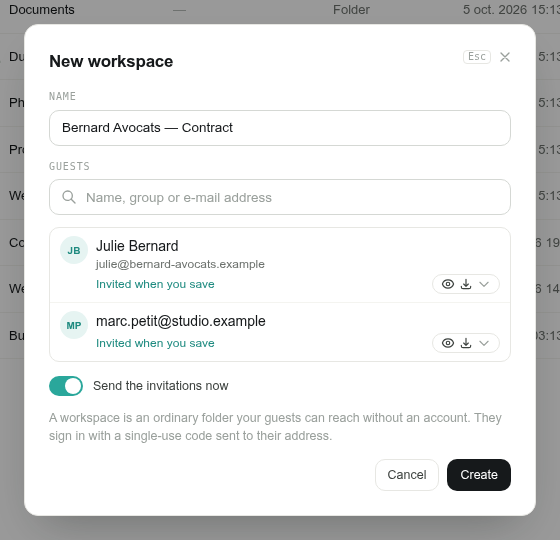
Laissez Envoyer les invitations maintenant activé et cliquez sur Créer. Chaque invité reçoit un e-mail avec un bouton pour ouvrir le workspace.
Partager un dossier existant. Ouvrez le menu Plus d’actions du dossier et choisissez Convertir en workspace. Tout ce qu’il contient déjà, sous-dossiers compris, devient visible pour les invités que vous ajoutez.
Étape 2 — Définir ce que chaque invité peut faire
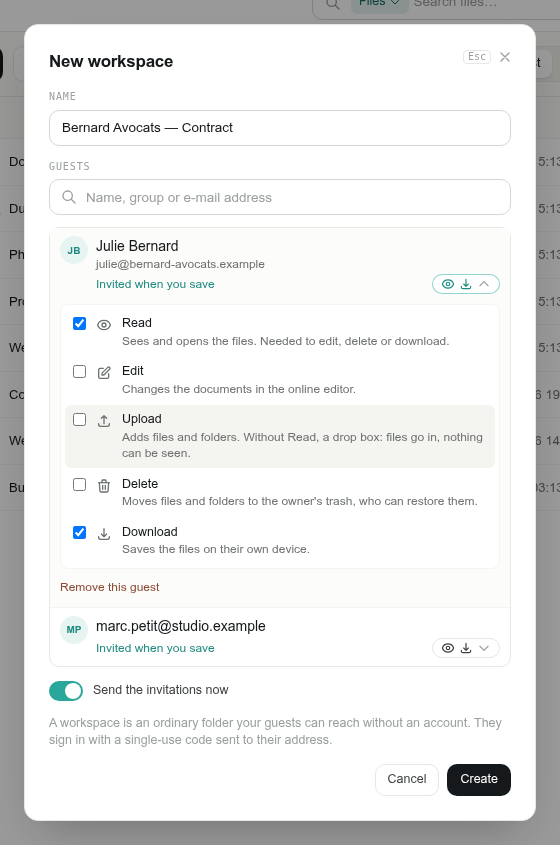
Cliquez sur la pastille des droits à côté d’un invité pour cocher ce qu’il peut faire. Les nouveaux invités peuvent lire et télécharger.
| Droit | Ce que l’invité peut faire |
|---|---|
| Lecture | Voir et ouvrir les fichiers. Nécessaire pour modifier, supprimer ou télécharger. |
| Modification | Modifier les documents dans l’éditeur en ligne. |
| Téléversement | Ajouter des fichiers. Sans Lecture, le workspace devient un dépôt de fichiers : les fichiers entrent, mais rien n’est visible. |
| Suppression | Envoyer des fichiers dans votre corbeille, d’où vous pouvez les restaurer. |
| Téléchargement | Enregistrer les fichiers sur son propre appareil. |
Étape 3 — Ce que voient vos invités
-
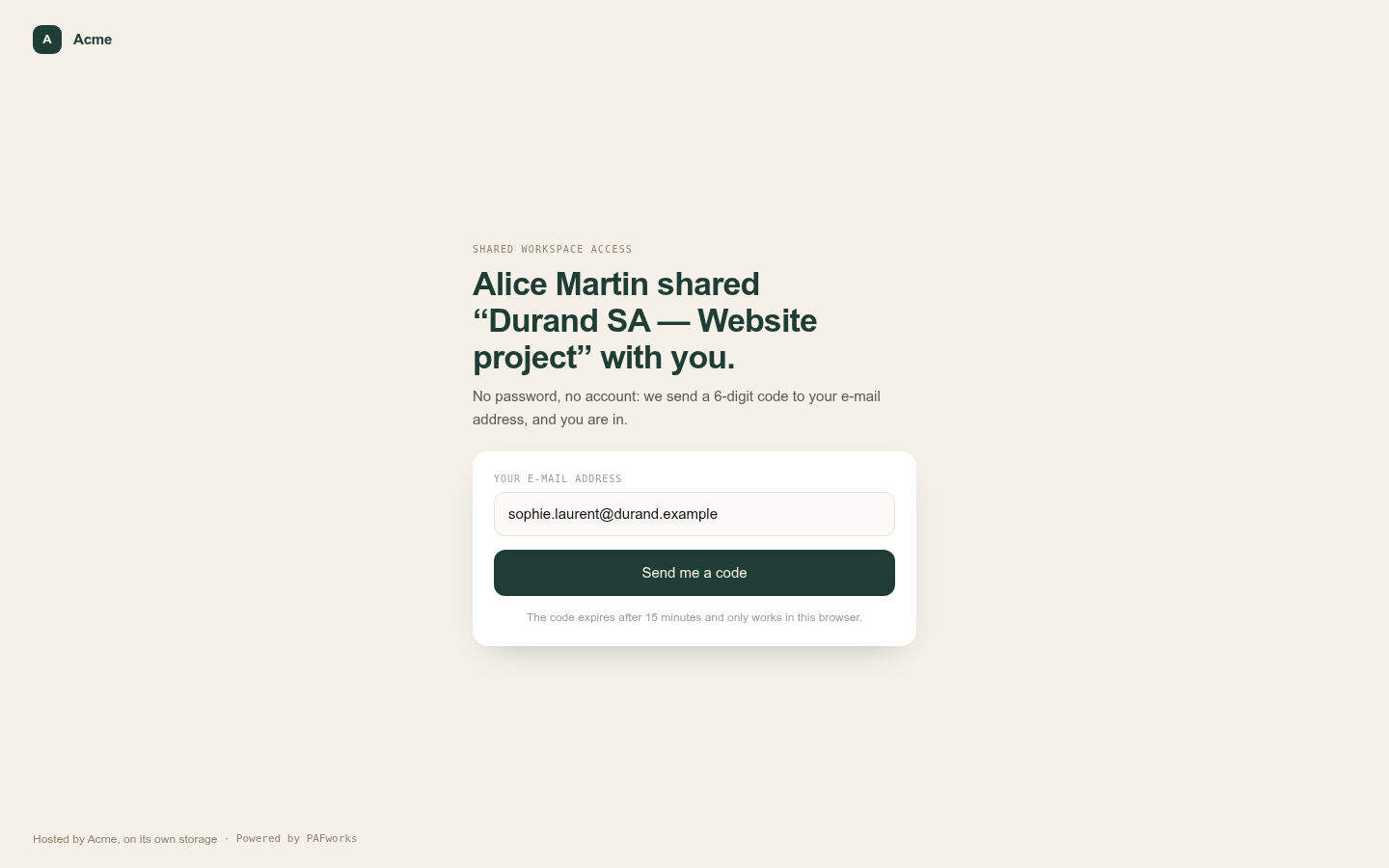
L’invité clique sur Ouvrir le workspace dans l’e-mail d’invitation. La page affiche son adresse e-mail : il clique sur Recevoir un code.
-
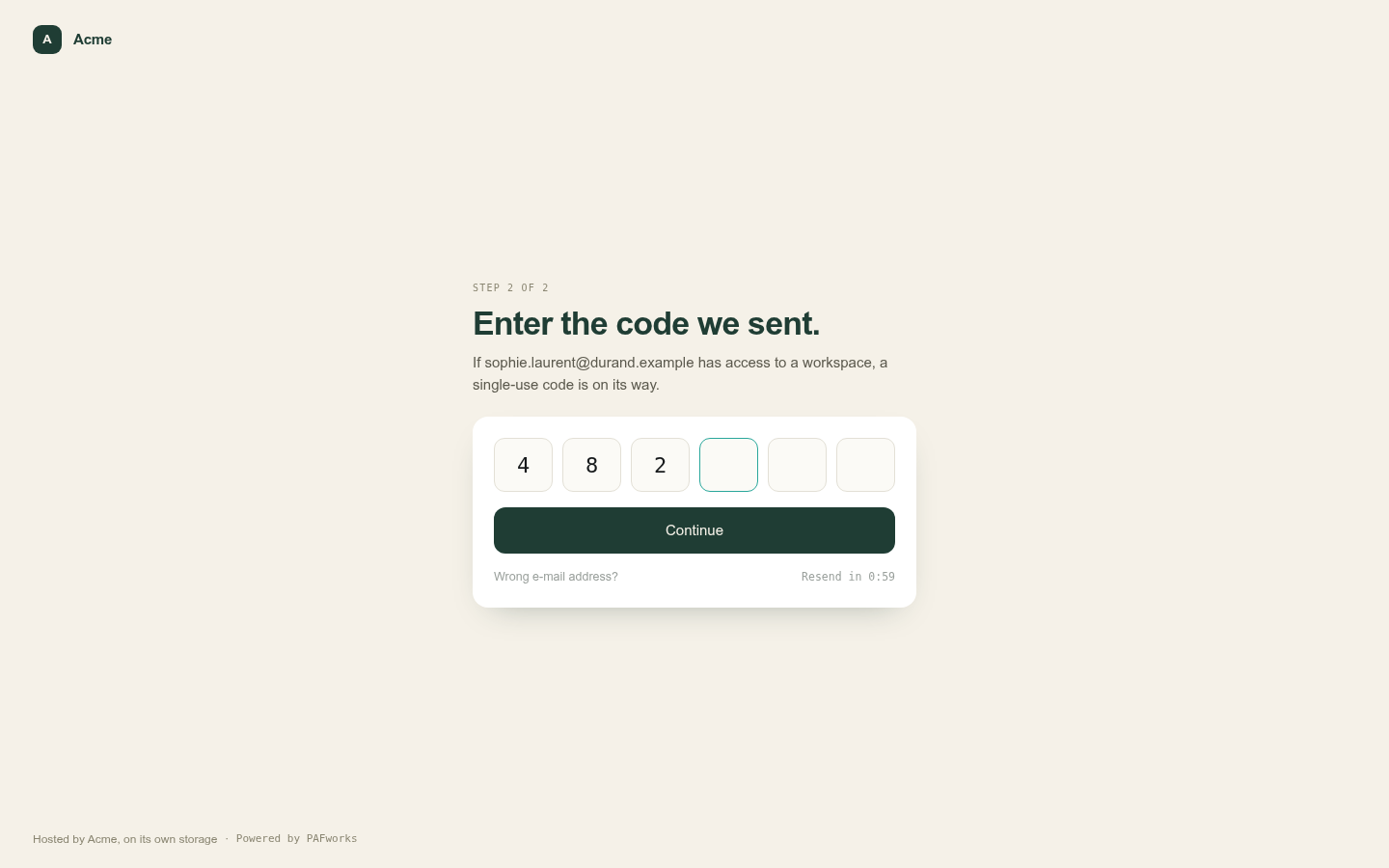
Il saisit le code à 6 chiffres reçu par e-mail et clique sur Continuer. Ni mot de passe, ni compte.
-
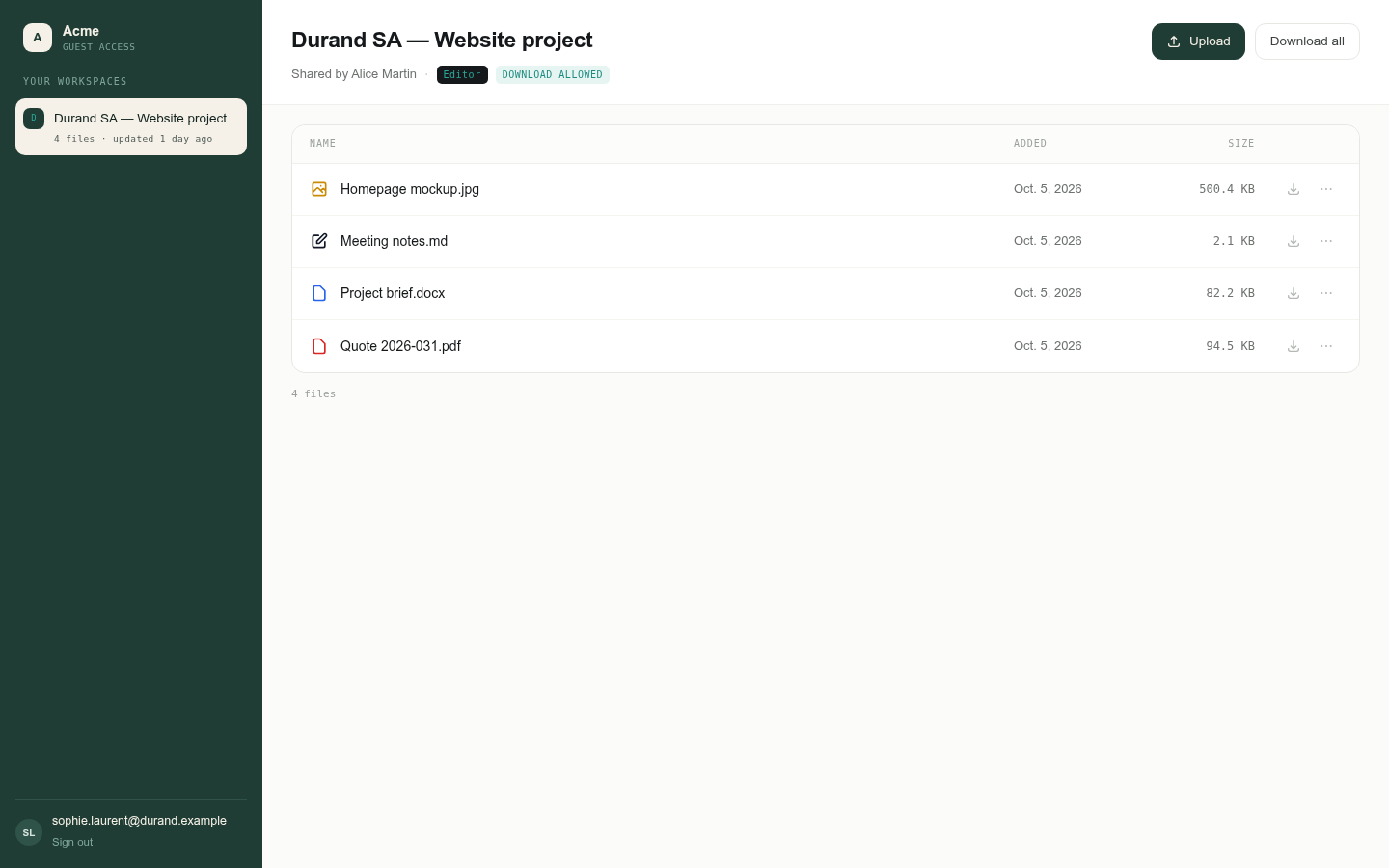
Le workspace s’ouvre. Selon ses droits, l’invité peut ouvrir, télécharger et téléverser des fichiers (avec le bouton Téléverser ou en les faisant glisser sur la page), tout télécharger d’un coup et modifier des documents bureautiques en ligne.
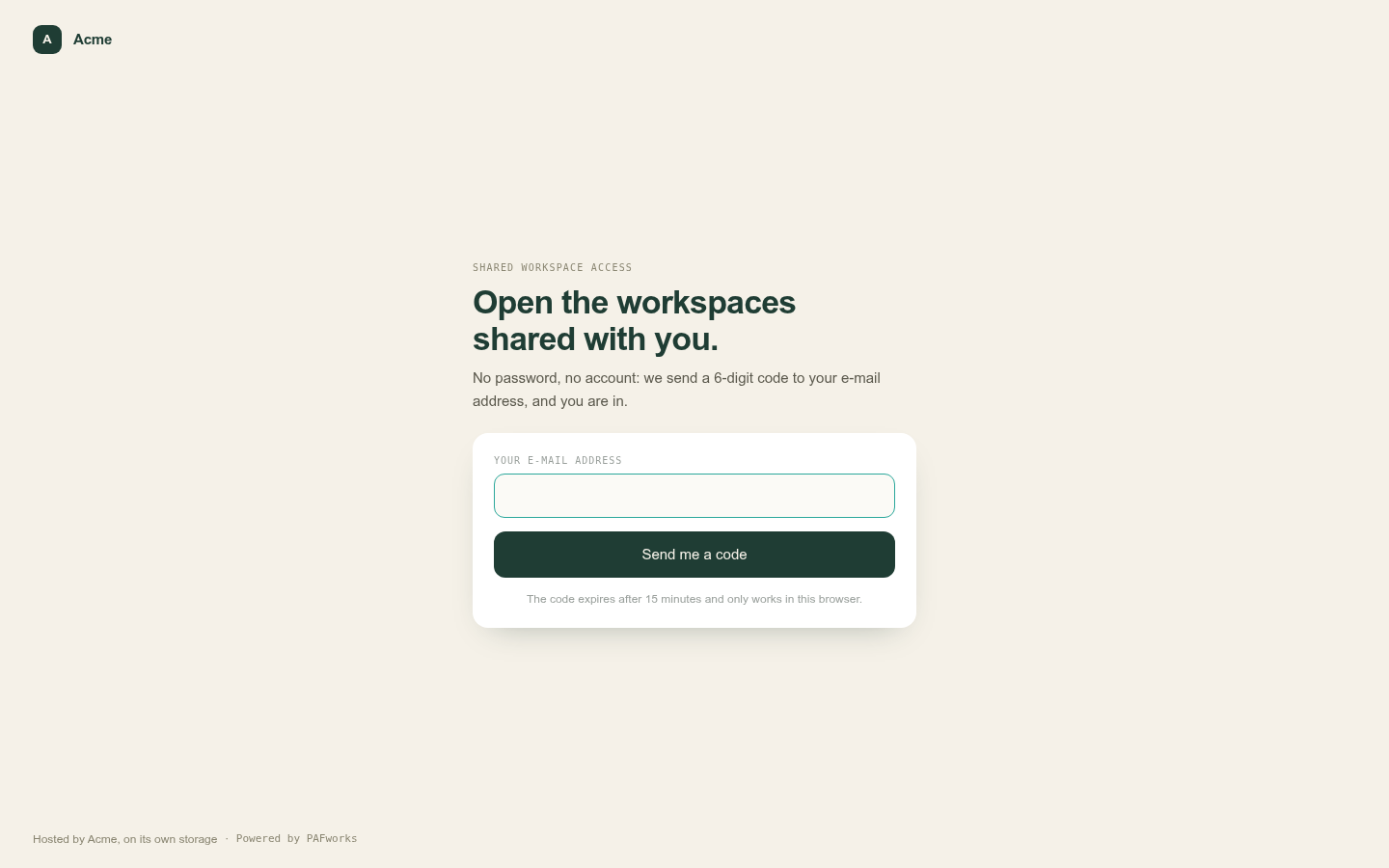
Un invité qui a perdu l’invitation peut aller sur la page de connexion de PAFworks et cliquer sur Se connecter en tant que client, ou ouvrir https://cloud.example.com/w/access/ : après avoir saisi son adresse e-mail et le code, il retrouve tous les workspaces partagés avec lui, quelle que soit la personne qui les a partagés.
Travailler ensemble
- Les invités ajoutent des fichiers : un fichier portant le même nom ne remplace jamais le vôtre, il est renommé.
- Les documents bureautiques (Word, Excel, PowerPoint, OpenDocument) s’ouvrent dans l’éditeur en ligne ; les invités ayant le droit Modification peuvent les modifier, en même temps que vous.
- Vous êtes notifié quand un invité ajoute ou met à jour un fichier, dans la cloche en haut à droite, et par e-mail si vous l’avez choisi dans vos réglages de notification.
- Les versions précédentes de chaque document sont conservées : restaurez-en une depuis le panneau des détails du fichier.
- Votre équipe travaille dans ce dossier comme dans n’importe quel autre : commentaires, versions, activité, éditeur Markdown.
Gérer le workspace
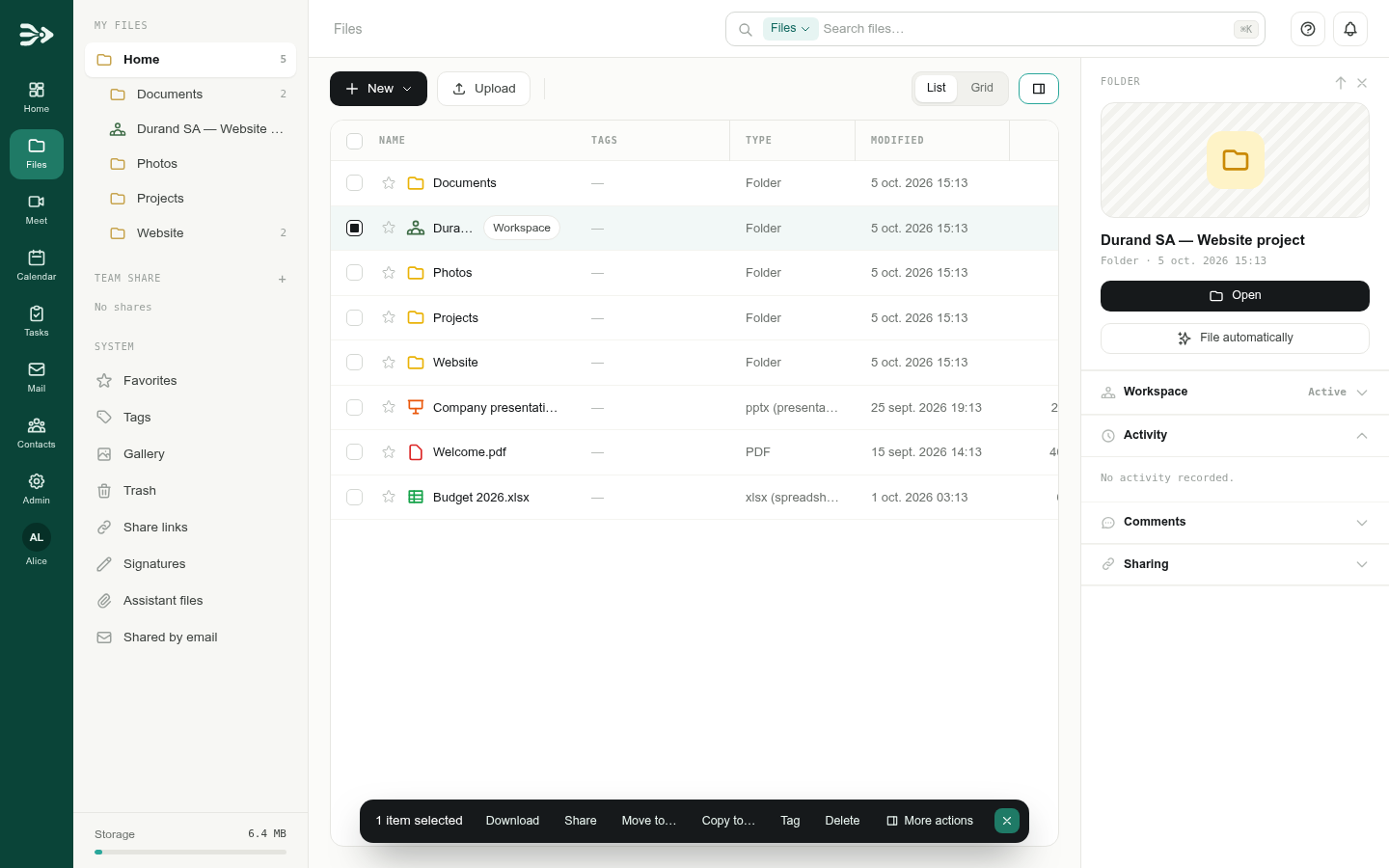
Un workspace a une icône verte en forme de personnes et une étiquette Workspace dans Fichiers. Sélectionnez-le (ou ouvrez-le) et cliquez sur Afficher les détails : la section Workspace du panneau des détails regroupe tous ses réglages.
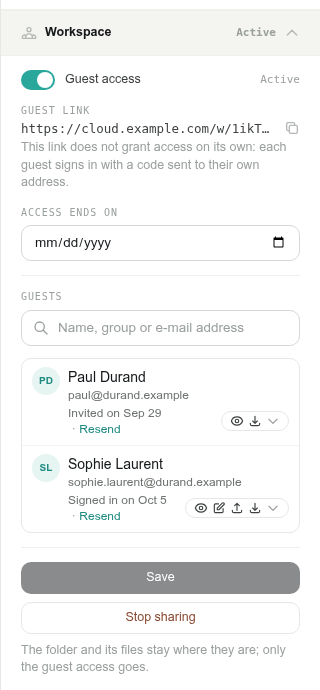
- Accès invité : suspendez le workspace à tout moment et réactivez-le plus tard ; la liste des invités est conservée.
- Lien invité : l’adresse du workspace. À lui seul, il ne donne aucun accès : chaque invité doit toujours se connecter avec un code envoyé à sa propre adresse.
- Accès jusqu'au : une date après laquelle les invités ne peuvent plus entrer.
- La liste des invités : ajoutez ou retirez des invités, modifiez leurs droits et voyez si chacun a été invité ou s’est connecté. Renvoyer envoie à nouveau l’invitation.
- Enregistrer applique vos modifications et envoie les invitations aux nouveaux invités.
- Arrêter le partage supprime l’accès invité ; le dossier et ses fichiers restent à leur place.
Invitez aussi vos collègues
Les invités sont des personnes extérieures à votre organisation. Pour travailler sur un workspace avec vos collègues, créez-le dans un partage d’équipe : tous les membres du partage d’équipe le voient et sont notifiés des modifications des invités.
Les partages d’équipe sont créés par un administrateur : dans Fichiers, le + à côté de Partage d’équipe ouvre Nouveau partage d’équipe, où l’administrateur nomme le dossier et ajoute des personnes ou des groupes avec les droits Lecture, Écriture ou Admin.
Bon à savoir
- Un code est valable 15 minutes, ne fonctionne qu’une seule fois, et uniquement dans le navigateur qui l’a demandé. Un invité reste connecté pendant 12 heures.
- Un workspace ne peut pas contenir un autre workspace, et votre dossier personnel entier ne peut pas en devenir un.
- Déplacer un fichier dans un workspace demande une confirmation, puisque ses invités le verront.
- Ce qu’un invité supprime va dans votre corbeille, où vous pouvez le restaurer.
- Quand le dossier du workspace part à la corbeille, l’accès invité se ferme ; restaurer le dossier le rouvre.