 PAFworks
Rédiger et modifier des documents à plusieurs
Créez des notes, des documents bureautiques, des diagrammes et des pages web directement dans Fichiers, et travaillez dessus dans le navigateur : il n’y a rien à installer. Plusieurs personnes peuvent écrire en même temps dans une même note, et les versions précédentes sont conservées.
Créer un document
-
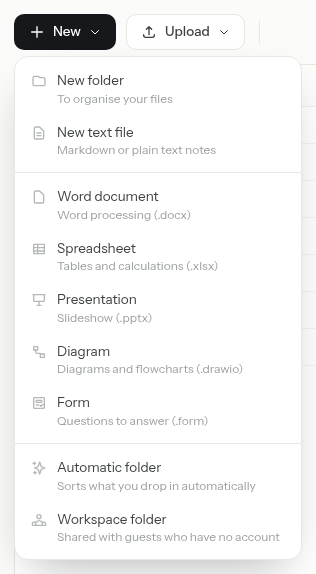
Dans Fichiers, ouvrez le dossier qui recevra le document et cliquez sur Nouveau. Ce bouton est présent dans tous les dossiers où vous pouvez écrire.
-
Choisissez ce que vous voulez créer :
Élément du menu Ce que vous obtenez Nouveau fichier texte Un fichier texte vide. L’extension que vous saisissez décide de la façon dont il s’ouvre : .mdpour une note Markdown,.htmlpour une page web,.txtpour du texte brut.Document Word Un fichier .docx, ouvert dans l’éditeur bureautique.Classeur Un fichier .xlsx, ouvert dans l’éditeur bureautique.Présentation Un fichier .pptx, ouvert dans l’éditeur bureautique.Diagramme Un fichier .drawio, ouvert dans l’éditeur de diagrammes.Formulaire Un formulaire à remplir en ligne : voir Créer un formulaire et recueillir des réponses. -
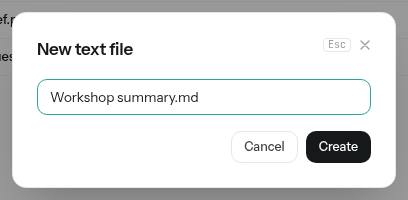
Saisissez un nom et cliquez sur Créer. Les documents bureautiques, les diagrammes et les formulaires s’ouvrent aussitôt dans leur éditeur. Un fichier texte est ajouté au dossier : cliquez dessus pour l’ouvrir.
Absent de votre menu ? Document Word, Classeur et Présentation n’apparaissent que si votre installation dispose d’un serveur bureautique, et Diagramme que si l’éditeur de diagrammes est configuré. Un administrateur les configure dans Admin, sous Édition bureautique et Édition de diagrammes.
Les fichiers que vous téléversez s’ouvrent de la même façon : cliquez sur un fichier .docx, .md ou .drawio dans Fichiers pour le modifier.
Rédiger une note Markdown
Un fichier .md s’ouvre dans l’éditeur Markdown : vous écrivez directement dans le texte mis en forme, et PAFworks l’enregistre en Markdown brut, lisible par n’importe quelle autre application.
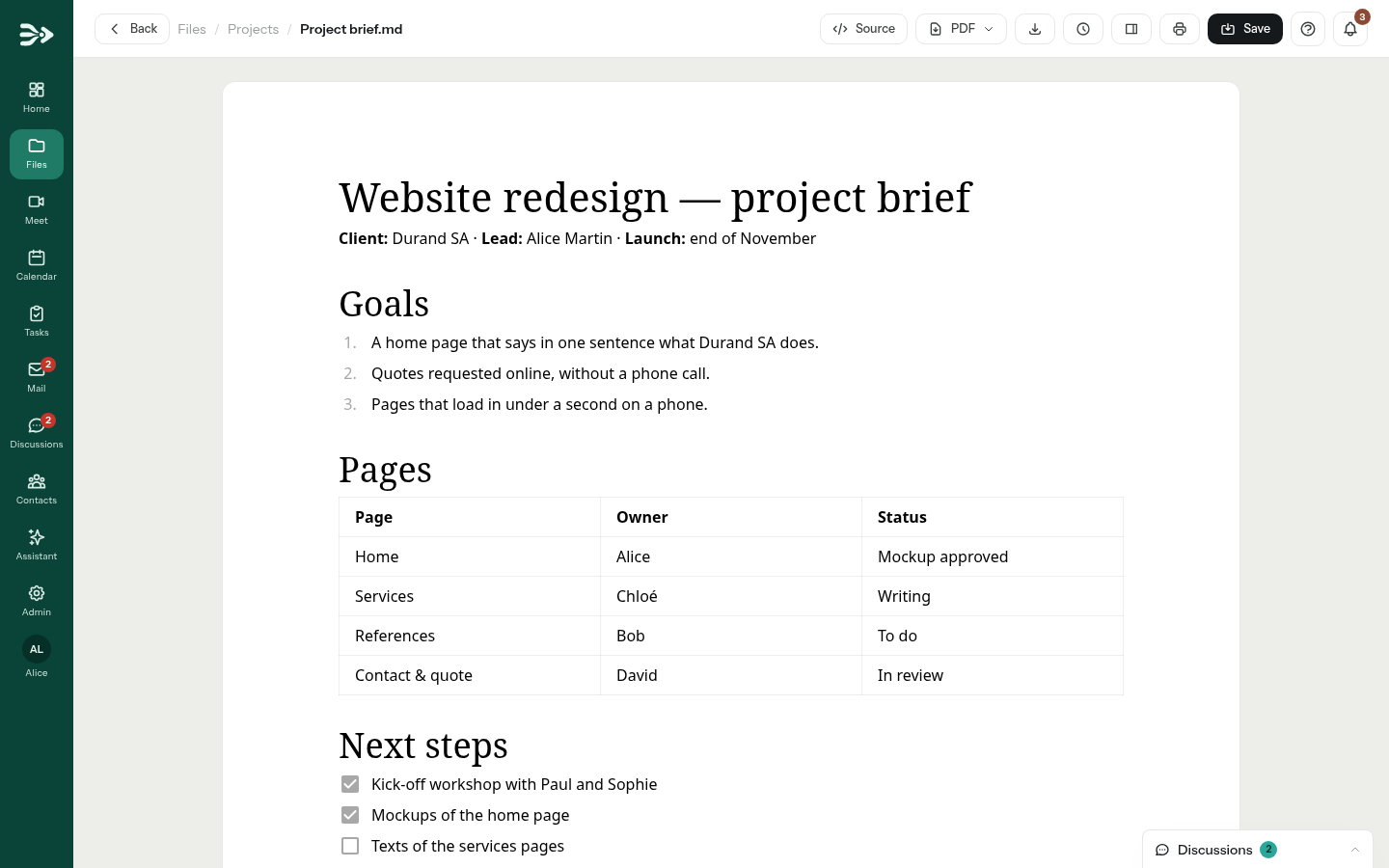
La plupart des boutons de la barre supérieure sont des icônes : survolez-les pour lire leur nom.
| Dans la barre supérieure | Ce que fait le bouton |
|---|---|
| Source | Affiche le texte Markdown lui-même. Aperçu rétablit la vue mise en forme. |
| Exporte la note en PDF (voir plus bas). | |
| Télécharger | Télécharge le fichier .md. |
| Versions du document | Liste les versions précédentes (voir versions). |
| Afficher les détails | Ouvre le panneau avec l’activité, les commentaires, les versions et le partage. |
| Imprimer | Imprime la note mise en forme. |
| Enregistrer | Enregistre immédiatement. Les modifications sont aussi enregistrées toutes seules, deux secondes après que vous avez cessé de taper : le bouton affiche Enregistrement…, puis Enregistré. |
- Mettre en forme le texte : sélectionnez des mots, une barre apparaît au-dessus avec le gras, l’italique, le barré, le code en ligne, les maths en ligne et un lien. Ctrl+B et Ctrl+I fonctionnent aussi.
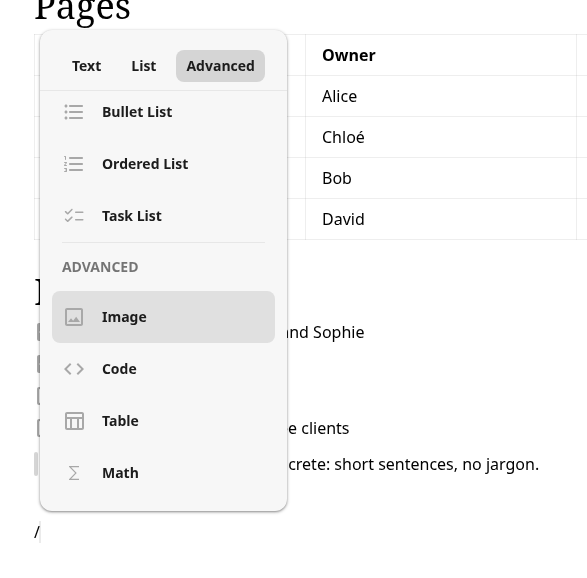
- Insérer un bloc : tapez / au début d’une ligne vide. Le menu propose des titres, Quote, Divider, Bullet List, Ordered List, Task List pour une liste de cases à cocher, Image, Code, Table et Math.
- Ajouter une image : collez-la ou déposez-la dans la note. Elle est enregistrée comme fichier dans un dossier
.attachmentsà côté de la note, et elle suit la note quand vous la déplacez ou la copiez.

Rédiger à plusieurs
Plusieurs personnes peuvent écrire en même temps dans une même note Markdown. Chacune voit les modifications des autres au fil de la frappe, avec un curseur coloré portant le nom d’utilisateur de la personne. Quand vous n’êtes pas seul, un compteur à côté du nom du fichier indique combien de personnes ont la note ouverte.
- Connecté, à côté du nom du fichier, signifie que vos modifications parviennent aux autres en direct. Déconnecté signifie que la connexion est perdue : l’éditeur se reconnecte tout seul, et vous pouvez continuer à taper.
- Quand l’assistant, un ordinateur synchronisé ou une version restaurée modifie la note alors qu’elle est ouverte, le changement est fusionné avec ce que vous voyez, et un message vous en informe.
- Les documents bureautiques se modifient à plusieurs dans l’éditeur bureautique (voir plus bas). Les diagrammes, les pages HTML et les fichiers de texte brut ne se modifient pas en direct à plusieurs : travaillez-y chacun votre tour.
Exporter une note en PDF ou l’imprimer
-
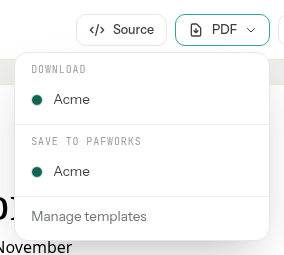
Cliquez sur PDF dans la barre supérieure et choisissez un modèle : sous Télécharger pour obtenir le PDF sur votre ordinateur, ou sous Enregistrer dans PAFworks pour le garder dans vos fichiers. Les modifications pas encore enregistrées sont incluses.
-
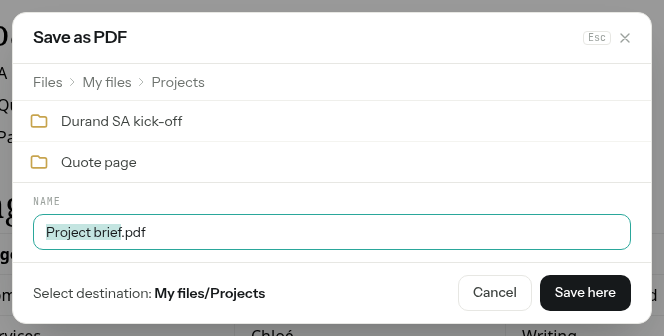
Pour l’enregistrer dans PAFworks, choisissez le dossier, vérifiez le Nom et cliquez sur Enregistrer ici.
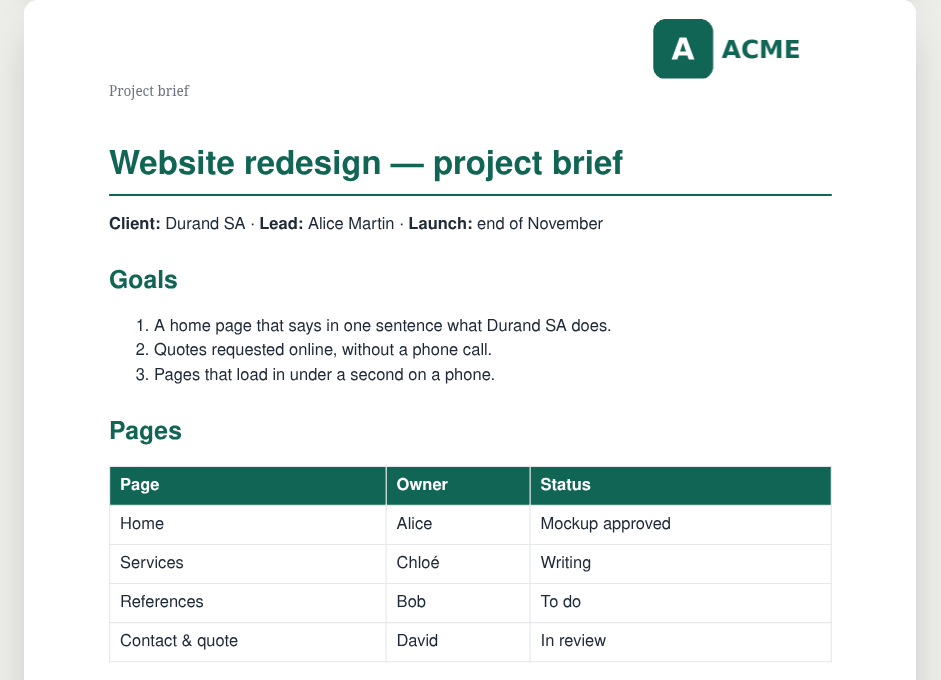
Le PDF commence par une page de couverture qui indique le nom du fichier, votre nom et le jour de l’export, puis une page Contenu si la note comporte des titres. Après la couverture, chaque page affiche le logo du modèle, le titre du document et le numéro de page, et les titres et tableaux prennent la couleur du modèle.
Pour imprimer la note, cliquez sur le bouton de l’imprimante (Imprimer) ou appuyez sur Ctrl+P : la note mise en forme est imprimée, sans le reste de la page.
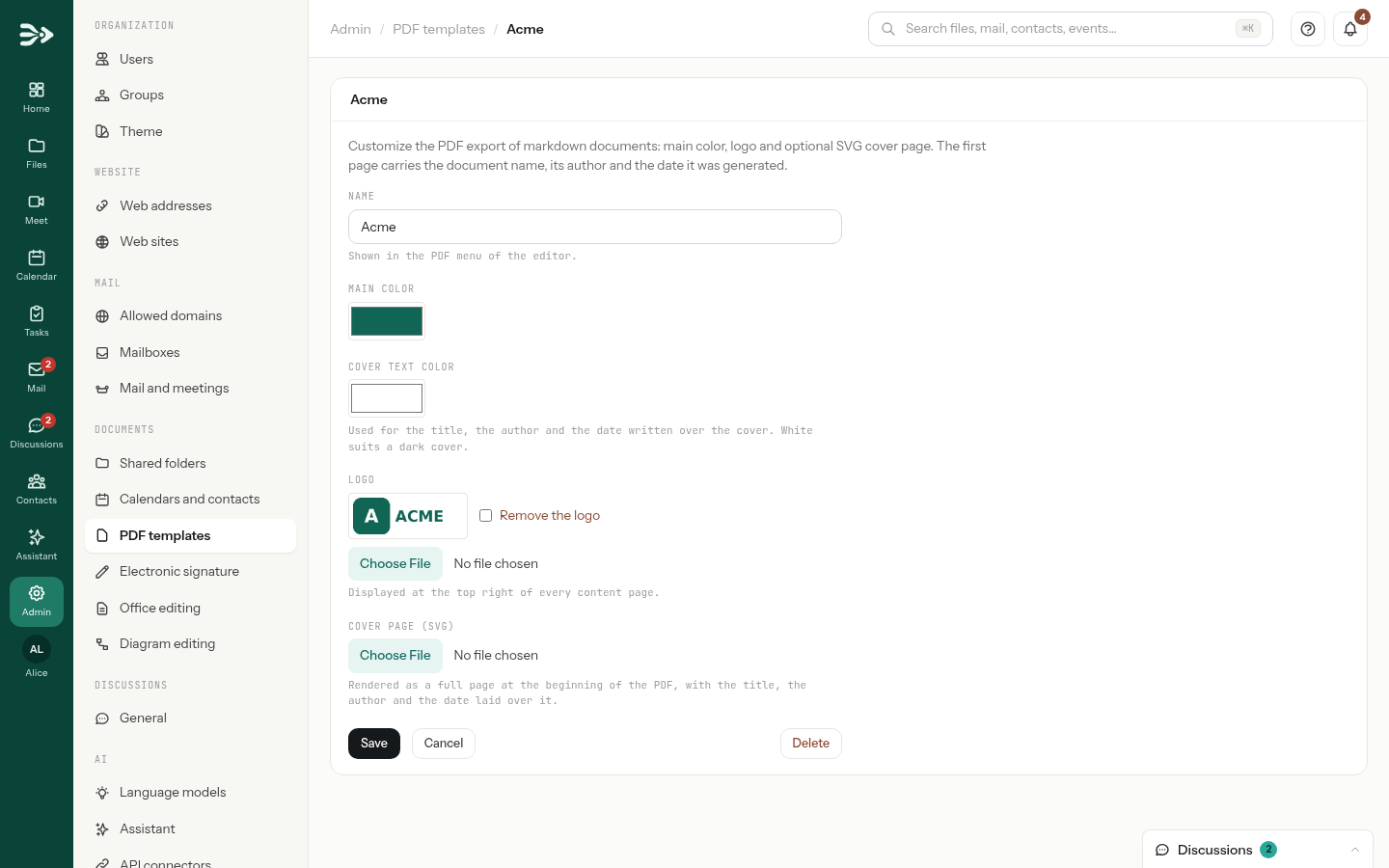
Les modèles PDF sont gérés par un administrateur. Dans Admin, sous Documents, Modèles PDF les liste ; Nouveau modèle demande un Nom (affiché dans le menu PDF), une Couleur principale, une Couleur du texte de couverture, un Logo et, en option, une Page de couverture (SVG). Les administrateurs trouvent aussi Gérer les modèles en bas du menu PDF. Sans aucun modèle, le menu propose Mise en page par défaut.
Fichiers Word, Excel et PowerPoint
Si votre installation dispose d’un serveur bureautique, les fichiers Word, Excel et PowerPoint s’ouvrent dans un éditeur bureautique, dans le navigateur. Il fonctionne comme une suite bureautique classique, et plusieurs personnes peuvent modifier le même document en même temps, chacune voyant les modifications des autres.
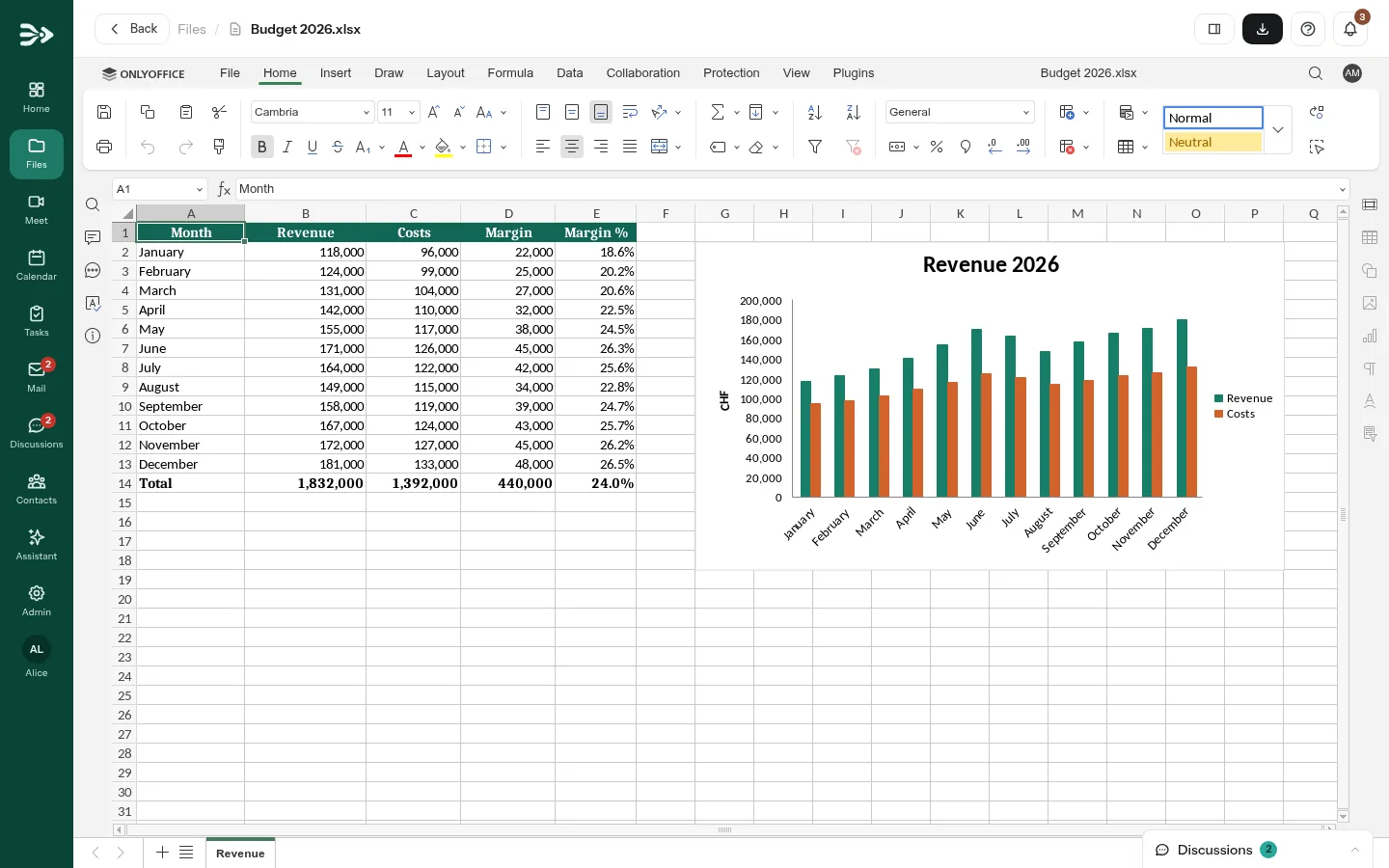
- Formats : les fichiers
.docx,.xlsx,.pptx, les formats OpenDocument.odt,.ods,.odp, ainsi que.rtfet.csvsont modifiables. Les formats plus anciens comme.doc,.xlset.ppts’ouvrent en lecture seule. - Enregistrer une copie sous un autre nom ou un autre format : dans le menu Fichier de l’éditeur, choisissez Save copy as et un format. PAFworks ouvre alors Enregistrer une copie sous : choisissez le dossier, vérifiez le Nom et cliquez sur Enregistrer ici.
- Versions : chaque fois que le serveur bureautique enregistre le document, le contenu précédent est conservé comme version. Retrouvez-les dans la section Versions du panneau des détails (Afficher les détails).
Pas de serveur bureautique ? Les trois éléments bureautiques sont absents du menu Nouveau, et les fichiers bureautiques peuvent seulement être téléchargés. Un administrateur en connecte un dans Admin → Édition bureautique.
Afficher et modifier un PDF
Un PDF s’ouvre dans la visionneuse. En haut : changement de page et zoom, Afficher les détails, Modifier, Demander une signature (voir Faire signer un PDF) et téléchargement.
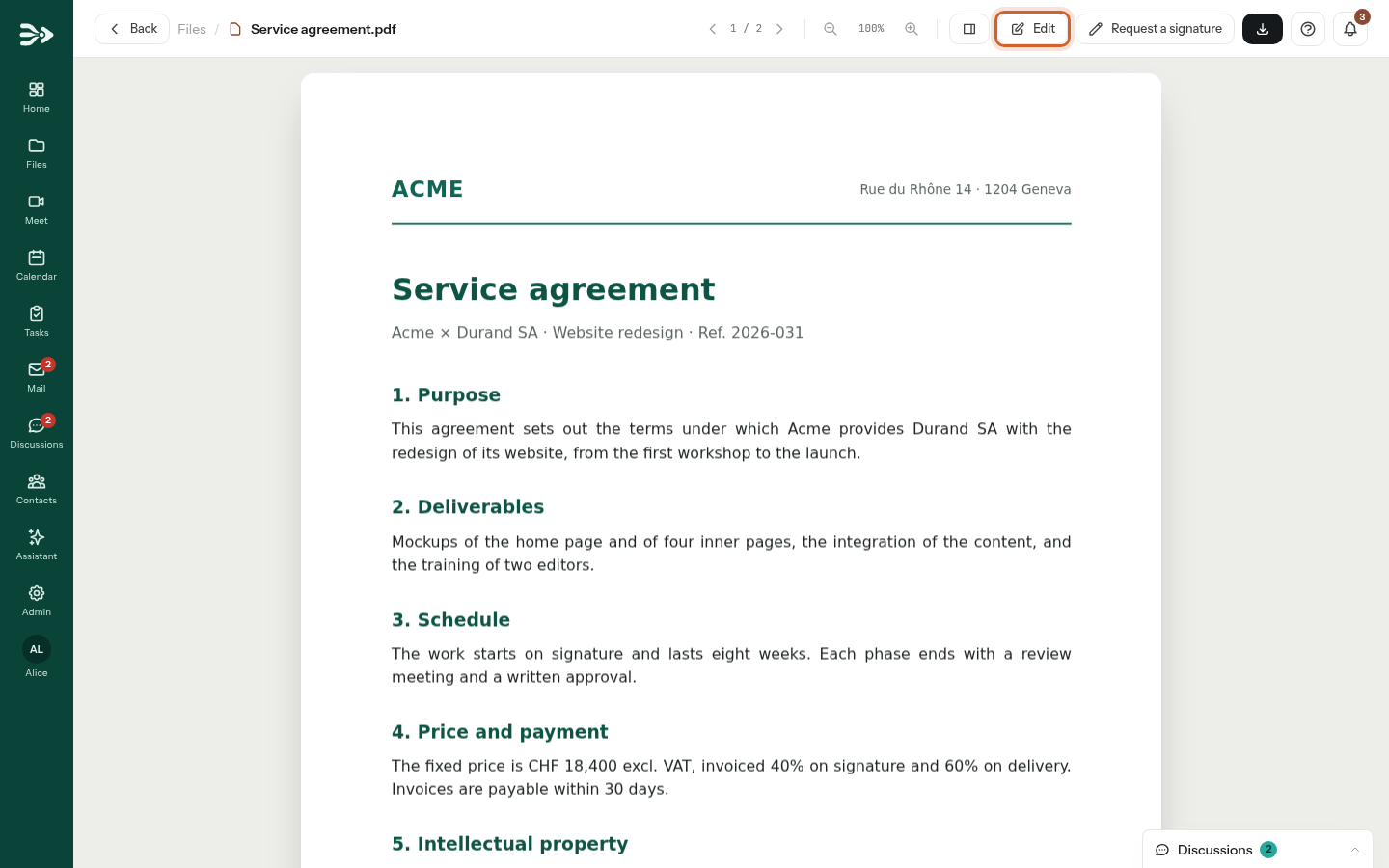
Modifier est présent quand vous avez le droit de changer le fichier. Ce bouton ouvre l’éditeur de PDF :
- Ajouter au document : choisissez Texte, Image ou Signature, puis cliquez à l’endroit voulu sur la page. Faites glisser un élément pour le déplacer, et le carré de son coin pour le redimensionner. Un texte sélectionné affiche sa Taille et sa Couleur dans le panneau de gauche ; double-cliquez dessus sur la page pour y écrire.
- Signature : dessinez votre signature à la souris ou au doigt, ou saisissez votre nom (Dessiner ou Type), cliquez sur Utiliser cette signature, puis cliquez à l’endroit voulu. Elle devient une image dans la page. Pour une signature avec vérification de l’adresse, sceau et piste d’audit, demandez plutôt une signature.
- Pages : cliquez sur une page pour agir dessus — Pivoter à gauche, Pivoter à droite, Monter, Descendre, Extraire (enregistre la page dans un PDF à part) ou Supprimer. Faites glisser les pages pour changer leur ordre.
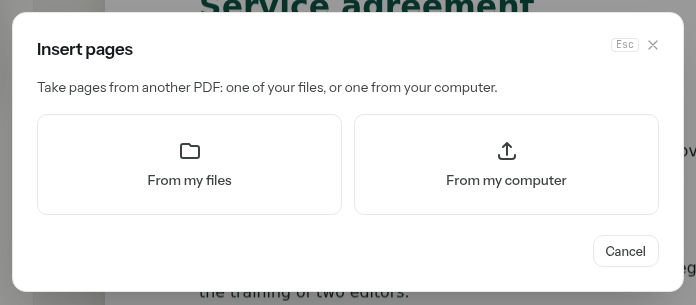
- + Insérer des pages : reprenez des pages d’un autre PDF, Depuis mes fichiers ou Depuis mon ordinateur ; cliquez sur les pages à insérer, choisissez leur Emplacement, puis cliquez sur le bouton Insérer, qui compte les pages choisies.
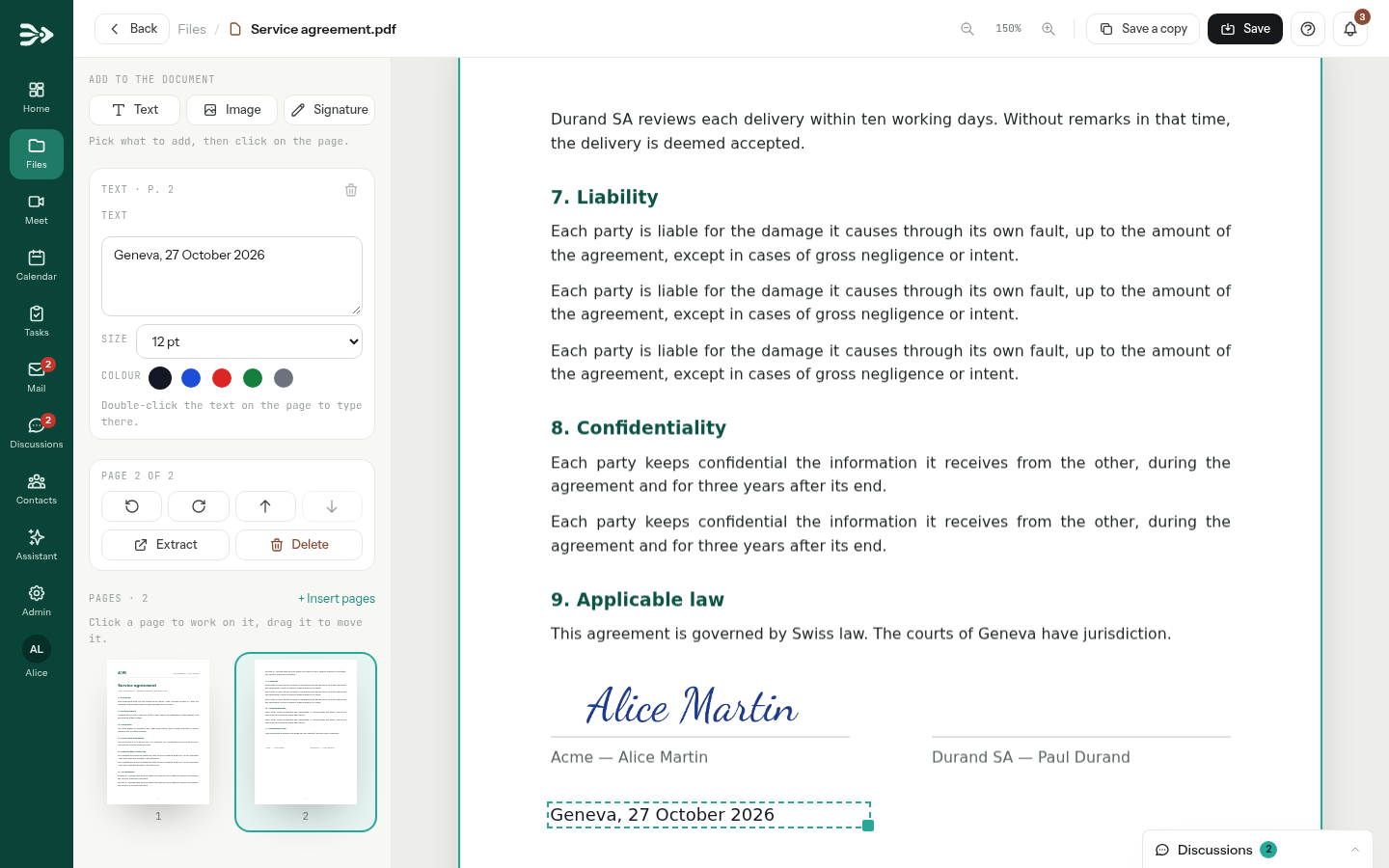
Rien ne change dans le fichier tant que vous n’enregistrez pas. Enregistrer écrit vos modifications dans le PDF et conserve la version précédente ; Enregistrer une copie les écrit dans un nouveau fichier, dans le dossier que vous choisissez.
Dessiner un diagramme
Un fichier .drawio s’ouvre dans l’éditeur de diagrammes (draw.io), à l’intérieur de PAFworks : les formes à gauche, le dessin au milieu. Les modifications s’enregistrent toutes seules pendant que vous travaillez ; Enregistrer enregistre immédiatement et Quitter ferme l’éditeur.
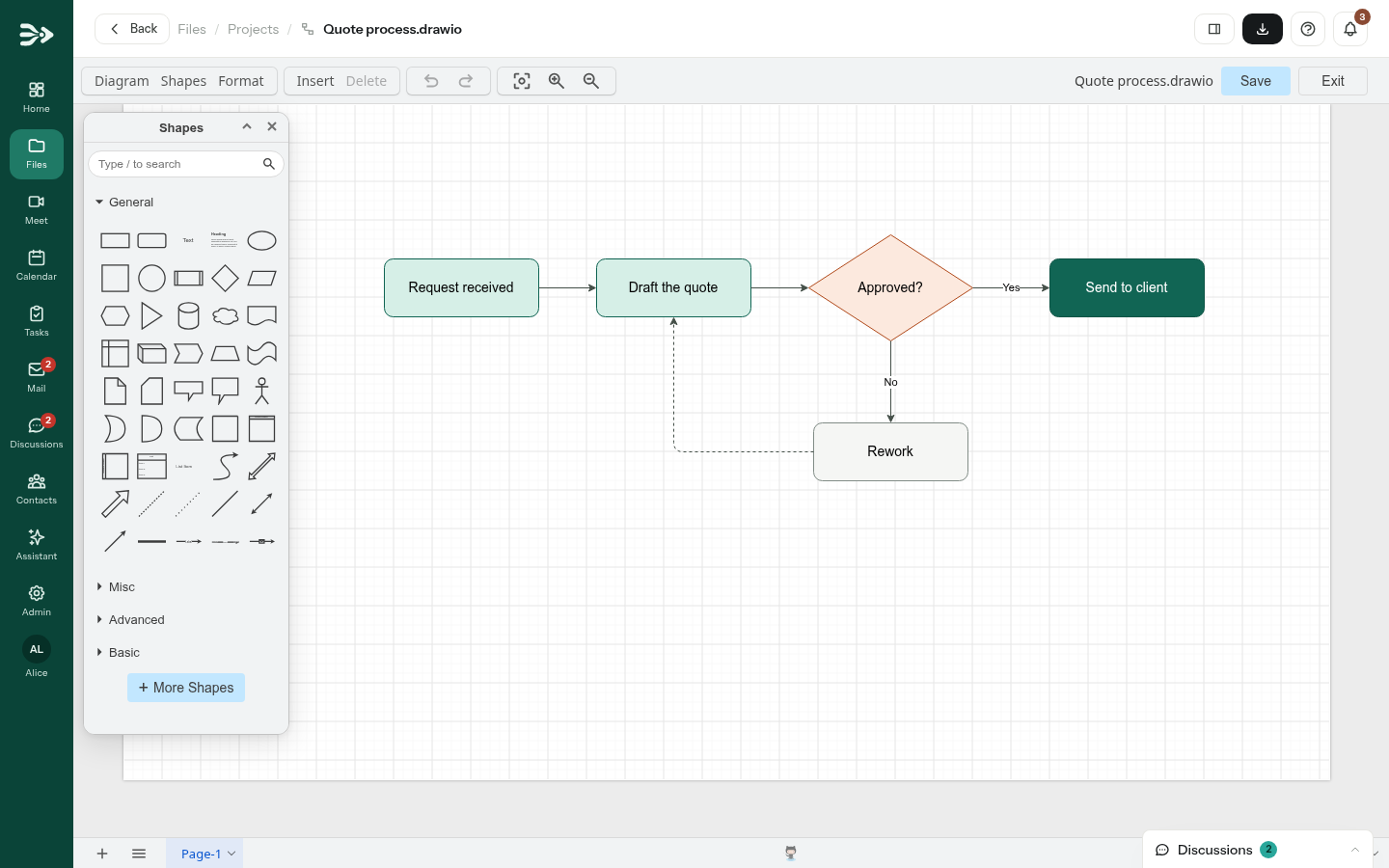
Un diagramme se modifie par une seule personne à la fois. Si quelqu’un d’autre l’enregistre pendant que vous travaillez dessus, PAFworks vous le signale et propose Recharger ou Écraser quand même : rien n’est fusionné.
Modifier une page HTML
Un fichier .html s’ouvre tel que la page s’affiche, avec les feuilles de style et les images de son dossier. Cliquez sur Modifier : le code HTML apparaît à côté de la page, et la page suit ce que vous tapez. Aperçu réaffiche la page seule ; l’enregistrement fonctionne comme dans une note.
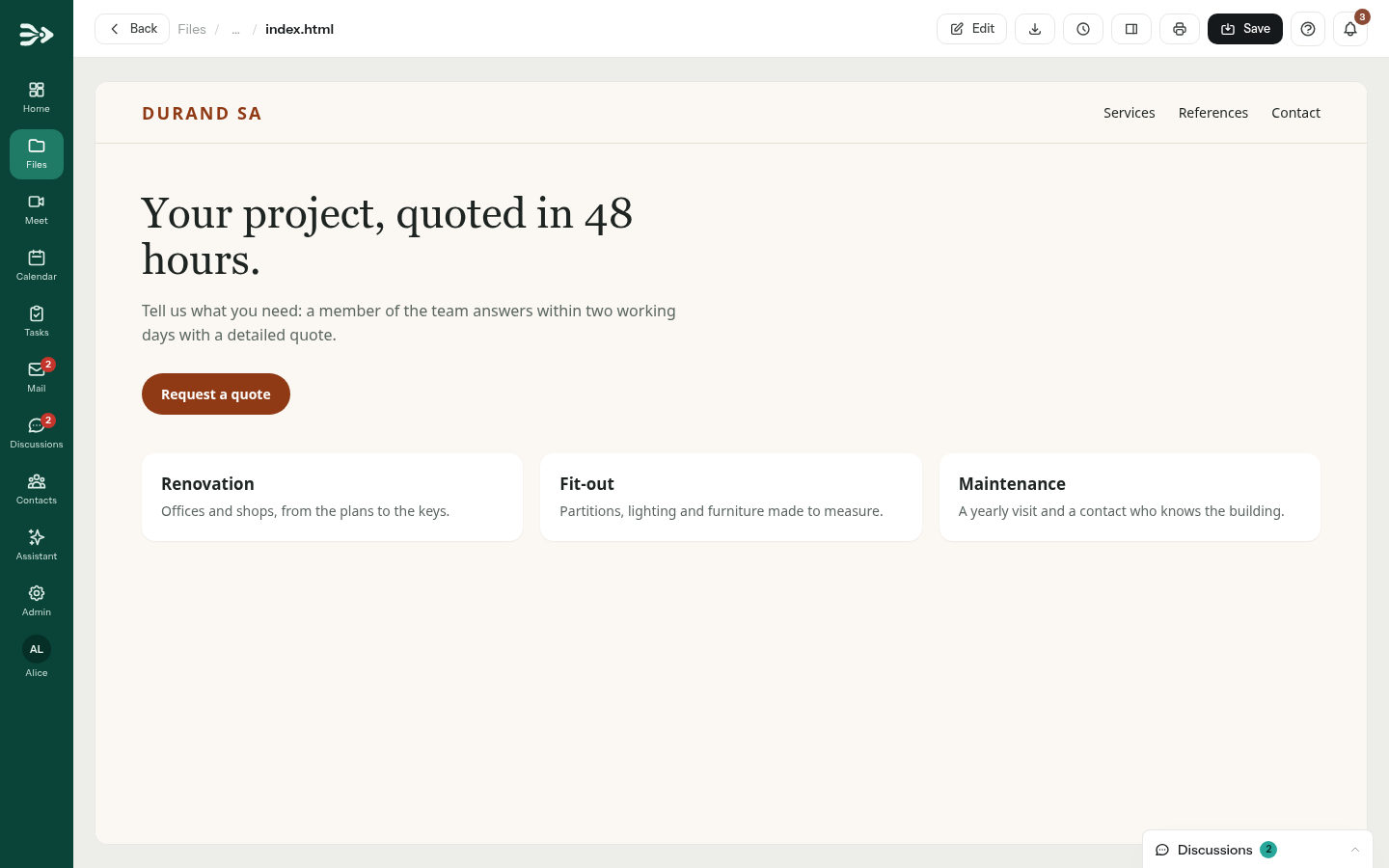
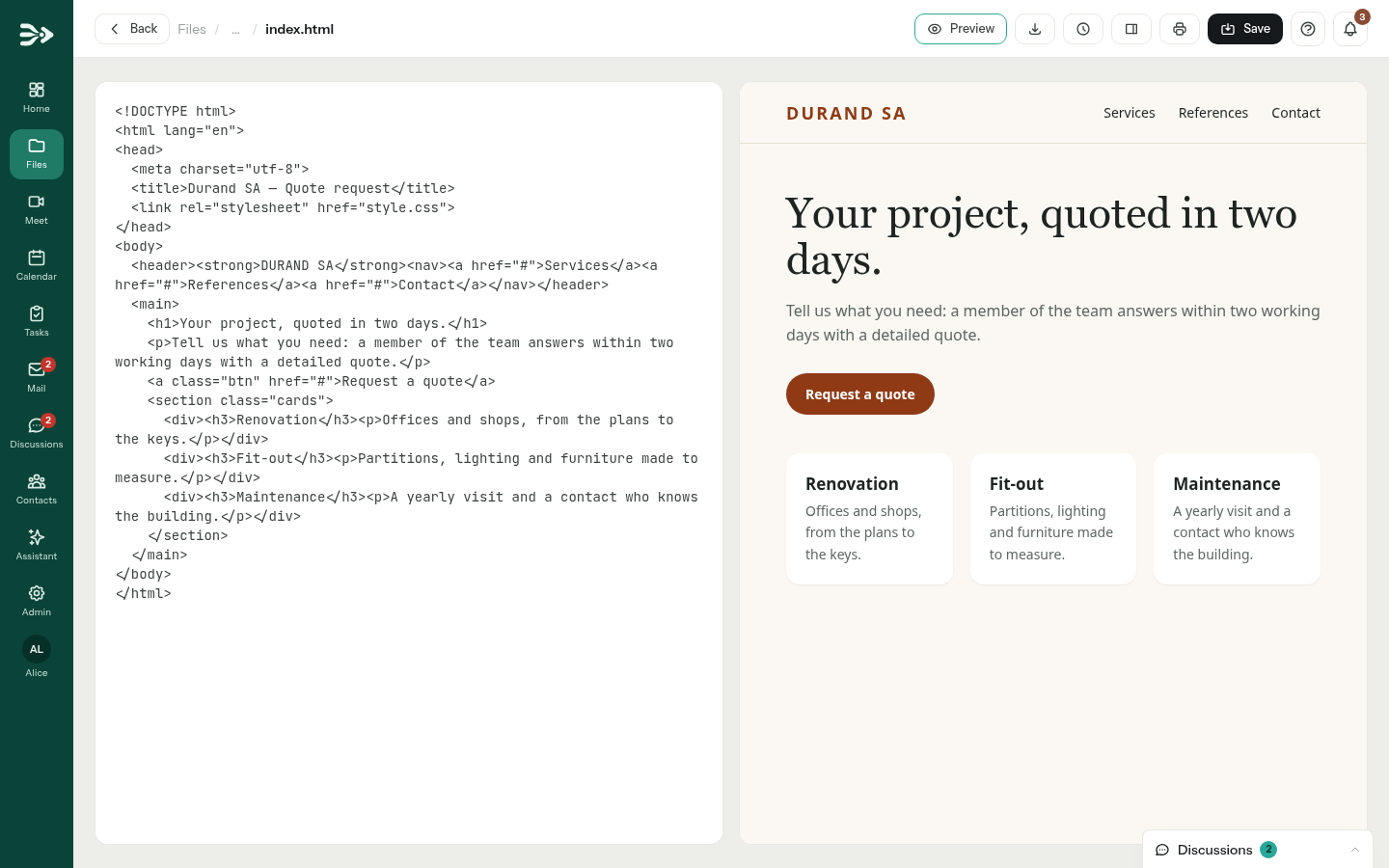
Les scripts ne s’exécutent jamais dans ces pages, et rien n’est chargé depuis d’autres sites : les polices, images et feuilles de style doivent être des fichiers de votre PAFworks. Pour publier un site entier, voir Créer votre site web avec PAFworks et Claude.
Partager, commenter et revenir en arrière depuis l’éditeur
Dans les éditeurs et les visionneuses — tous sauf l’éditeur de PDF —, Afficher les détails ouvre le panneau du fichier :
- Activité : qui a ajouté, ouvert ou modifié le fichier.
- Commentaires : écrivez un commentaire et cliquez sur Envoyer ; tapez
@et un nom pour mentionner un collègue. - Versions : téléchargez ou restaurez une version précédente.
- Partage : créez un lien public vers le fichier (voir Partager un fichier ou un dossier avec un lien).
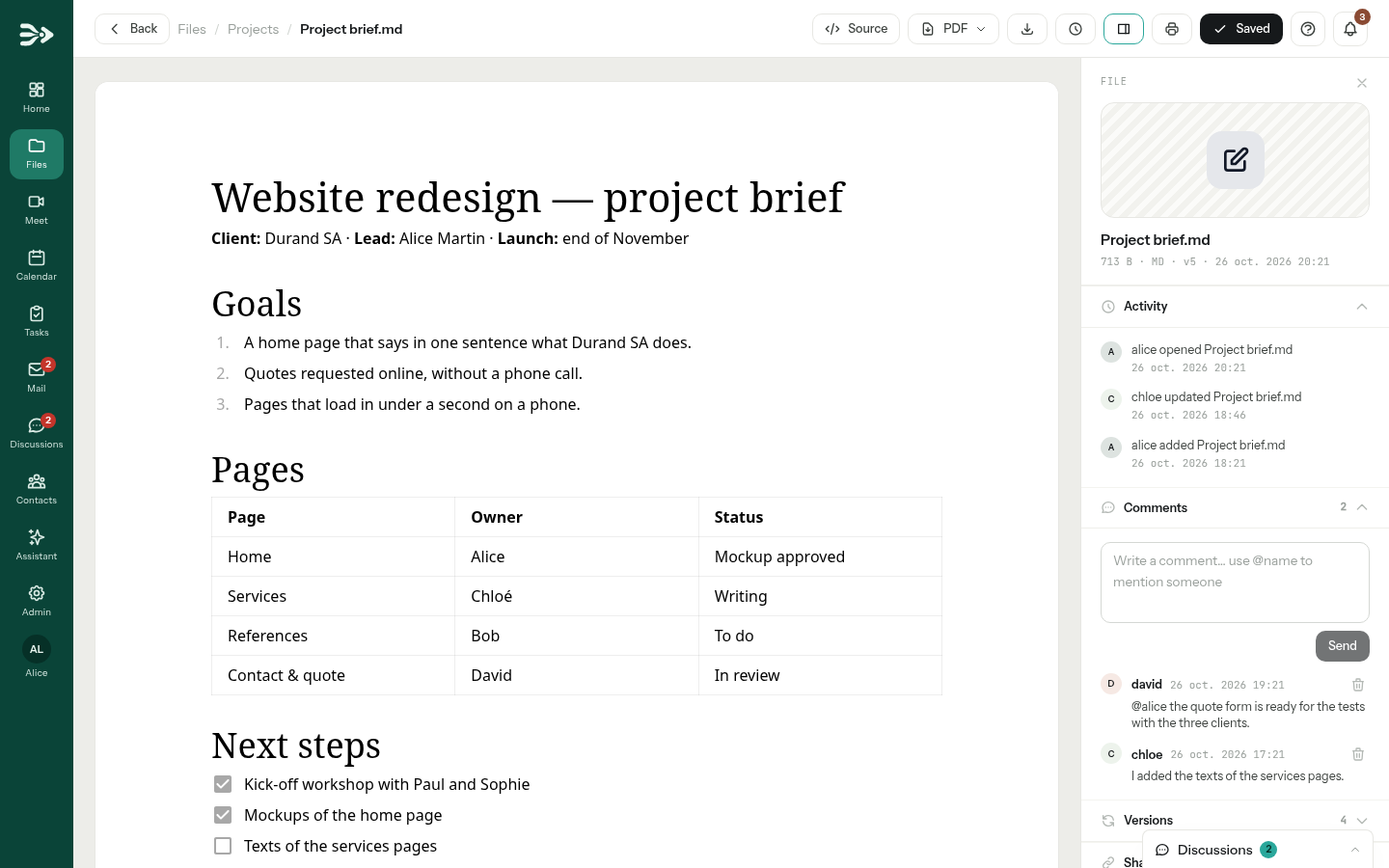
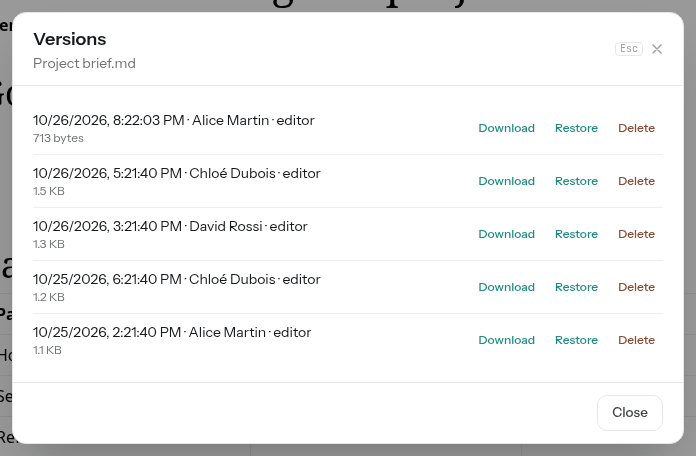
Dans les notes, les pages HTML et les fichiers texte, Versions du document (l’horloge) liste chaque version avec sa date, son auteur et sa taille. Restaurer rétablit une version et archive d’abord le contenu actuel : rien n’est perdu.
Quand un document s’ouvre en lecture seule
Un document s’ouvre sans les moyens de le modifier dans les cas suivants :
- vous pouvez seulement le lire — par exemple dans un partage d’équipe où vous avez le droit Lecture ;
- il fait partie d’une copie encore en cours : il s’ouvre normalement une fois la copie terminée ;
- il fait partie de vos Fichiers non répertoriés : les fichiers envoyés depuis votre ordinateur dans une discussion, ou joints dans l’assistant. PAFworks les garde tels qu’ils ont été envoyés, pour que les conversations continuent de pointer vers eux.
Vous ne voyez alors aucun bouton Enregistrer et ne pouvez pas écrire dans une note ; une page HTML propose Source au lieu de Modifier ; un document bureautique s’ouvre en lecture seule ; un diagramme s’ouvre sans ses outils de modification ; un PDF n’a pas de bouton Modifier. Pour travailler sur un tel fichier, téléchargez-le et téléversez-le dans l’un de vos dossiers.
Bon à savoir
- Les notes et fichiers texte jusqu’à 2 Mo se modifient dans le navigateur ; les plus gros s’ouvrent en lecture seule.
- Quitter une page dont les modifications ne sont pas encore enregistrées demande d’abord une confirmation.
- PAFworks conserve jusqu’à 20 versions d’un fichier, pendant 180 jours. Ce sont les valeurs par défaut : votre installation peut en garder plus ou moins. Les fichiers de plus de 200 Mo n’ont pas de versions.
- Les images collées dans une note sont des fichiers à part entière, dans le dossier
.attachmentsà côté de la note : elles comptent dans le stockage du propriétaire de la note. - L’éditeur de PDF ouvre les PDF jusqu’à 50 Mo ; une image ajoutée à un PDF peut peser jusqu’à 5 Mo. Un PDF protégé ne peut pas être modifié.
- Les diagrammes jusqu’à 5 Mo s’ouvrent dans l’éditeur de diagrammes. Pendant l’enregistrement automatique, un diagramme reçoit au plus une version toutes les 15 minutes ; Enregistrer en conserve toujours une.
- Les invités d’un workspace peuvent modifier les documents bureautiques s’ils ont le droit Modification.