 PAFworks
Partager un fichier ou un dossier avec un lien
Un lien de partage donne à quiconque le possède accès à un fichier ou à un dossier, sans compte et sans connexion. Vous décidez de ce qu’il permet, et vous pouvez ajouter un mot de passe et une date d’expiration.
Lien, workspace ou partage d’équipe ?
| Pour partager avec… | Utilisez | Comment les personnes accèdent |
|---|---|---|
| Toute personne qui a l’adresse | Un lien de partage (ce guide) | Le lien, avec un mot de passe et une date d’expiration facultatifs. Rien ne vérifie qui l’ouvre. |
| Des personnes extérieures à votre organisation, nommément | Un workspace | Un code à usage unique envoyé à leur adresse e-mail, chacune avec ses propres droits. Voir Créer un workspace pour collaborer sur vos fichiers. |
| Vos collègues | Un partage d’équipe | Leur compte PAFworks. Les partages d’équipe sont créés par un administrateur (voir le guide des workspaces). |
| Une personne qui doit vous envoyer des fichiers et ne rien voir d’autre | Un invité de workspace avec le seul droit Téléversement | Un code à usage unique, puis une page pour envoyer des fichiers. Contrairement à un lien en téléversement seul, elle ne liste aucun fichier (voir Recueillir des documents). |
Étape 1 — Créer un lien
-
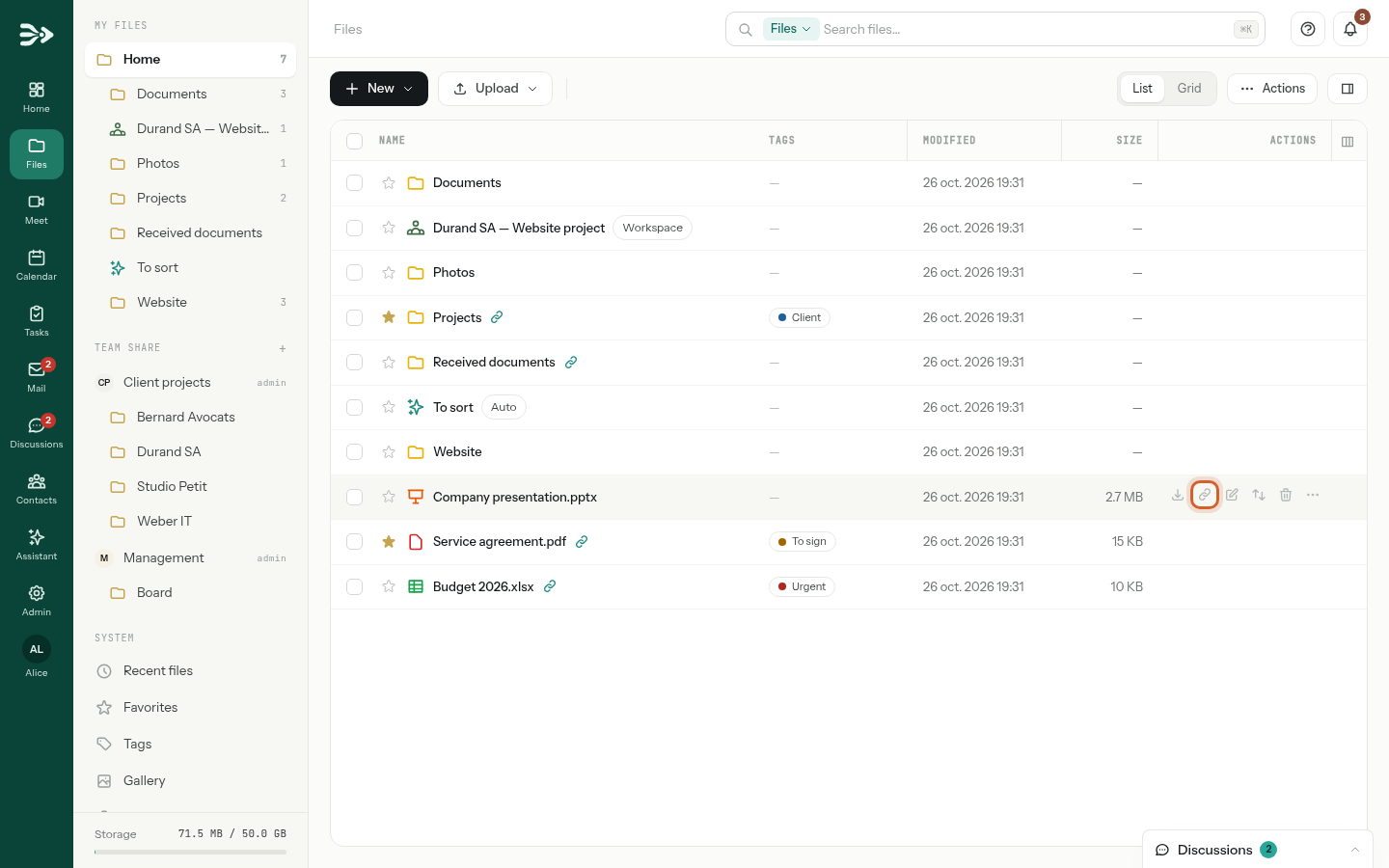
Dans Fichiers, pointez la ligne du fichier ou du dossier et cliquez sur l’icône de lien, Lien de partage. Le panneau des détails s’ouvre sur sa section Partage.
-
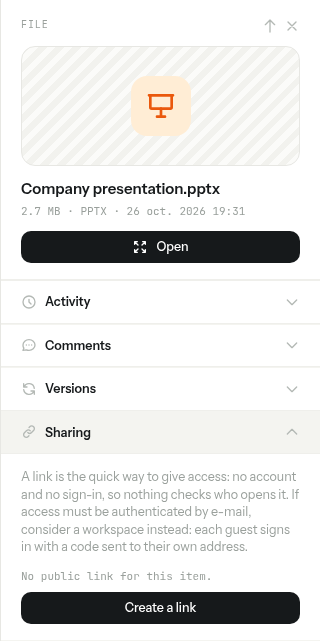
Cliquez sur Créer un lien. Le lien est créé en lecture seule, avec téléchargement autorisé, sans mot de passe ni date d’expiration, et il est copié dans votre presse-papiers.
-
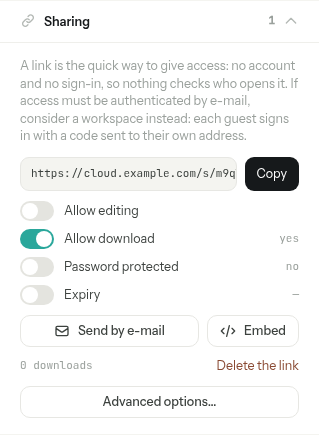
Le lien apparaît dans la section, avec ses réglages courants et ce que vous pouvez en faire.
Vous pouvez atteindre la même section autrement :
- Sélectionnez l’élément, cliquez sur Afficher les détails en haut à droite de la liste, et ouvrez Partage.
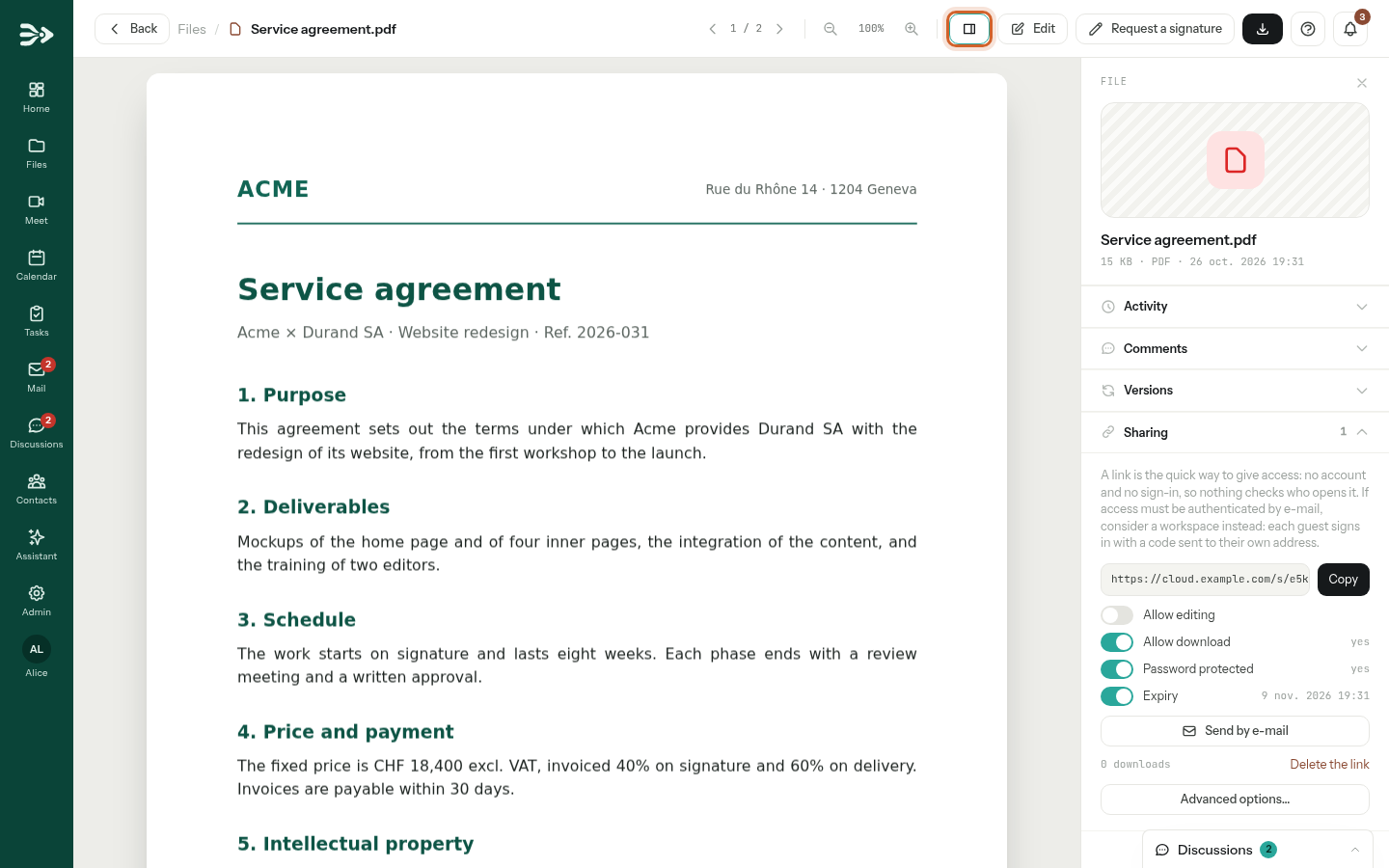
- Dans un document ouvert (la visionneuse PDF, une image, l’éditeur de texte et de Markdown, un document bureautique, un diagramme), cliquez sur Afficher les détails dans la barre du haut : le même panneau s’ouvre sur ce fichier.
- À l’intérieur d’un dossier, Actions › Lien de partage ouvre la fenêtre Partager par lien décrite plus bas pour le dossier où vous êtes. Avec une ligne cochée, Partager dans la barre sous la liste l’ouvre pour cette ligne ; avec plusieurs, il crée un lien en lecture seule pour chacune.
Les éléments que vous pouvez partager. Vos propres fichiers et dossiers, et ceux d’un partage d’équipe où vous avez le droit Écriture ou Admin. Un lien vers un formulaire ouvre le formulaire pour y répondre, jamais le fichier du formulaire : voir Créer un formulaire et recueillir des réponses.
Étape 2 — Choisir ce que le lien permet
Les interrupteurs de la section Partage modifient un lien aussitôt :
- Autoriser la modification permet aux visiteurs d’ajouter des fichiers au dossier et de modifier en ligne ses documents bureautiques et ses diagrammes, si votre organisation dispose de ces éditeurs. Cela ne concerne que les dossiers : un lien vers un fichier reste en lecture seule.
- Autoriser le téléchargement désactivé laisse les visiteurs voir le contenu, mais pas le télécharger.
- Protégé par mot de passe et Expiration indiquent seulement l’état actuel. Réglez-les à la création du lien, ou plus tard avec Modifier sur la page Liens de partage.
Pour créer un lien avec tous ses réglages, cliquez sur Options avancées… sous vos liens. La fenêtre Partager par lien liste les liens de l’élément, chacun avec un bouton de copie et un bouton de suppression, et en crée un nouveau : choisissez la Permission, puis remplissez Libellé (facultatif), Mot de passe (facultatif) et la date Expire le (facultatif), et cliquez sur Créer le lien. Le nouveau lien est copié dans votre presse-papiers.
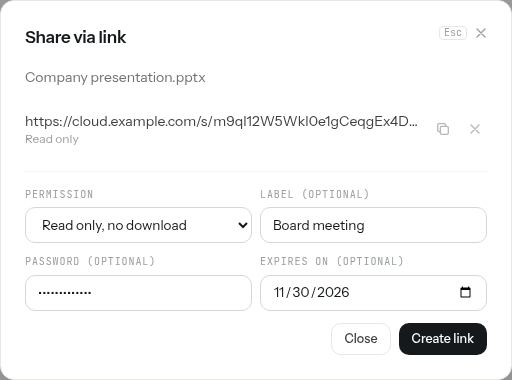
| Permission | Ce que peut faire le visiteur |
|---|---|
| Lecture seule | Ouvrir et télécharger le fichier, ou parcourir le dossier et télécharger ses fichiers. |
| Lecture seule, sans téléchargement | Voir le contenu sans le télécharger : les PDF et les images s’ouvrent dans une visionneuse, les fichiers texte et Markdown s’affichent sur la page. Les autres fichiers n’affichent que leur nom et leur taille, sauf les documents bureautiques, qui s’ouvrent dans la visionneuse en ligne si le serveur bureautique de votre organisation le permet. |
| Lecture et écriture (dossiers) | Tout ce que permet Lecture seule, plus l’ajout de fichiers au dossier et la modification en ligne de ses documents bureautiques et de ses diagrammes, si votre organisation dispose de ces éditeurs. Les visiteurs ne peuvent rien supprimer ni renommer. |
| Lecture et écriture, sans téléchargement (dossiers) | L’ajout de fichiers et la consultation sans téléchargement décrite ci-dessus. |
| Téléversement seul (dossiers) | Déposer des fichiers dans le dossier, sans rien ouvrir ni télécharger. Lisez Recueillir des documents avant de l’utiliser. |
Le libellé est pour vous : il nomme le lien sur la page Liens de partage, et le visiteur d’un lien de dossier le voit comme titre de la page. La date d’expiration est le dernier jour où le lien fonctionne.
Étape 3 — Copier, envoyer ou intégrer le lien
Le copier
Copier place l’adresse dans votre presse-papiers, pour la coller dans un message ou un document. Un lien ressemble à https://cloud.example.com/s/….
L’envoyer par e-mail
-
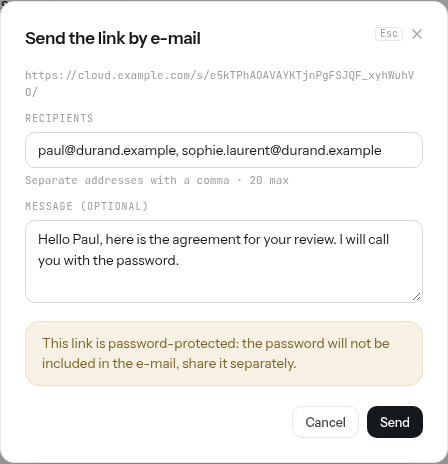
Cliquez sur Envoyer par e-mail sous le lien. Saisissez les Destinataires, séparés par des virgules (20 au maximum), et si vous le souhaitez un Message.
-
Cliquez sur Envoyer. Chaque destinataire reçoit un e-mail intitulé Alice Martin a partagé « … » avec vous, avec le lien, votre message et la date d’expiration s’il y en a une. Les réponses vous parviennent.
Le mot de passe n’est jamais dans l’e-mail. Le message indique seulement que le lien est protégé : transmettez le mot de passe autrement, par téléphone ou par SMS.
L’intégrer à un site web
Intégrer ouvre Intégrer dans un site, avec le code à coller dans une page de votre site web : ce que le lien partage s’y affiche, sans l’en-tête ni le pied de page de la page du lien. Le cadre mesure 600 pixels de haut ; changez la hauteur dans le code selon votre page. Copier copie le code.
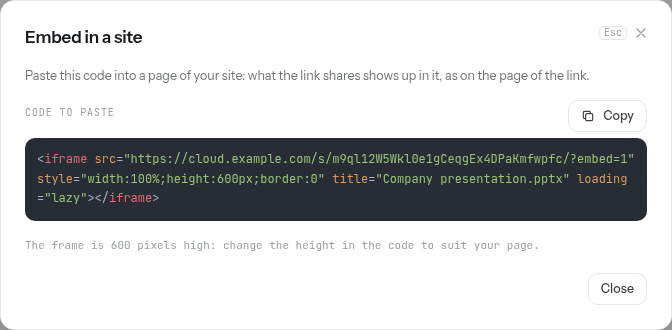
Le code pointe vers l’adresse du lien, avec ?embed=1 à la fin. Un lien avec mot de passe ne peut pas être intégré : son bouton Intégrer n’est pas proposé, et une page dans un cadre indique seulement que le lien est protégé.
Ce que voit le destinataire
Le visiteur n’a besoin d’aucun compte. La page indique qui a partagé : Partagé par et votre nom d’utilisateur.
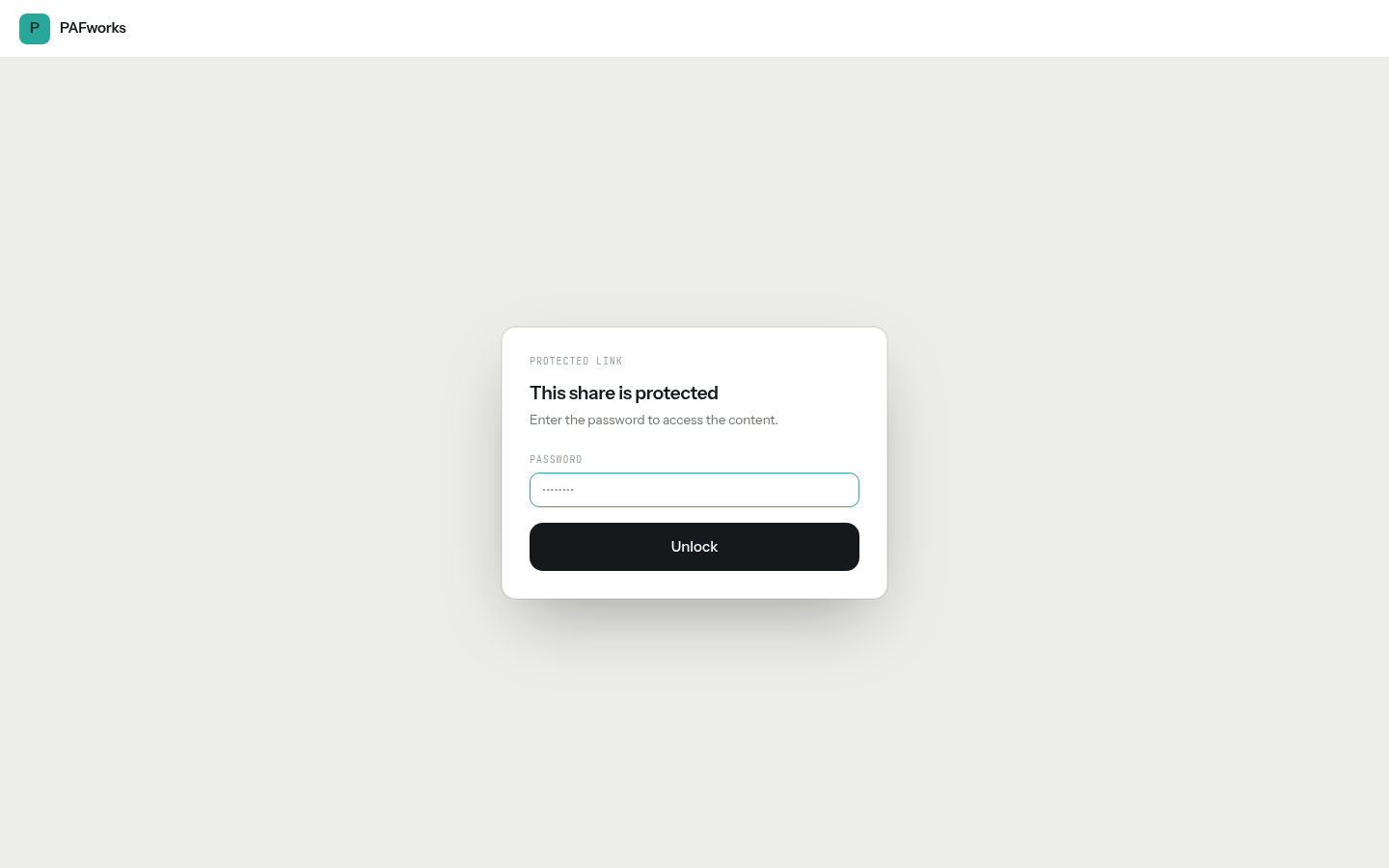
- Un mot de passe : la page Ce partage est protégé le demande d’abord. Le visiteur le saisit une fois et clique sur Déverrouiller.
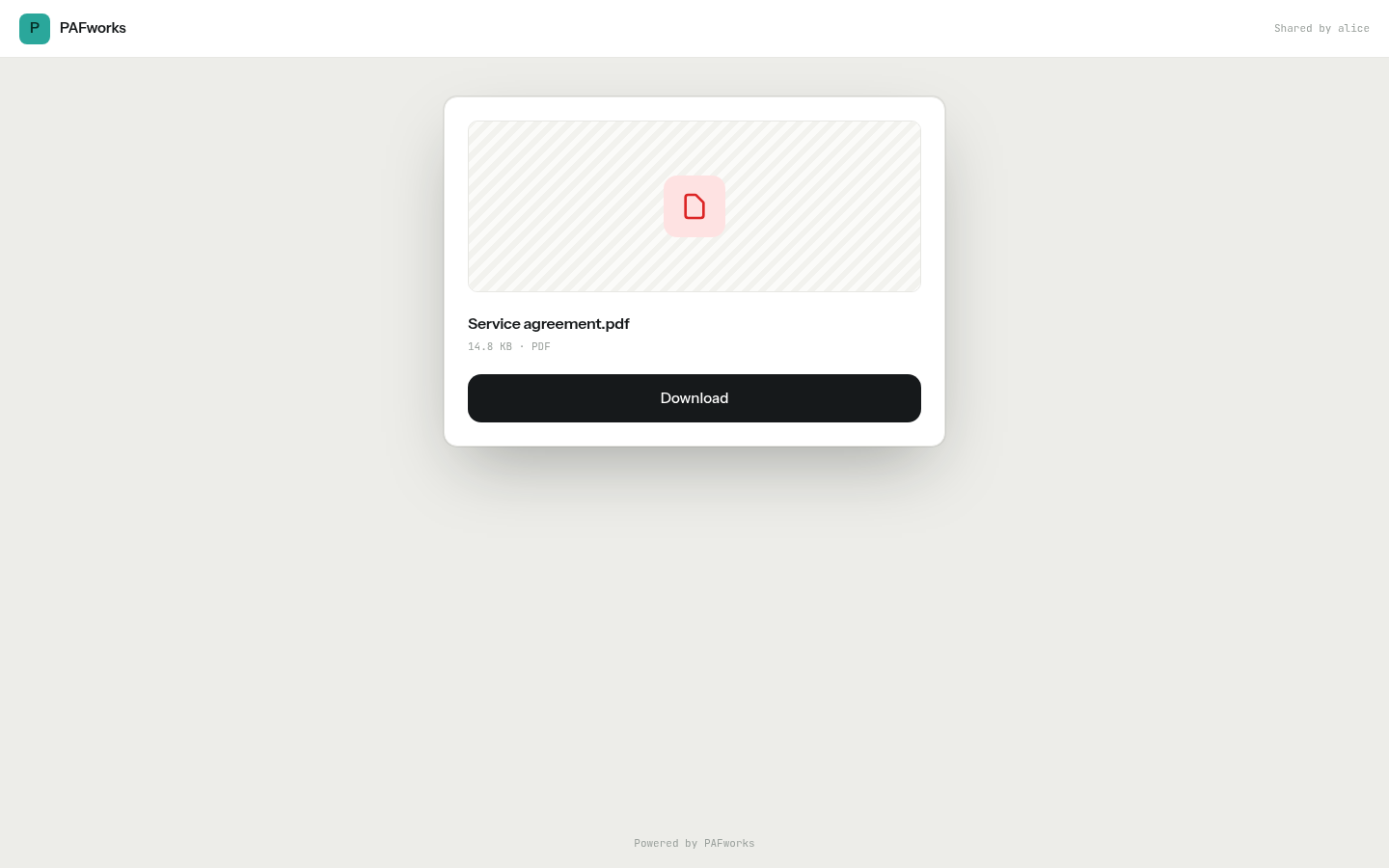
- Un fichier : son nom, sa taille et un bouton Télécharger. Une image ou un fichier texte s’affiche sur la page, et un document Markdown s’affiche sous forme de page mise en forme.
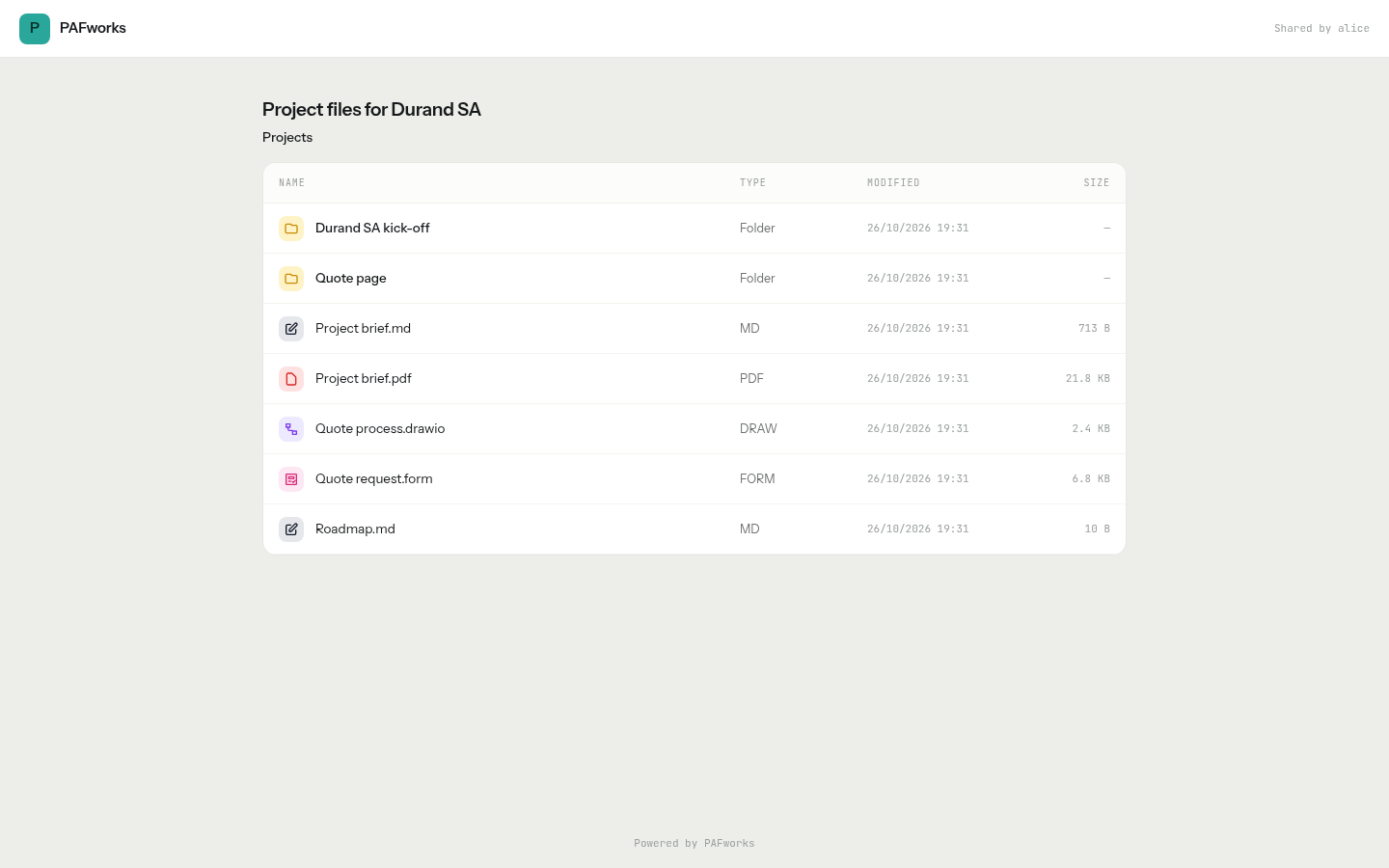
- Un dossier : le libellé du lien en titre, puis le contenu du dossier. Le visiteur ouvre les sous-dossiers et clique sur le nom d’un fichier pour le télécharger, ou pour ouvrir un document bureautique en ligne si votre organisation dispose d’un serveur bureautique. Tout télécharger récupère le dossier ouvert, sous-dossiers compris, dans un seul fichier ZIP.
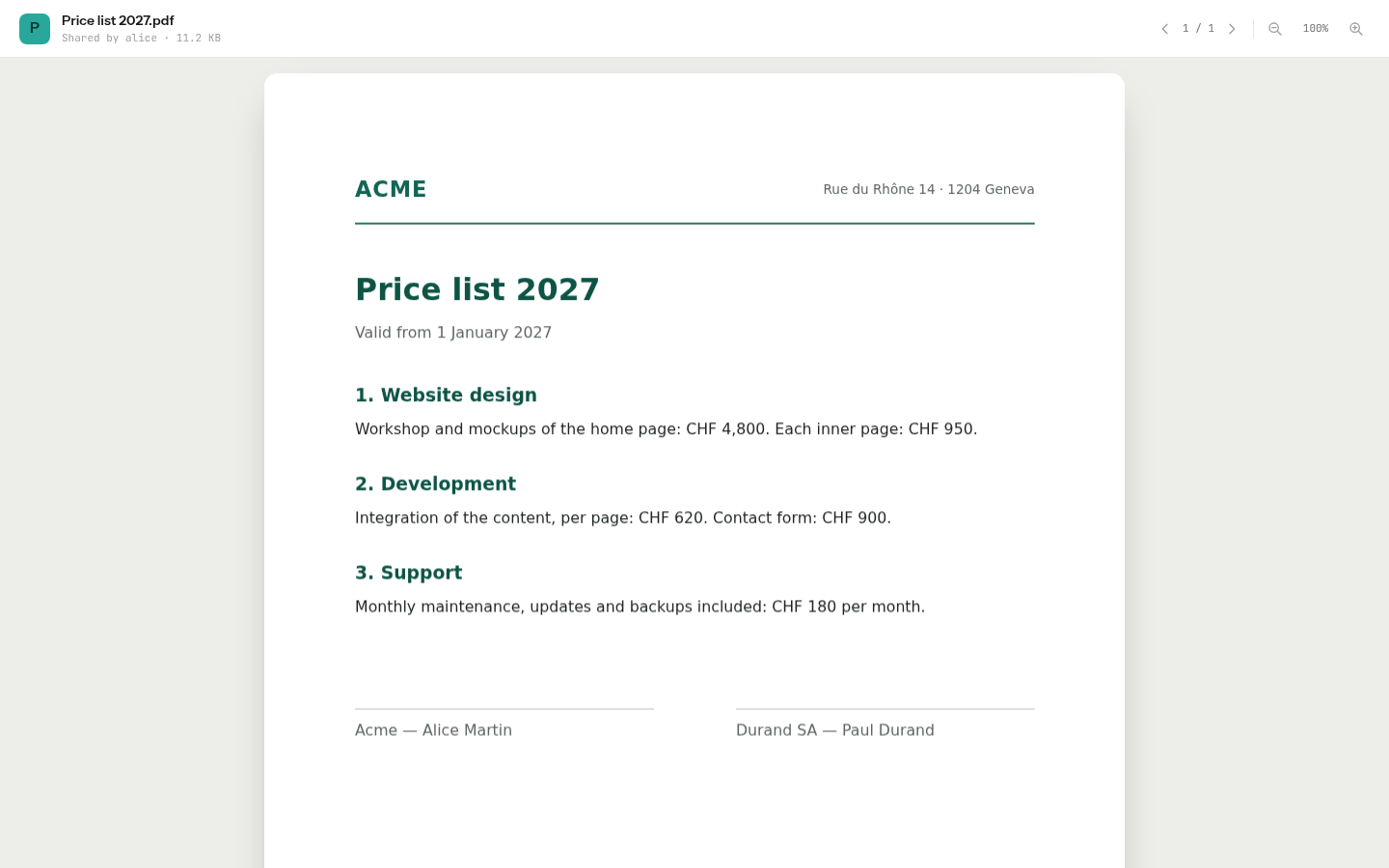
- Sans téléchargement : un PDF ou une image s’ouvre directement dans une visionneuse sans bouton de téléchargement ; le clic droit, le glisser-déposer et l’enregistrement de la page sont bloqués, et l’impression produit un avertissement à la place. Les autres fichiers affichent Ce lien n’autorise pas le téléchargement.
Une fois un lien expiré ou supprimé, son adresse affiche Page introuvable.
Recueillir des documents avec un lien en téléversement seul
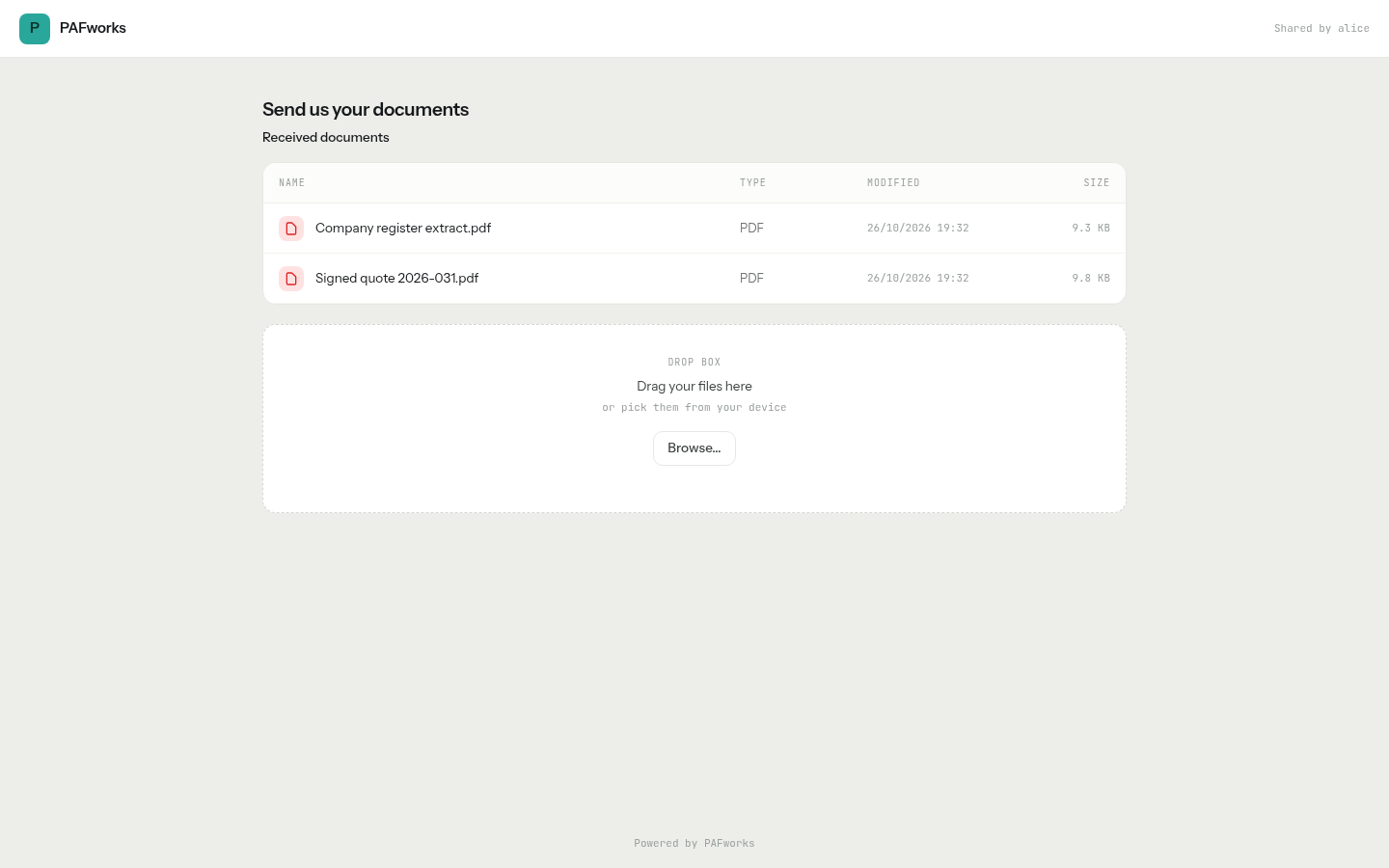
Un lien Téléversement seul transforme un dossier en dépôt de fichiers : envoyez-le aux personnes qui doivent vous transmettre des documents, et leurs fichiers arrivent dans le dossier.
-
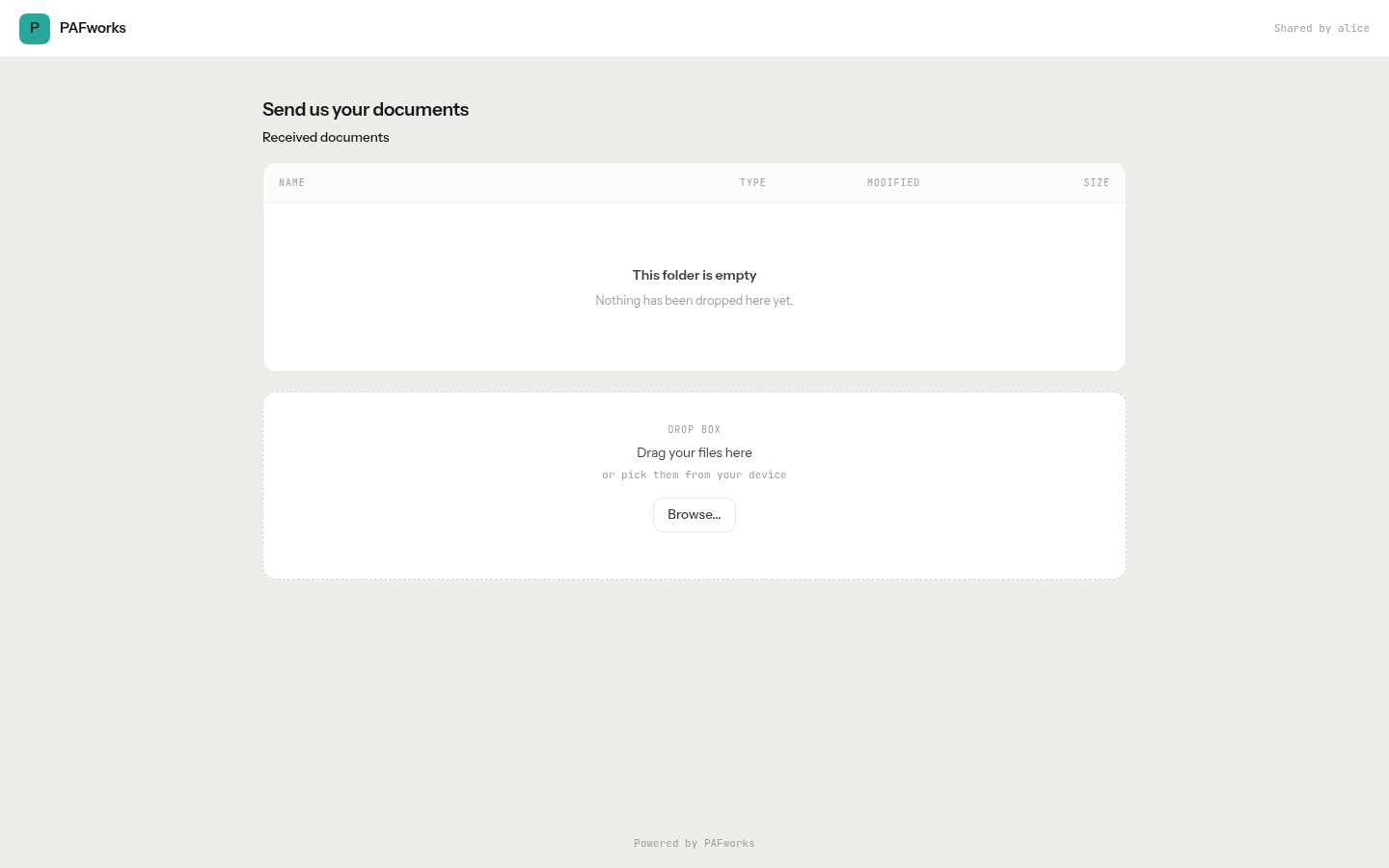
Créez un dossier pour cela, par exemple Documents reçus. Ouvrez-le, choisissez Actions › Lien de partage, sélectionnez la permission Téléversement seul et cliquez sur Créer le lien. Un libellé comme Envoyez-nous vos documents devient le titre de la page.
-
Le visiteur fait glisser des fichiers sur la zone Boîte de dépôt ou clique sur Parcourir…. Plusieurs fichiers peuvent partir en même temps ; un dossier ne peut pas être déposé, seulement les fichiers qu’il contient.
-
Les fichiers apparaissent dans votre dossier. Un fichier portant le même nom qu’un fichier déjà présent est renommé, jamais remplacé. Vous n’êtes pas prévenu : les fichiers apparaissent simplement.
Un lien en téléversement seul n’est pas une boîte scellée. Sa page liste le nom, le type, la date et la taille de tous les fichiers du dossier, y compris ceux déposés par d’autres visiteurs, et permet au visiteur d’ouvrir ses sous-dossiers. Donnez donc à un tel lien un dossier à lui, vide au départ, et utilisez un dossier et un lien par expéditeur si ce que chacun envoie doit rester privé. Pour un dépôt de fichiers qui n’en liste aucun, invitez la personne dans un workspace avec le seul droit Téléversement.
Gérer tous vos liens
Liens de partage, dans la barre latérale de Fichiers, liste tous les liens que vous avez créés : combien sont actifs et expirés, et les téléchargements qu’ils ont comptés. Filtrez-les avec Tous, Actif, Expiré et Protégé par mot de passe.
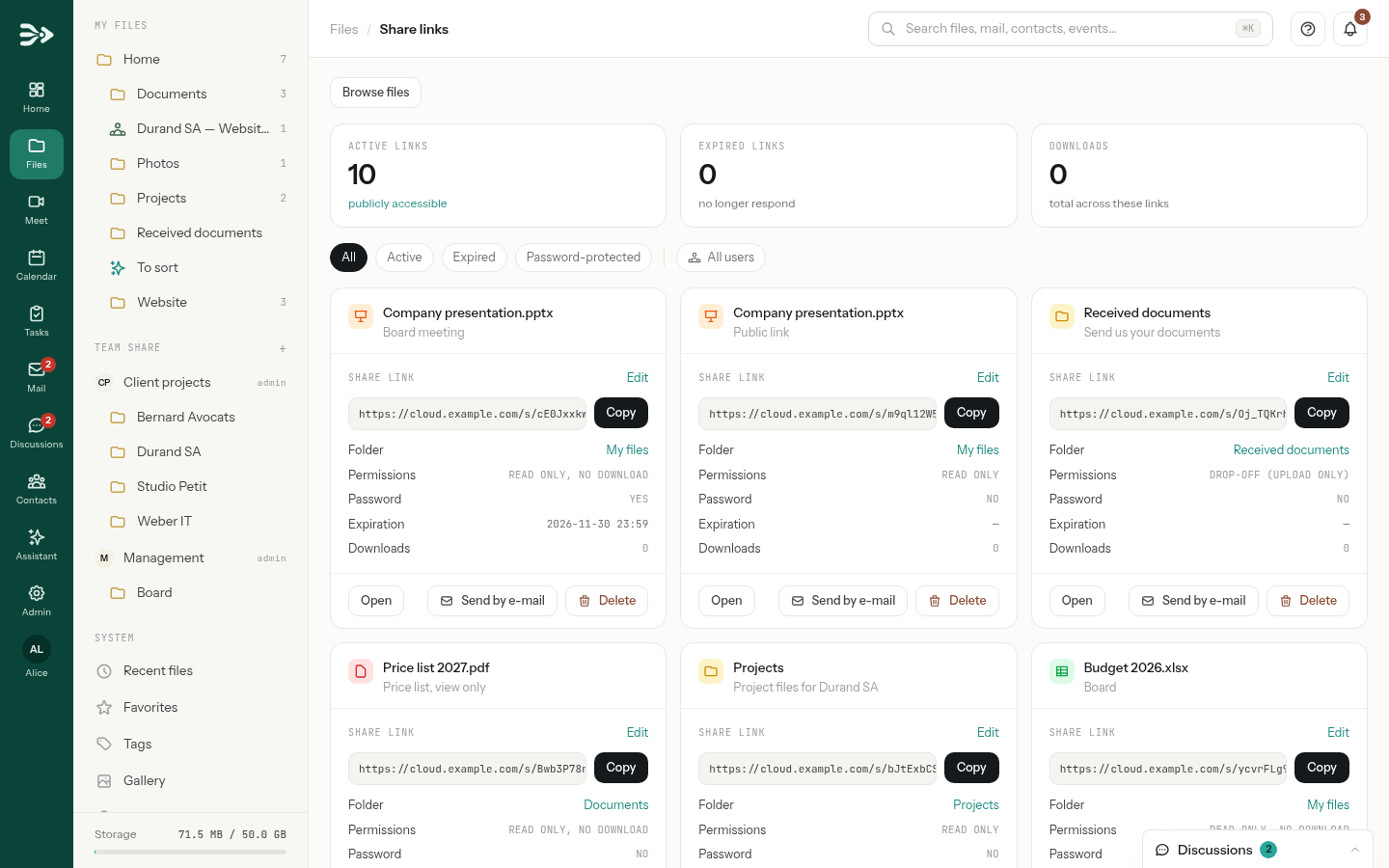
Chaque carte affiche l’élément et son libellé, l’adresse avec Copier, le Dossier où il se trouve (cliquez dessus pour y aller), ses Droits, Mot de passe, Expiration et Téléchargements, ainsi que trois boutons : Ouvrir montre le lien tel que le voient les visiteurs, Envoyer par e-mail et Supprimer.
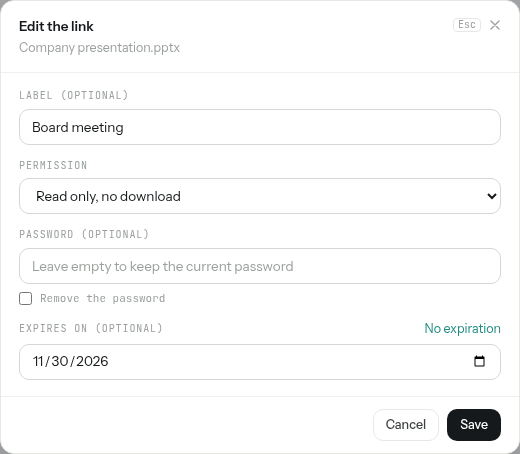
- Changer un lien : cliquez sur Modifier. Dans Modifier le lien, changez le libellé, la permission, le mot de passe (Supprimer le mot de passe l’enlève ; un champ vide le conserve) ou la date (Sans expiration l’efface), puis cliquez sur Enregistrer. L’adresse reste la même.
- Révoquer un lien : Supprimer. Il cesse de fonctionner immédiatement. Vous pouvez aussi le supprimer avec Supprimer le lien dans la section Partage.
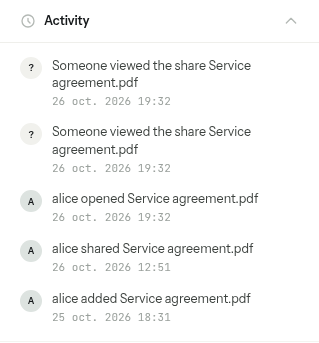
Qui l’a ouvert. Chaque visite de la page du lien et chaque téléchargement sont enregistrés dans la section Activité de l’élément ouvert, sous la forme Quelqu’un a consulté le partage …, avec la date. La section Partage et la page Liens de partage comptent les téléchargements.
Les administrateurs ont aussi Tous les utilisateurs sur cette page, qui affiche les liens de tout le monde avec leur propriétaire. Ils peuvent les ouvrir ; seul leur propriétaire peut les modifier ou les supprimer depuis cet endroit.
Grosses pièces jointes d’e-mail envoyées sous forme de liens
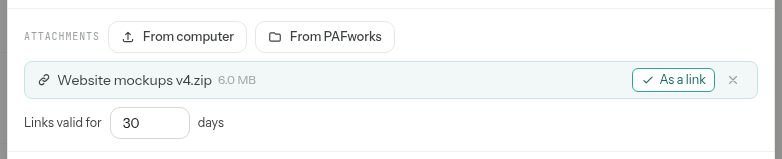
Quand vous écrivez un e-mail, chaque pièce jointe peut partir sous forme de lien plutôt qu’à l’intérieur du message : cliquez sur Envoyer en lien à côté d’elle (le bouton devient En lien) et réglez Liens valables sur un nombre de jours, 30 par défaut, 365 au maximum. Au-delà de 4 Mo, une indication le suggère, car ces fichiers alourdissent la boîte mail du destinataire.
Le destinataire reçoit un encadré Fichiers partagés par lien avec un lien de téléchargement par fichier et la date jusqu’à laquelle ils sont disponibles. PAFworks conserve une copie de chaque fichier, tel qu’il a été envoyé, dans Partagé par email dans la barre latérale de Fichiers : cette page indique le temps restant pour chacun, avec des boutons pour copier le lien, télécharger le fichier et le Supprimer, ce qui met fin aussitôt à l’accès des destinataires.
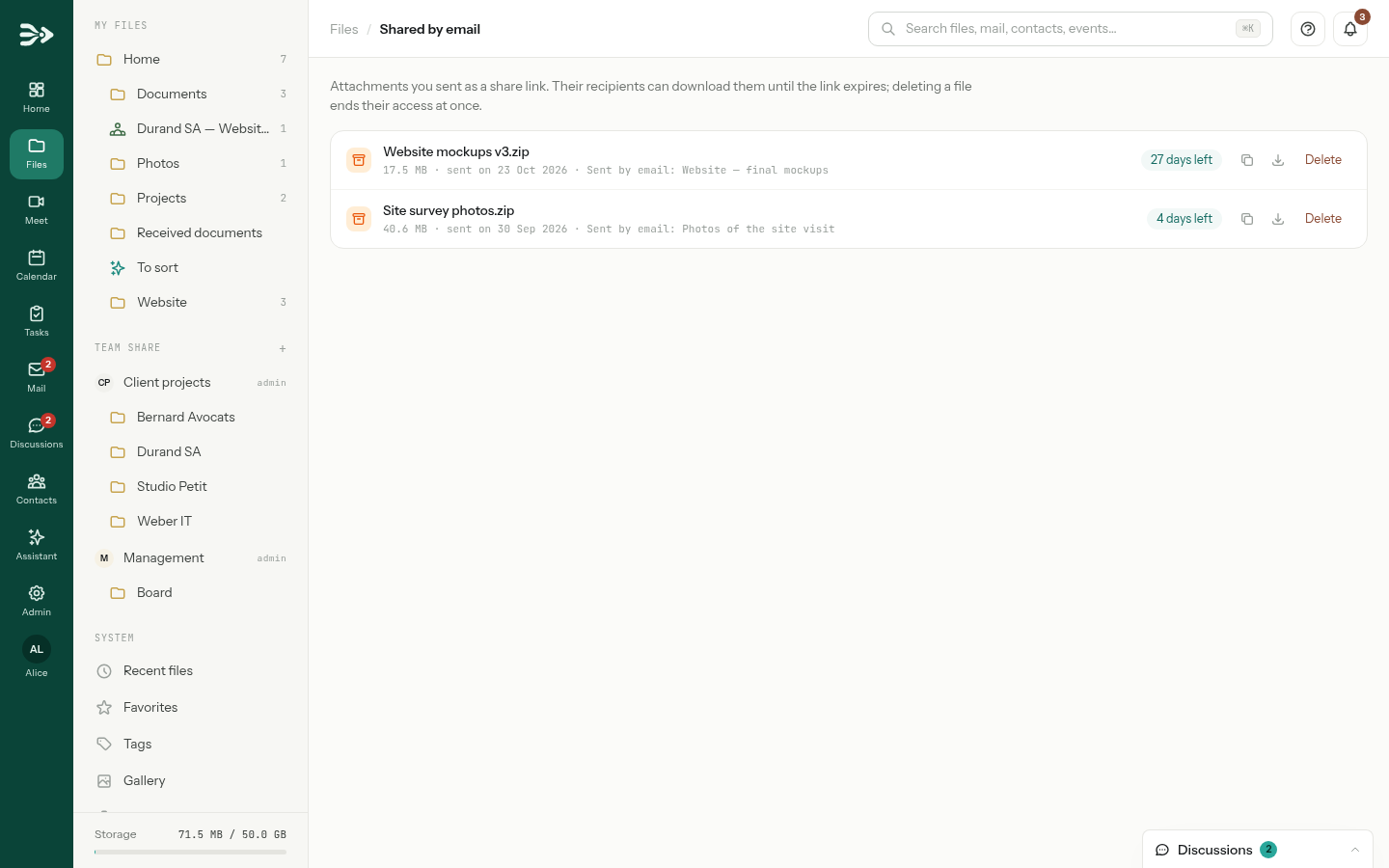
Ces copies comptent dans votre stockage et sont supprimées définitivement un jour après l’expiration de leur lien. Pour le reste de la messagerie, voir Messagerie, agenda et contacts dans PAFworks et Thunderbird.
Bon à savoir
- Date d’expiration : un lien qui expire un jour donné fonctionne jusqu’à 23:59 ce jour-là, dans votre propre fuseau horaire, puis affiche Page introuvable. Les liens expirés restent sur la page Liens de partage ; donnez-leur une nouvelle date avec Modifier pour les réactiver.
- Quand il reste trois jours ou moins à l’un de vos liens, vous recevez une notification, dans la cloche et par e-mail, sauf si vous avez désactivé les e-mails de notification. Les pièces jointes envoyées sous forme de liens ne sont pas signalées.
- Renommer ou déplacer l’élément ne casse pas son lien. Le mettre à la corbeille suspend le lien ; restaurer l’élément le rétablit. Quand la corbeille est vidée, le lien disparaît avec l’élément.
- Un lien de dossier montre le dossier tel qu’il est maintenant : les fichiers ajoutés plus tard sont visibles aussi.
- Après cinq mots de passe erronés sur un lien, les tentatives suivantes sont refusées pendant un moment (15 minutes par défaut).
- Les visiteurs ne suppriment ni ne renomment jamais rien par un lien. Leurs téléversements sont refusés une fois le stockage plein.
- L’interdiction de télécharger est un frein, pas une garantie : une personne qui peut voir un document peut toujours le photographier ou le recopier. Pour les documents confidentiels, utilisez un mot de passe et une expiration courte, ou un workspace.
- Les liens ne répondent plus tant que le compte de leur propriétaire est suspendu, ou si un administrateur lui retire le droit de télécharger des fichiers ; ils fonctionnent de nouveau une fois le compte ou le droit rétabli.
- L’activité d’un fichier ou d’un dossier est conservée pendant un an.