 PAFworks
Installer des modules depuis le Store
En plus des modules que vous construisez avec Claude, votre espace peut en installer de tout prêts : publiés par Iabsis ou par un autre éditeur, vérifiés avant toute installation et, si vous le souhaitez, tenus à jour pour vous.
Comment ça marche
Un éditeur place ses modules dans un dépôt : un dossier sur un serveur web, avec une liste des modules, appelée l’index, et leurs archives. Deux signatures protègent ce que vous installez :
- L’éditeur signe chaque version de ses modules avec sa propre clé.
- Le dépôt signe son index, qui dit quels éditeurs il contient et quel module appartient à qui.
PAFworks connaît les clés des dépôts qu’il lit, et vérifie les deux signatures avant d’afficher ou d’installer quoi que ce soit. Quelqu’un qui s’introduirait sur le serveur web pourrait retirer un module, mais pas y glisser une version de son cru : elle ne porterait pas la bonne signature. Une fois un module installé, PAFworks mémorise la clé de son éditeur, et une version signée par une autre clé vous attend, même si les mises à jour sont automatiques.
Un module du Store est un module comme les autres : il s’exécute dans son propre environnement isolé, ne fait que ce que sa page liste et apparaît dans la barre de gauche. Tout ce que dit Créer votre propre module avec Claude sur les droits, sur qui peut l’utiliser, sur le suivi, les copies des données et la suppression s’applique aussi à lui.
Avant de commencer
- Un compte administrateur, et les modules allumés pour votre espace (Admin › Modules › Allumer les modules).
- Un dépôt. Votre fournisseur en propose peut-être déjà à tous les espaces ; vous pouvez aussi en ajouter un vous-même (voir Ajouter le dépôt d’un éditeur). Pour un module acheté sous forme de fichier, aucun dépôt n’est nécessaire.
La page du Store
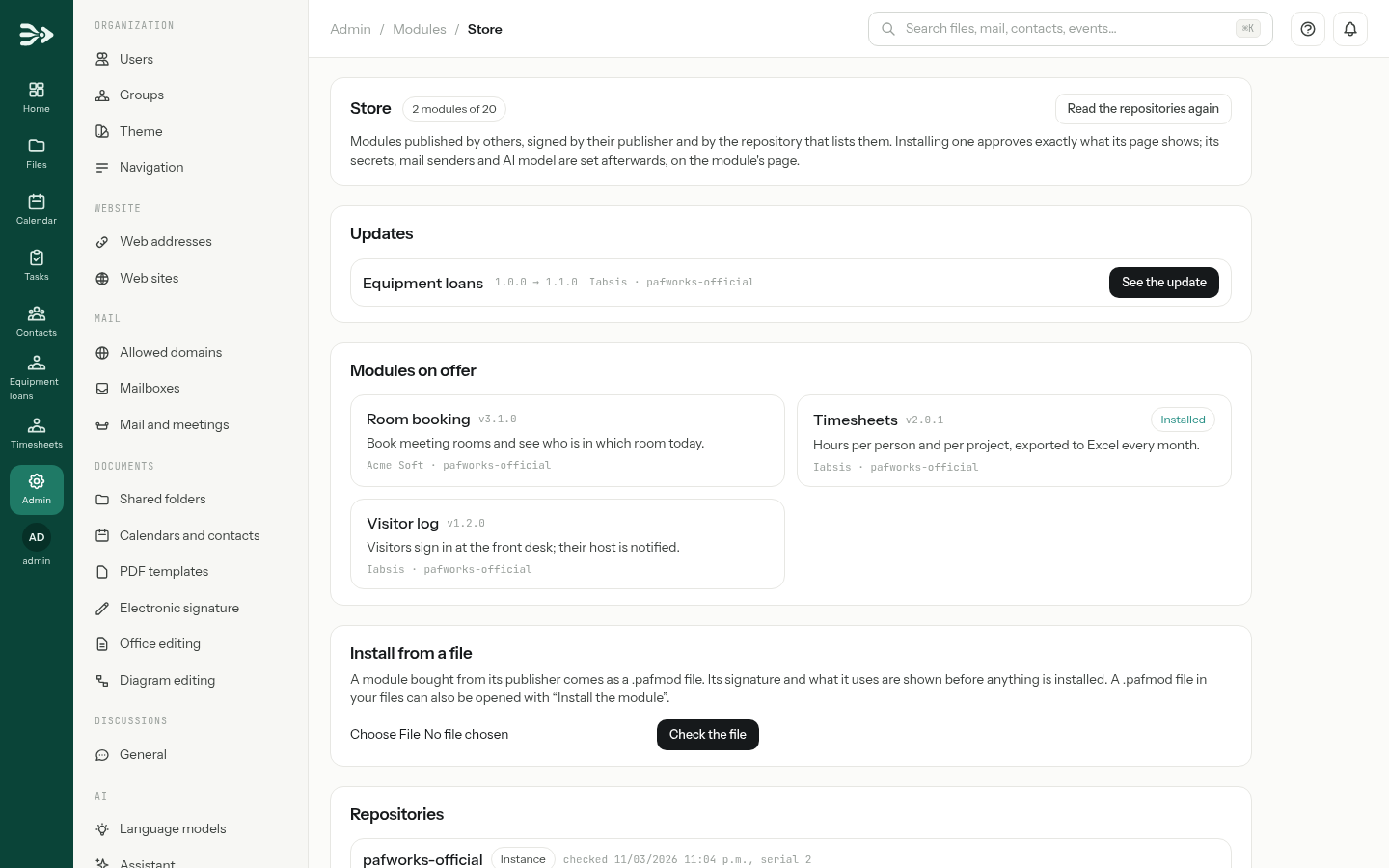
Ouvrez Admin › Modules et cliquez sur Store, en haut à droite de la liste des modules. La page contient, de haut en bas :
- Le décompte, par exemple 3 modules sur 20 : les modules installés depuis le Store comptent comme les autres. Une fois la limite atteinte, plus rien ne peut être installé ; les mises à jour restent possibles.
- Mises à jour, quand une version plus récente d’un module installé est sortie, chacune avec Voir la mise à jour.
- Modules proposés : une carte par module, avec sa version, son éditeur et son dépôt. Une carte peut porter Installé, Supprimé ici (il figure parmi les modules supprimés de votre espace) ou Un autre module porte cet identifiant (un de vos modules, ou celui d’un autre éditeur, utilise déjà ce nom).
- Installer depuis un fichier, pour un module acheté sous forme de fichier
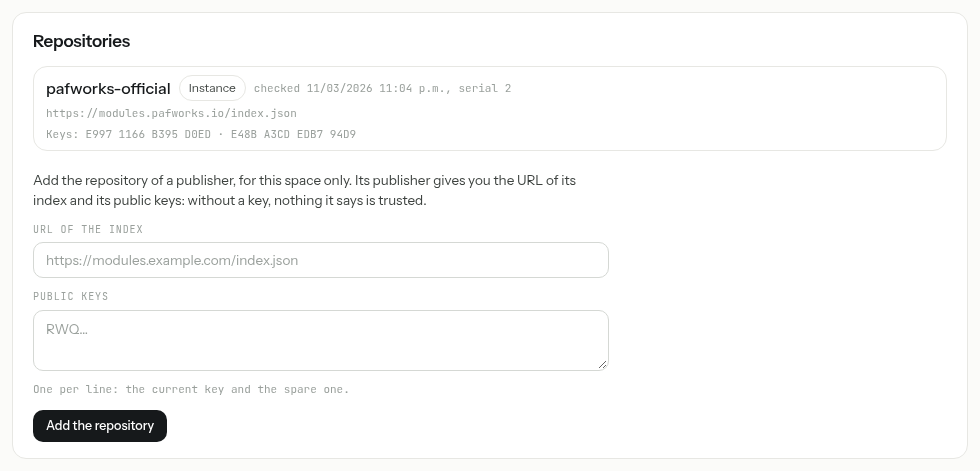
.pafmod. - Dépôts : chacun de ceux que lit le Store, avec l’étiquette Instance quand votre fournisseur le propose ou Cet espace quand un administrateur de votre espace l’a ajouté, la date de sa dernière vérification et les empreintes de ses clés. Quand un dépôt ne peut pas être lu, son erreur apparaît ici.
PAFworks lit les dépôts toutes les heures. Relire les dépôts le fait immédiatement.
Installer un module
Cliquez sur une carte sous Modules proposés. Sa page affiche, avant tout téléchargement :
- Éditeur : son nom, l’empreinte de sa clé et la mention Vérifié par suivie du dépôt qui le liste. Pour un dépôt ajouté par votre espace, qui l’a ajouté.
- Ce que ce module utilise : les actions, passerelles (Internet, messagerie, IA), tâches planifiées, pages publiques, pages de workspace, outils de l’assistant et secrets qu’il déclare. Rien en dehors de ses propres données quand il n’en utilise aucun.
- Changements, quand l’éditeur a décrit les nouveautés.
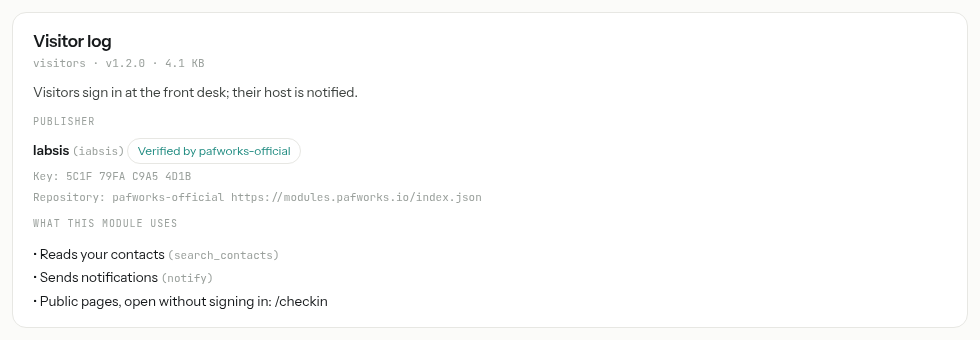
Sous Mises à jour, choisissez comment arrivent ses versions ultérieures (voir Mises à jour). La politique Manuelle est sélectionnée par défaut.
Cliquez sur Installer. PAFworks télécharge l’archive, vérifie son empreinte et la signature de l’éditeur, et la refuse si elle demande quoi que ce soit que la page n’a pas affiché.
Vous arrivez sur la page du module. Réglez-y ce qui ne peut venir que de vous : ses secrets, ses expéditeurs d’e-mails, son modèle d’IA et son budget, son adresse et qui peut l’utiliser.
Installer approuve ce que la page liste. Contrairement à un module déployé par Claude, il n’y a pas de seconde étape d’approbation : le clic sur Installer en tient lieu. Pour retirer une action ensuite, décochez-la sous Droits sur la page du module et cliquez sur Enregistrer les autorisations.
Mises à jour
Chaque module installé depuis un dépôt a une politique de mise à jour, choisie à l’installation et modifiable plus tard dans la section Origine de sa page :
| Politique | Ce qui se passe quand une nouvelle version sort |
|---|---|
| Manuelle | Les administrateurs reçoivent une notification, et la version apparaît sous Mises à jour sur la page du Store. Ouvrez-la et cliquez sur Mettre à jour vers …. |
| Automatique | La nouvelle version entre en service toute seule, dans l’heure, quand elle ne demande rien de nouveau. |
Quelle que soit la politique, une version attend un administrateur, avec une notification, quand :
- elle demande quelque chose de nouveau — une action, une passerelle, une tâche planifiée, une page, un secret. La page de mise à jour le marque nouveau, et la version en service continue de tourner en attendant ;
- elle est signée par une autre clé de l’éditeur. La page vous demande alors de cocher que vous vous attendiez à ce que l’éditeur change de clé. Si ce n’est pas le cas, ne mettez pas à jour : interrogez l’éditeur.
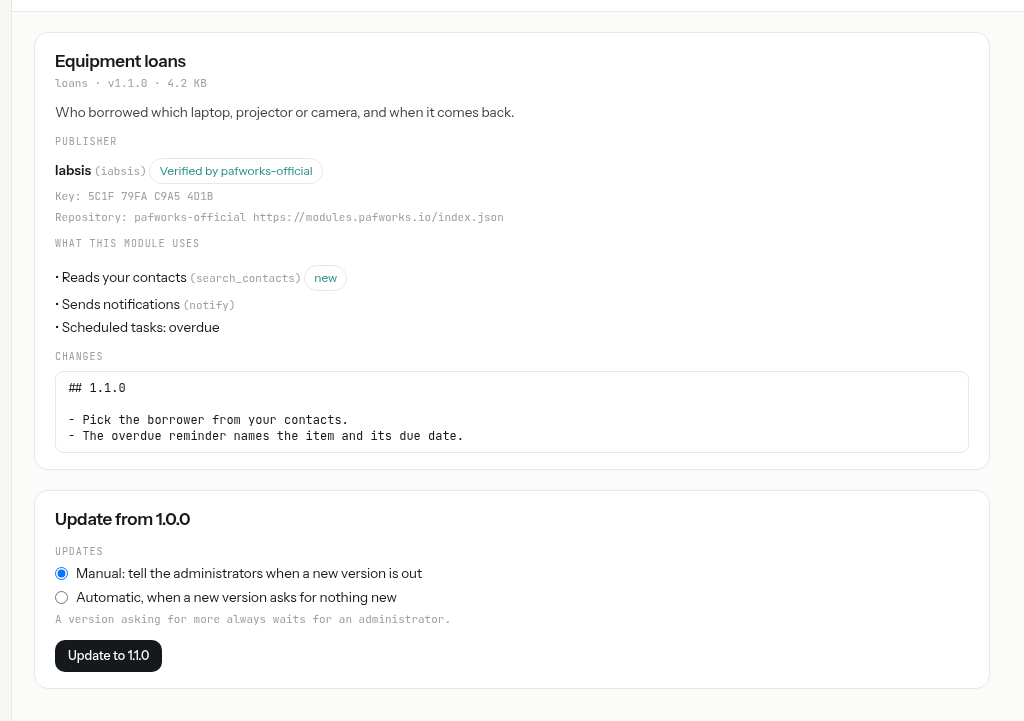
Les données du module suivent, comme pour toute nouvelle version : ses changements de base de données s’exécutent d’abord sur une copie, et une mise à jour en échec laisse la version en service intacte. Le Store ne revient jamais à une version plus ancienne ; pour annuler une mise à jour, utilisez Revenir à la version précédente sur la page du module.
Installer un module acheté sous forme de fichier
Un module payant ne se trouve pas dans un dépôt public : son éditeur vous vend un fichier se terminant par .pafmod, établi pour votre organisation. Il contient le module et une déclaration signée par l’éditeur, avec votre licence.
Sur la page du Store, sous Installer depuis un fichier, choisissez le fichier et cliquez sur Vérifier le fichier ; ou bien, si le fichier est dans vos fichiers PAFworks — reçu par e-mail et enregistré, par exemple — ouvrez-le avec Installer le module.
La même page que pour un dépôt apparaît, avec une section Licence : à qui la licence est accordée, pour quels domaines, jusqu’à quand.
- Vérifié par … quand un dépôt lu par votre espace connaît la clé de l’éditeur.
- Éditeur non vérifié sinon. La signature prouve alors seulement que personne n’a altéré le fichier depuis sa signature, pas qui l’a signé : ne l’installez que si vous l’avez obtenu vous-même auprès de l’éditeur.
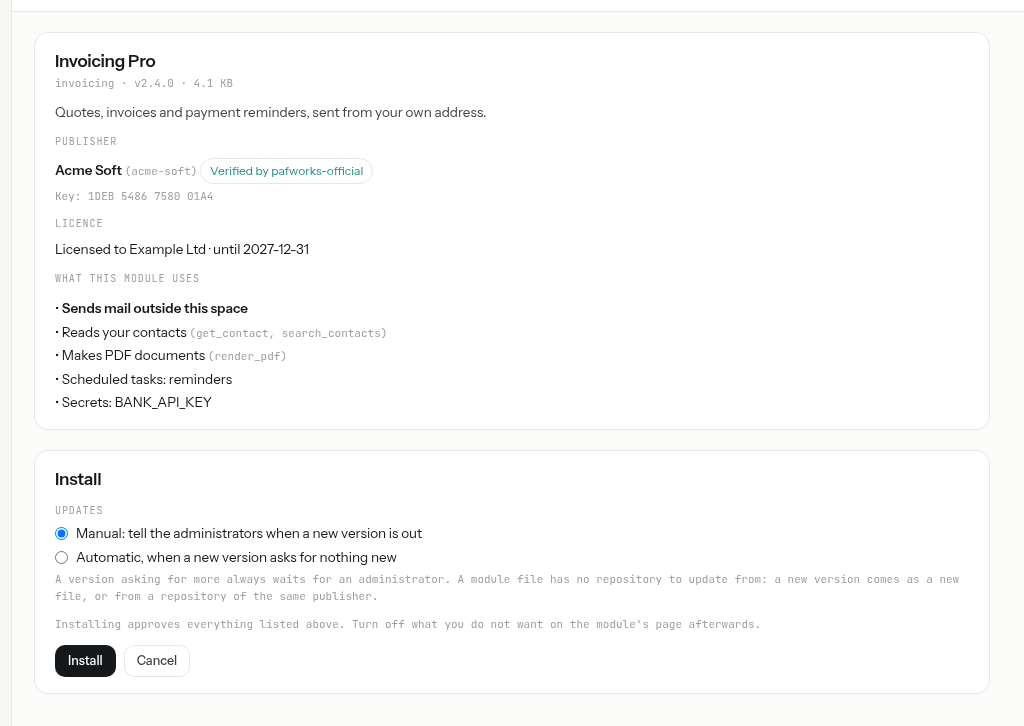
Cliquez sur Installer, ou sur Annuler.
- Ce qui est installé est ce que vous avez vérifié. PAFworks garde une copie du fichier quand il affiche la page ; un fichier modifié entre-temps n’installe rien de nouveau.
- La licence. Une licence pour des domaines donnés ne s’installe que dans un espace où l’un d’eux est vérifié. Une licence expirée refuse les installations et les mises à jour, mais n’arrête jamais un module déjà installé.
- Les mises à jour d’un module installé depuis un fichier arrivent sous forme d’un nouveau fichier de l’éditeur, installé de la même manière. Si l’éditeur a aussi un dépôt lu par votre espace, ses versions sont également proposées.
- Installer le module n’apparaît qu’aux administrateurs, dans leurs propres fichiers ; pour tous les autres, un
.pafmodest un fichier comme un autre.
Ajouter le dépôt d’un éditeur
Un éditeur absent des dépôts que propose votre fournisseur peut vous donner l’adresse du sien. L’ajouter fait apparaître ses modules dans le Store de votre espace seulement.
Demandez à l’éditeur l’adresse de son index (elle se termine par
index.json) et ses clés publiques, en général deux : la clé actuelle et une clé de secours. Obtenez-les par un canal de confiance — son site web, un contrat signé — et non par un e-mail inconnu.Sur la page du Store, sous Dépôts, remplissez URL de l'index et Clés publiques, une par ligne. Cliquez sur Ajouter le dépôt.
PAFworks le lit immédiatement. Si son index n’est pas signé par l’une des clés que vous avez saisies, rien n’en est affiché, et l’erreur dit pourquoi.
Retirer enlève un dépôt ; les modules installés depuis ce dépôt restent, sans mises à jour. Les dépôts proposés par votre fournisseur ne peuvent pas être retirés.
C’est vous qui décidez à qui faire confiance. Iabsis n’examine pas les dépôts qu’un espace ajoute. En ajouter un revient à faire confiance à son éditeur pour ce que vous approuvez en installant ses modules — pas davantage, puisque chaque module reste dans son environnement isolé, avec les seuls droits que sa page a affichés.
L’origine d’un module, et le détacher
La page d’un module installé depuis le Store a une section Origine : d’où il vient, son éditeur et qui l’a vérifié, sa licence et sa politique de mise à jour.
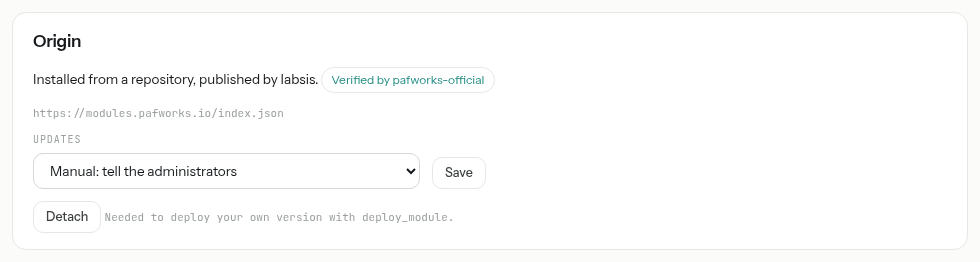
Un tel module n’accepte que les versions signées par son éditeur : Claude ne peut pas le remplacer avec deploy_module. Pour le reprendre en main — pour y apporter vos propres changements — cliquez sur Détacher. Il garde ses données, ne reçoit plus les mises à jour de l’éditeur et accepte vos déploiements comme un module à vous. Le détachement ne peut pas être annulé depuis la page.
Ce que décide votre fournisseur
L’opérateur du serveur fixe, pour chaque espace qu’il héberge :
- Les dépôts proposés à tous les espaces, comme celui d’Iabsis.
- Si un espace peut ajouter ses propres dépôts, ou utiliser des dépôts tout court. Quand ce n’est pas permis, le formulaire ou la liste des modules disparaît de la page du Store, et une ligne l’indique. Les modules déjà installés continuent de tourner.
- Si les fichiers de module sont acceptés de n’importe quel éditeur, ou seulement des éditeurs connus de l’un des dépôts qu’il propose. Dans le second cas, un
.pafmodd’un éditeur non vérifié est refusé.
Pour les opérateurs, il s’agit de MODULES_REPOSITORY_URLS, MODULES_REPOSITORIES (all, instance, none) et MODULES_PACKAGES (all, verified), décrits dans .env.example. Un dépôt sans clé, ou une valeur inconnue, arrête le serveur au démarrage avec un message.
Pour les éditeurs
Le kit de modules (get_module_kit) contient dcmod-repo, l’outil pour publier des modules. Il lui faut Python 3.11 ou plus récent et le paquet cryptography.
Créez vos clés, sur un ordinateur de confiance :
dcmod-repo key new acmeécritacme.key(secret) etacme.pub. Créez aussi une paire de secours et gardez-la hors ligne : sans elle, une clé perdue oblige à demander à chaque client d’en saisir une nouvelle.Créez un dépôt :
dcmod-repo repo init public/ --name acme-modules, puis déclarez-vous comme son éditeur avecdcmod-repo repo publisher public/ --id acme --name "Acme" --key <pub> --key <spare pub>. Le dépôt a ses propres clés, distinctes de celles de l’éditeur.Publiez depuis un dossier contenant un dossier par module :
dcmod-repo publish modules/ --repo public/ --publisher acme --publisher-key acme.key --repo-key repo.keyconstruit chaque nouvelle version, la signe et signe l’index. Une version publiée ne change jamais : le même numéro de version avec un autre contenu est refusé.Placez
public/sur n’importe quel serveur web, les archives d’abord etindex.jsonen dernier, et donnez à vos clients son adresse ainsi que les deux clés publiques du dépôt.Signez de nouveau l’index régulièrement : il expire au bout de 30 jours, et un index expiré n’installe et ne met à jour rien.
dcmod-repo publish … --resignrepousse la date même quand il n’y a rien de nouveau.
Pour vendre un module sous forme de fichier : dcmod-repo pack my-module/ --publisher acme --key acme.key --licensee "Example Ltd" --domain example.com --expires 2027-12-31 écrit un .pafmod pour ce client. dcmod-repo repo verify public/ --key <pub> vérifie un dépôt comme le ferait un serveur PAFworks.
Pour figurer dans le dépôt officiel de PAFworks, contactez Iabsis : vous continuez à signer vos versions avec votre propre clé, et Iabsis les examine avant de signer l’index qui les liste.
Bon à savoir
- Un nom, un module. Un module installé depuis un dépôt n’est jamais remplacé par un module de même nom venant d’un autre dépôt ou éditeur, ni par un de vos modules ; la carte indique Un autre module porte cet identifiant.
- Un dépôt injoignable n’arrête ni PAFworks ni les modules installés depuis ce dépôt : le Store garde la dernière liste qu’il a pu vérifier et affiche l’erreur.
- Une licence n’est pas un verrou. Le module s’exécute sur votre serveur ; sa licence dit à qui il a été vendu, et l’éditeur décide ce qu’il vérifie d’autre depuis l’intérieur du module.
- Taille. Un fichier de module pèse au maximum un peu plus de 20 Mio, la limite d’une version de module, sauf si votre fournisseur en a fixé une autre.